Etiquetas

Acer (1) Administrador (45) adobe (1) almacenamiento (2) Android (6) Apache (5) Apple (53) Apple Tv (3) Apps (4) AppStore (2) Articulos (36) ArtTech (3) Aspel (1) Asus (8) Audio (5) Bases de Datos (5) BlackBerry (5) Boot (8) BusinessIntelligence (4) CIO (4) CMS (2) Conmutador (4) Consola (17) CONTPAQi (1) Cydia (2) Debian (4) Diagnostico (22) Disco Duro (12) Diseño grafico (3) DIY (4) Drivers (3) ecommerce (3) electronica (4) Email (2) Excel (5) Facebook (2) Firewall (12) Forticlient (4) Fortinet (7) FTA (5) Ftp (4) Gadgets (47) google (5) googledocs (1) Hardware (63) Hp (3) HTML (2) Impresoras (7) Intel (6) IOS (28) Ipad (23) Iphone (27) Ipod (22) ITunes (14) Joomla (6) Kernel (2) LAMP (7) Laptop (24) Libro (3) Linux (24) Mac (22) Manuales (12) Microsip (4) Microsoft (13) Mods (7) MotherBoards (16) moviles (17) Mysql (2) Nagravision (3) Netbook (10) Noticias (4) Noticias. (12) Nube (11) Ocio (4) Office (9) Opensource (17) OS (1) Osx (22) Outlook (2) Pantallas (3) Perl (1) pgsql (1) Php (7) Programacion (4) publicidad (2) Red (45) Redes Sociales (8) Reparacion (21) Rss (1) satellite (4) Seguridad (9) Server (31) Servicio (10) Shell (12) Smartphones (10) Sofware (63) spam (1) Sql (2) SSH (4) Syslinux (5) Tablets (14) Teclado (3) Telefonia (11) transponder (3) Trucos (59) Ubuntu (8) unix (6) Usb (7) Video (8) virtuemart (1) Virus (3) Vista (6) Voz (3) Vpn (6) Wallpaper (1) web (18) Webmin (1) Wifi (7) Win7 (18) Windows (48) x64 (9) Youtube (3)
Mostrando entradas con la etiqueta Nube. Mostrar todas las entradas

jueves, 6 de junio de 2013

Gmail en tu movil y Outlook


Puedes configurar tu cuenta de Gmail, utilizando el gestor de correo de tu dispositivo movil, o tu cliente favorito de correo como outlook, thunderbird, etc. Sin necesidad de adquirir la aplicacion especifica.

Lo unico que necesitas conocer, son los parametros de configuracion y los puertos que utiliza Gmail. A continuacion se enlistan de forma que puedas usar el gestor de correo que mas te guste:

Servidor de correo entrante (POP3) - requiere SSL: pop.gmail.com
Utilizar SSL:
Puerto: 995
Servidor de correo saliente (SMTP) - requiere TLS o SSL: smtp.gmail.com
Utilizar autenticación:
Puerto para TLS/STARTTLS: 587
Puerto para SSL: 465
Tiempo de espera del servidor Más de 1 minuto; se recomienda configurar 5 minutos
Nombre completo o Nombre visible: [tu nombre]
Nombre de cuenta o Nombre de usuario: tu dirección de correo electrónico completa (incluido @gmail.com o @tudominio.com)
Dirección de correo electrónico: tu dirección de correo electrónico (nombredeusuario@gmail.com o nombredeusuario@tudominio.com)
Contraseña: tu contraseña de Gmail    

sábado, 1 de junio de 2013

Debian 7 - Weezy


El dia 04 de mayo 2013 fue liberada la ultima version estable del Sistema Operativo Debian 7, bautizada con el nombre de Wheezy, como de costumbre en honor a uno de los personajes de Toy Story.

Entre las funcionalidades, de esta version, se incluyen su Multiarchitectura, Puede correr sin problemas en equipos con Procesador PPC, como son los Powerbooks, ibook, etc.., am64, sparc, etc. Tamien incluye herramientas enfocadas en la Nube como OpenStack, Xen Cloud y OpenNebula.


Para Mayor informacion puedes visitar el sitio Official y para descargar tambien puedes visitar el enlace: http://www.debian.org/distrib/


viernes, 12 de abril de 2013

Descarga Videos de Youtube para verlos en tu TV

Hay muchas utilerias para descargar videos de youtube, complementos del navegador y paginas para hacerlo, pero en muchas de ellas esta la molesta publicidad que se mezcla con los links de descarga.

En esta pagina la interfaz es limpia, sin publicidad y puedes descargar en diferentes calidades o Formatos, segun las que tenga disponible el archivo.

el sitio es http://en.savefrom.net/


miércoles, 13 de marzo de 2013

Ya está en órbita Amazonas 3


Hace 1 mes fue lanzado al espacio el satélite Amazonas 3, del operador español Hispasat, que se encuentra ahora en órbita. El satélite proveerá servicios de telecomunicaciones, difusión de televisión, despliegue de redes corporativas de telefonía, e Internet satelital a través de 52 transpondedores simultáneos de bandas Ku (33), C (19) y Ka (9).

El satélite de 6,2 toneladas fue lanzado a las 21:36 GMT del jueves desde Guyana Francesa, desde las instalaciones del consorcio europeo Arianespace. Con el Amazonas 3, Hispasat suma 10 satélites en órbita, la mayoría para comunicaciones civiles y televisión.

La banda Ka es un rango de frecuencias entre los 26.5 Ghz y 40 GHz, que permite la transmisión de gran cantidad de datos. “Como gran novedad se ha incorporado la banda Ka para proporcionar servicios interactivos y aplicaciones multimedia vía satélite a una gran cantidad de usuarios, y así extender el acceso a los mismos a una mayoría de la población”, afirmó en un comunicado [PDF] el CEO de la compañía, Carlos Espinós. “El Grupo Hispasat es el primer operador de satélites que brinda esta posibilidad en Latinoamérica”, aseguró.

Hispasat ofrece servicios en Brasil, México, Argentina, Perú, Colombia, Ecuador y Chile. El satélite, cuya duración está estimada en 15 años, buscará reforzar también las transmisiones del mundial de fútbol y los juegos olímpicos que se realizarán en Brasil en 2014 y 2016.

jueves, 4 de octubre de 2012

AiCloud de Asus

ASUS AiCloud pone el almacenamiento en la nube al alcance de todos con una intuitiva combinación de tecnología y servicios.

Smart Access permite que los usuarios puedan acceder en todo momento mediante su smartphone, tablet, PC, etc. a los datos contenidos en su red doméstica o servicio de almacenamiento online. También permite compartir los archivos que el usuario desee con cualquier equipo PC, Linux o Mac mediante un simple hipervínculo.

Cloud Disk permite que los usuarios conectados a la red puedan acceder en todo momento a los contenidos de una unidad de almacenamiento conectada a un router con puertos USB, como por ejemplo el RT-AC66U. De este modo, los usuarios disfrutarán de un servidor media para acceder a sus contenidos desde su smartphone, tablet o portátil (iOS o Android) sin emplear la memoria interna de los dispositivos.

ASUS Smart Sync facilita una sincronización de datos de los dispositivos de almacenamiento locales mediante una cuenta ASUS WebStorage. La sincronización es automática y en tiempo real para asegurar que los archivos siempre se encuentren actualizados

lunes, 2 de julio de 2012

Facebook - Recomendaciones de Seguridad


  1. Piensa Bien a Quien le Permites Ser Tu Amigo: Al permitirle a alguien ser tu amigo, le estas concediendo acceso a toda tu informacion.
  2. No pulses "Me gusta" Donde te lo soliciten Explicitamente: No seas Borrego, estas publicaciones de paginas y personas, son con el fin de reclutar la mayor cantidad de gente ingenua hacia sus paginas o cuentas, llenarlas de seguidores y posteriormente etiquetarlas y llenar tu muro con su basura publicitiva o pagada, al igual que la de tus contactos. Ejemplos "Pulsa me gusta y ve que pasa", "Te reto a que pulses Me Gusta", "Tienes 3 Segundos para pulsar Me gusta".
  3. No Compartas Imagenes o Textos Que Te Lo soliciten Explicitamente: Estas publicaciones son la nueva modalidad del Spam o Cadenas que veiamos en los correos electronicos. Traen Temas Politicos, Religiosos o de falsa ayuda. No difundas todo lo que te pidan, piensa por ti, Si se trata de ayudar, ve que la publicacion viene de una organizacion establecida. Ejemplos: "Comparte esto con tus amigos si quieres salvar a las ballenas", "Comparte esto con 10 amigos y Dios bendecira tu casa", "Pegalo en tu muro si estas a favor del Cambio".
  4. No aceptes Solicitudes de Aplicaciones Desconocidas: No permitas el acceso a tu informacion personal a las aplicaciones desconocidas, aun cuando vengan de tu mejor amigo, novio (a) y menos de tu mama. Desconfia de las aplicaciones recomendadas, antes de aceptar, investiga, preguntale a tu amigo si el te envio la solicitud. Hay muchas aplicaciones invasivas que buscan propagarse sobre todos tus contactos e incluso utilizan tu cuenta de correo para enviar spam a todos tus contactos. Ejemplos: Mi Calendario " Te ha enviado una solicitud de Mi Calendario y quiere agregar tu cumplueaños a su calendario"
  5. **Asegura la Privacidad de tu Cuenta: Revisa la configuracion de seguridad de todas tus aplicaciones, asegurate de que este correctamente configurado el acceso de que personas y a que tipo de contenido que publicas. edita la configuracion para cada aplicacion y revisala.
  6. Depura tus Aplicaciones: Elimina las aplicaciones que no uses o hayas aceptado instalar por curiosidad o Moda, por que alguien te las recomendo o por que te llegaron las invitaciones de algun contacto.

** En cuestiones de la Privacidad, se recomienda configurar las seis (6) opciones de privacidad de a “solo para mis amigos”, ingresando al enlace “privacidad“:
  1. Perfil: Seleccionar todos en “Solo para mis amigos“.
  2. Búsqueda: Permite ajustar quién puede encontrarte. Seleccionar “Todos“.
  3. Noticias y mini-noticias: A criterio personal. Permite controlar la información que se publicará sobre las actividades.
  4. Dar un toque, mensajes y solicitud de amistad: A criterio personal. Preferiblemente activar sólo “Información básica
  5. Aplicaciones y anuncios: Colocar en la aplicación “Fotos” cada album en “sólo para mis amigos” y seleccionar los albumes para mostrar en el perfil limitado.
  6. Páginas web externas: A criterio personal. Permite controlar la publicación en el panel de notificaciones de la información enviada por sitios web internos.

martes, 26 de junio de 2012

Apache Ofbiz


Es un software de automatización Integral Open Source que es un proyecto de la fundación Apache. Incluye un conjunto maduro de aplicaciones empresariales que integran y automatizan muchos de los procesos de negocio de una empresa.


  • Entre estas Tenemos: 
    •     Contabilidad - Acuerdos, Facturación, Gestión de Vendedores, Contabilidad General.
    •     Gestión de activos - Gestión de capital y garantías.
    •     Catálogo y gestión de productos.
    •     Sistema de Gestión de Almacenes - Herramientas para la facilitar el manejo de stocks.
    •     Gestión de Inventarios.
    •     Procesamiento de pedidos.
    •     CMS - Sistema de Gestión de Contenidos.
    •     ERP - Planificación de Recursos Compartidos.
    •     CRM - Gestión de clientes.
    •     eCommerce - Comercio electrónico.
    •     Fuerza de ventas - Automatización de funciones de venta y administración.
    •     SCM - Administración de Redes de Suministro.
    •     MRP - Planificación de los Requerimientos de Material.
    •     CMMS/EAM - Gestión de Mantenimiento asistido por Computadora.
    •     Punto de venta | POS - Punto de Venta y ePOS.
    •     Recursos humanos.
    •     Gestión de grupos.

Para Mayor Informacion Visita : http://ofbiz.apache.org/

eBook - Introduccion a Windows Server 2012


Les dejo este Libro electronico, que consiste en una intruduccion de las funcionalidades del Windows Server 2012, entre las cuales se encuentra Servicios Orientados a la nube y SaaS y otras Funcionalidades.

martes, 7 de junio de 2011

Fortinet - VPN por PPTP para usar con iOS,Windows,Windows mobile.

Debido a sus comentarios en el Post VPN en iPod, iPad y iPhone, decidi ponerles los pasos para crear la cuenta PPTP en el Fortinet que servira para configurar una conexion VPN desde cualquier dispositivo (Laptop, PC, Telefono,Pda,Tablet,etc) que tenga acceso a internet y soporte el protocolo PPTP(Point to Point Protocol).

Esta conexion les proveera acceso a remoto a su red, desde cualquier parte del mundo con una conexion disponible a internet. Una vez conectados, podremos hacer uso de herramientas de control remoto como el Escritorio Remoto (RDP) mismo que utiliza el Terminal Server, VNC, Administracion por Web, SSH, etc. dependiendo de las aplicaciones que tengamos disponibles en nuestro dispositivo cliente.

Configuraciones en Fortinet:

  1. Inicia Sesion en tu Fortinet en mi caso es un 100A, no hay mucha diferencia en la interfaz web, de los modelos, asi que las pantallas seran similares si no iguales., en el explorador web excribe https://192.168.1.254 (la ip de tu fortinet, segun sea el caso).
  2.  Una vez adentro, nos vamos al menu USER>Local para crear el o los usuarios. Asignamos un nombre y contraseña y creamos tantos como necesitemos o solo 1 para nuestro dispositivo movil.
  3.  Ahora crearemos un Grupo de usuarios con el nombre USUARIOS PPTP en USER>User Group como se muestra en la figura, con el tipo: Firewall  y tipo de perfil : Unfiltered.  y asignamos (->) a nuestros usuarios en ese grupo pasandolos del lado derecho con el boton de la flecha. y pulsamos Aceptar para guardar.
  4.  Ya tenemos el o los Usuarios, que se conectaran, por lo que ahora configuramos el servicio VPN. Para ello vamos al Menu VPN > PPTP  alli asignamos un rango de direcciones IP de nuestra red, para los clientes que se van a conectar y que les seran asignadas automaticamente por el Router. de igual forma seleccionamos la opcion Enable PPTP y en User Group, Seleccionamos el Grupo de usuarios que creamos previamente para establecer que tales usuarios seran nuestros clientes PPTP.
  5. El siguiente paso es Crear el segmento de IPS que asignamos a nuestros clientes y que nos servira para que nuestro firewall les permita acceso y les asigne una IP para entrar a la red. Para esto vamos al menu FIREWALL>Adress y pulsamos nuevo Le ponemos un nombre al segmento y establecemos la IP inicial y la IP final, como se muestra en la figura.
  6. Ahora como paso Final Crearemos una Politica en el Firewall para permitir que nuestros visitantes (usuarios) puedan tener acceso desde fuera. Para esto vamos al menu FIREWALL >Polici  y pulsamos sobre nueva. en los parametros Selecciona Source Interface(Interfaz  Origen) : Wan1 o External segun tu caso, en Source Adress : (el segmento de nuestros clientes que creamos en el paso 3). Destination interface (interfaz Destino): Internal, Que es nuestra red local, y en Destination Address: El segmento de Ips que correspondan. si no cuentas con uno por defecto, selecciona Any  o Crea un segmento que contenga todas tus direcciones.


Prueba de la Conexion.

  1. Desde tu dispositivo movil, o tu laptop windows, ve a conexiones de red y selecciona la opcion crear una conexion o red.
  2. Selecciona la opcion Conectar a mi red de Trabajo VPN, No marcar una conexion antes, si se presenta la opcion.
  3. Selecciona la opcion, usar mi conexion de Internet (VPN)
  4. Introduce la direccion o IP de tu Router VPN, y asigna un nombre a la conexion.
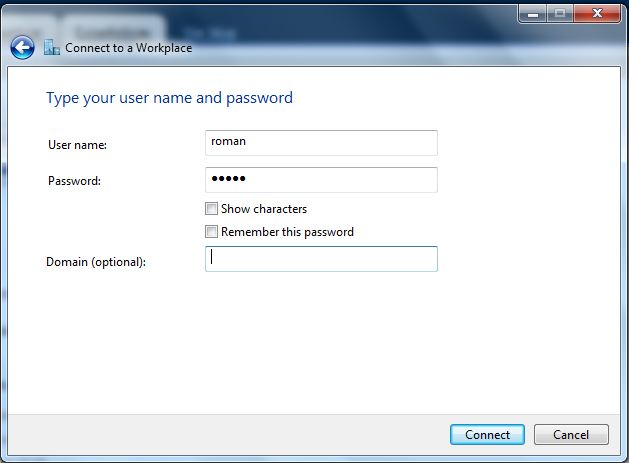
  5. Ahora solo basta introducir tu nombre de usuario y contraseña que corresponda a uno de los que creamos en el fortinet.
  6. Pulsa Conectar y listo.


miércoles, 11 de mayo de 2011

Microsoft compra Skype por 8,500 millones


Muy temprano empezaron los rumores: Microsoft ha comprado a Skype. Unas horas después, a través de una videconferencia con medios de todo el mundo, ambas empresas confirmaron la noticia.
Con ello, Microsoft hace historia: ha realizado la compra más grande de toda su vida. Según los términos de la transacción, pagará en efectivo 8,500 millones de dólares por Skype, un firma que en el 2003 creara en Luxemburgo, un software que permite hacer llamadas de voz y video, entre usuarios de Internet.
"Somos una empresa muy ambiciosa. Esta compra obedece a esa naturaleza. Y con ello, aseguramos que vamos a mejorar la forma en que la gente se comunica pues lo más valioso de Skype es su innovación”, dijo Steve Ballmer, CEO de Microsoft."
Al día de hoy, Skype puede presumir de tener 170 millones de usuarios activos (663 millones registrados) y haber captado alrededor de 13% del tráfico de llamadas de larga distancia de todo el mundo, en buena medida porque la mayoría de sus servicios son gratuitos.
Según Ballmer, ambas empresas llegaron a un acuerdo de compra el 18 de abril, firmaron y concretaron la transacción el lunes 9 de mayo por la noche, y unas horas después, ya en martes, dieron el aviso oficial a sus empleados y después, a sus inversionistas y medios de comunicación. Para este fin de semana, Microsoft planea visitar personalmente las oficinas de Skype en Europa (en Estonia), en donde está la mayor parte de los empleados e ingenieros de Skype.
"Skype podrá crecer y llegar a más usuarios a través de este acuerdo. Tendremos oportunidad de desarrollar muchas más cosas y sobre todo, de crecer”, afirmó Tony Bates, CEO de Skype, quien se incorpora a Microsoft para dirigir este proyecto."
POR QUÉ SKYPE

Skype es considerada como una de las empresas más innovadoras ya que ha cambiado la forma de hacer llamadas telefónicas, sobre todo en Europa. Fue creada por tres desarrolladores (los mismos que crearon el servicio de música Kazaa) y ha vivido muchas compras: en septiembre del 2005 fue comprada por eBay, después, en noviembre del 2009 la adquirió la firma de inversión Silver Lake, y ahora, pasa a manos de Microsoft.
Skype ha crecido en número de usuarios 40% en el último año, logró gestionar 207,000 millones de minutos de conversaciones de voz por internet en el 2010 y ha logrado que 40% de sus usuarios usen sus servicios de videollamadas. El 28 de marzo de este año, logró el record de atender de manera simultánea a 30 millones de usuarios.
Y reportó ingresos por 406 millones de dólares en los últimos seis meses.

LOS TÉRMINOS DE LA COMPRA
  • Microsoft conservará la marca Skype y creará una nueva división, llamada Skype, que será dirigida por Tony Bates, el CEO de esta empresa
  • Skype se integrará con toda la gama de productos de Microsoft: Office, Bing, Xbox, Office, Hotmail, Outlook y Exchange, lo que significa que muy pronto, los usuarios de estos servicios podrán empezar a usar Skype
  • Crearán nuevos servicios que unan las tecnologías de ambas empresas, tanto a nivel software como a nivel hardware
  • A nivel comercial, le apostarán a la creación de nuevas plataformas publicitarias.
  • Será la plataforma de empuje para Microsoft para comeptir en el mercado de tecnologías móviles, junto con el Windows Phone y Bing (ya integrados en Nokia y Blackberry)
  • La transacción será respaldada por los bancos Goldman Sachs, JP Morgan Chase y Morgan Stanley
Fuente: El Economista. 

Youtube compra Delicious


Hace unos meses se comentaba sobre el cierre de Delicious, para los que no saben, que es, es un servicio provisto por Yahoo de almacenamiento de bookmarks organizados por etiquetas o "tags" (los links de los sitios importantes que guardas , visitas o buscas), de forma que se puedan tener en la nube y poder acceder a ellos desde cualquier pc, asi como compartirlos, recuperarlos, recomendarlos y enviarlos a otros usuarios. De igual forma sirve como respaldo en caso de que nuestra pc se dañe.

Para los que temian sobre el futuro de este buen servicio, pues alegrense, por que resulta que los fundadores de YouTube, Chad Hurley y Steve Chen, han comprado Delicious a Yahoo! Tras varios meses de negociaciones y reuniones de la compañía Yahoo! para vender Delicious, el sitio web ya tiene nuevo dueño. Pero no será hasta el mes de julio que esto se haga oficial. Por el momento, Yahoo! ha pedido a sus usuarios que ingresen al sitio y acepten de cierto modo la transferencia de sus bookmarks al nuevo dueño antes de citado mes.

Al parecer los nuevos dueños de Delicious tienen intención de seguir con el servicio que "los usuarios han llegado a conocer y amar", haciendo "más divertido" el sitio para guardar, compartir y descubrir marcadores web. Además, los dos nuevos propietarios se han comprometido, tal y como asegura la compañía, a "ejecutar y mejorar" Delicious en el futuro.