Etiquetas

Acer (1) Administrador (45) adobe (1) almacenamiento (2) Android (6) Apache (5) Apple (53) Apple Tv (3) Apps (4) AppStore (2) Articulos (36) ArtTech (3) Aspel (1) Asus (8) Audio (5) Bases de Datos (5) BlackBerry (5) Boot (8) BusinessIntelligence (4) CIO (4) CMS (2) Conmutador (4) Consola (17) CONTPAQi (1) Cydia (2) Debian (4) Diagnostico (22) Disco Duro (12) Diseño grafico (3) DIY (4) Drivers (3) ecommerce (3) electronica (4) Email (2) Excel (5) Facebook (2) Firewall (12) Forticlient (4) Fortinet (7) FTA (5) Ftp (4) Gadgets (47) google (5) googledocs (1) Hardware (63) Hp (3) HTML (2) Impresoras (7) Intel (6) IOS (28) Ipad (23) Iphone (27) Ipod (22) ITunes (14) Joomla (6) Kernel (2) LAMP (7) Laptop (24) Libro (3) Linux (24) Mac (22) Manuales (12) Microsip (4) Microsoft (13) Mods (7) MotherBoards (16) moviles (17) Mysql (2) Nagravision (3) Netbook (10) Noticias (4) Noticias. (12) Nube (11) Ocio (4) Office (9) Opensource (17) OS (1) Osx (22) Outlook (2) Pantallas (3) Perl (1) pgsql (1) Php (7) Programacion (4) publicidad (2) Red (45) Redes Sociales (8) Reparacion (21) Rss (1) satellite (4) Seguridad (9) Server (31) Servicio (10) Shell (12) Smartphones (10) Sofware (63) spam (1) Sql (2) SSH (4) Syslinux (5) Tablets (14) Teclado (3) Telefonia (11) transponder (3) Trucos (59) Ubuntu (8) unix (6) Usb (7) Video (8) virtuemart (1) Virus (3) Vista (6) Voz (3) Vpn (6) Wallpaper (1) web (18) Webmin (1) Wifi (7) Win7 (18) Windows (48) x64 (9) Youtube (3)
Mostrando entradas con la etiqueta Administrador. Mostrar todas las entradas

martes, 24 de octubre de 2017

Instalar Magento en Panel Telmex

Si llegaste hasta esta entrada es por que conoces Magento, asi que no hablare sobre el. si no lo conoces, puedes visitar su sitio www.magento.com

Al grano.
Para poder instalar Magento 2.19 en el Panel de Telmex es el maximo que soporta debido a que en mi caso solo dispongo de PHP 5.6, por lo que apartir de la version 2.2 de Magento se requiere PHP 7.

Adicionalmente se requieren ciertos parametros en PHP para que el Instalador de Magento pueda aprobar la instalacion.

Para esto, necesitas ir al Administrador de PHP de tu Panel y editar el Php. ini. con las siguientes opciones.

Las agrego en texto para que sea facil copiarlas.

display_errors = On
extension=dom.so
extension=xsl.so
extension=xmlwriter.so
always_populate_raw_post_data =-1


viernes, 4 de agosto de 2017

Habilitar el Acceso a programacion de Outlook


Si cuentas con algun tipo de sincronizador o aplicacion de terceros que utilice outlook, estaras recibiendo mensajes como "Un programa desea conectarse a outlook" Permitir acceso, etc. Este molesto mensaje puedes eliminarlo desde el centro de confianza de outlook.

Para esto tienes que abrir el Outlook en modo compatibilidad Windows XP SP3.
Para lograr lo anterior, ve a C:\Program Files (x86)\Microsoft Office\Office14 y da click derecho sobre el ejecutable OUTLOOK.EXE y selecciona la opcion  "Ejecutar modo Compatibilidad", se ejecutara una ventana con opciones. Seleccionar "abrir modo compatilibidad", luego la opcion de "Funcionaba correctamente en versiones anteriores", despues aparecera la lista de Versiones de Windows , alli seleccionamos "Windos XP SP3", Ejecutar utilizando estas configuraciones.

al abrirse el outlook, ir a Opciones del Menu, > luego a Centro de Confianza > Configuraciones del Centro de Confianza.

Esto habilitara las opciones de "Acceso a programacion". y en la lista que se muestra seleccionar la opcion "Nunca avisarme sobre actividad sospechosa".

Cierra el outlook. y abrelo nuevamente de forma normal.


con esto se desactivaran los mensajes de Alerta de Outlook.

miércoles, 2 de marzo de 2016

Reparar Base de Datos Firebird - FDB


(Si estas en un Servidor, asegúrate de ejecutar la terminal como Administrador o que tengas permisos de escritura en la carpeta de trabajo).No funciona en la PowerShell de Windows, tiene que ser en la Consola CMD.

  1. Detener el Servidor del Firebird. (services.msc)
  2. Hacer una copia de la Base de Datos dañada.
  3. Reinicia el Firebird y ejecuta estos comandos en una carpeta:

gfix -v -full -user SYSDBA -password masterkey BDDAÑADA.fdb
gfix -mend -user SYSDBA -password masterkey BDDAÑADA.fdb
gbak -b -v -user SYSDBA -password masterkey BDDAÑADA.fdb BDDAÑADA.fbk
 

4.-Si el el respaldo se realizo correctamente, solo queda restaurar la Base de Datos con el siguiente comando:

gbak -c -v -user SYSDBA -password masterkey BDDAÑADA.fbk BDREPARADA.fdb


Convertir Imagen NRG a ISO en Debian, Ubuntu


Para esta tarea utilizaremos una utilidad de modo consola llamada iat. que hara el trabajo de convertir la imagen nrg de nero a ISO que es mas estandard.

En nuestro linux, accedemos a una terminal y ejecutamos:

apt-get install iat

despues de instalar nos posicionamos en la carpeta donde se encuentre la imagen.nrg y ejecutamos el comando de la siguiente forma:

iat imagen.nrg imagen.iso

Esto mostrara en consola un texto que simula una barra progresiva [===       ]10%

Como si se estubiera grabando un CD o DVD. Al terminar el proceso ya tendremos nuestra imagen ISO y podemos eliminar la NRG.


martes, 1 de septiembre de 2015

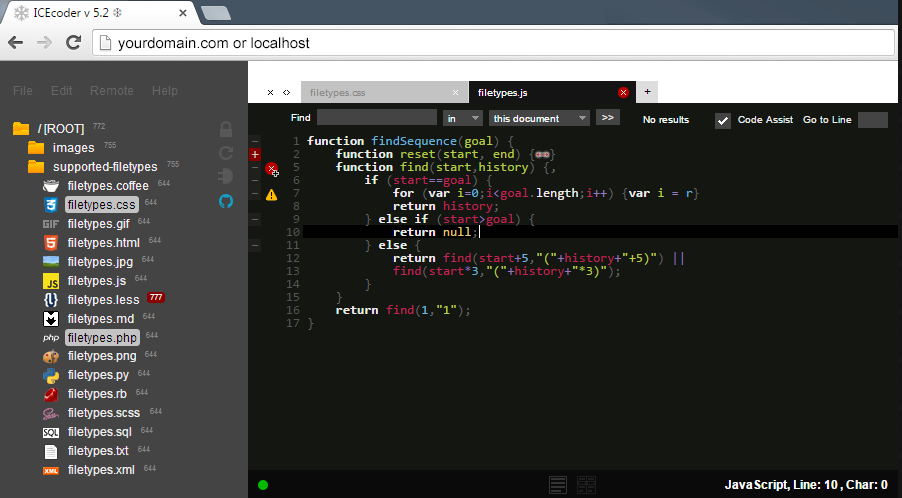
iceCoder 5 - Editor Online


 IceCoder, es un editor de codigo Online. Puedes colgarlo a tu server y olvidarte de estar editando archivos localmente y subirlos por ftp, puedes trabajar online a tu server o crear uno de manera local y proveer acceso de manera concurrente si trabajas en equipo, o hacer alguna modificacion rapidamente desde una tablet, telefono movil, laptop o PC remota, sin la necesidad de instalar un IDE de programacion o algun programa de conexion ftp, etc.

El IceCoder reconoce la sintaxis de HTML, CSS, LESS, JavaScript, CoffeeScript, PHP, Ruby, Python y muchos mas. Su interfaz es similar al Coda.

Cuenta con panel de exploracion y se pueden crear carpetas, archivos, renombrar etc.


Para mayor informacion visita el sitio. https://icecoder.net/
La version 5.0 Es gratuita y puede descarse aqui > https://icecoder.net/download-zip?version=5.0 
 

viernes, 29 de mayo de 2015

IPMI - Gestion de Servidores

IPMI (intelligent plataform management Interface) es una tecnologia que permite gestionar los servidores, a travez de este pequeño software embebido en la placa madre del mismo. Independientemente del Sistema operativo que este posea. Entre los fabricantes que utilizan esta tecnologia se encuentra HP, NEC, Dell e Intel.

A travez del mismo podemos ver estatus fisico, monitear los sensores, temperaturas, ventiladores, reniciarlos, apagarlos, hacer modificaciones etc.

Para acceder a ellos lo hacemos atravez de una consola SSH, o SOL.

en el siguiente enlace se puede ver la documentacion correspondiente para ubuntu Linux
https://help.ubuntu.com/community/IPMI


miércoles, 15 de abril de 2015

Solucion a BDE - Error en .CFG

El error de .CFG al querer reinstalar el BDE (Borland DataBase Engine), ocurre por un problema de permisos o el archivo de configuracion es de solo Lectura. Este error se me presento al querer reinstalarlo en un equipo con CONTPAQi Nominas, y es un complemento del Aspel 4. Sin embargo este no tiene Desinstalador y el BDE Administrator en el panel de control no funciona.

Para solucionar esto primero.

  1. Asegurarse de que el usuario que tienen en windows tiene permisos de administrador
  2. ir al registro y dar permisos a administradores y usuarios de lectura/escritura a la clave HKEY_LOCAL_MACHINE>Software>Borland Engine
  3. Localizar el Path de instalacion del BDE, en mi caso Archivos de Programa>Contapi>Aspel4>BDE
  4. Renombrar la carpeta por BDE1
  5. Ejecutar el instalador y listo, ya no debe presentarse el error.

miércoles, 4 de marzo de 2015

Webserver en tu Telefono - WebStack

Si eres programador, diseñador, tester, usuario final, etc. Y requieres de un servidor web para tu pequeña aplicacion, un entorno de desarrollo portatil o de pruebas. Puedes aprovechar el sistema de tu dispositivo IOS (unix) como un Servidor Web portatil, el cual puedes iniciar o apagar cuando lo desees. Para esto requeriras de la instalacion del paquete IOS WebStack
 Que se trata de la compilacion del lighttp Server + Php + Mysql


Requisitos
Dispositivo con IOS. iPhone,iPad,iPod.
Dispositivo con Jailbreak.


Proceso

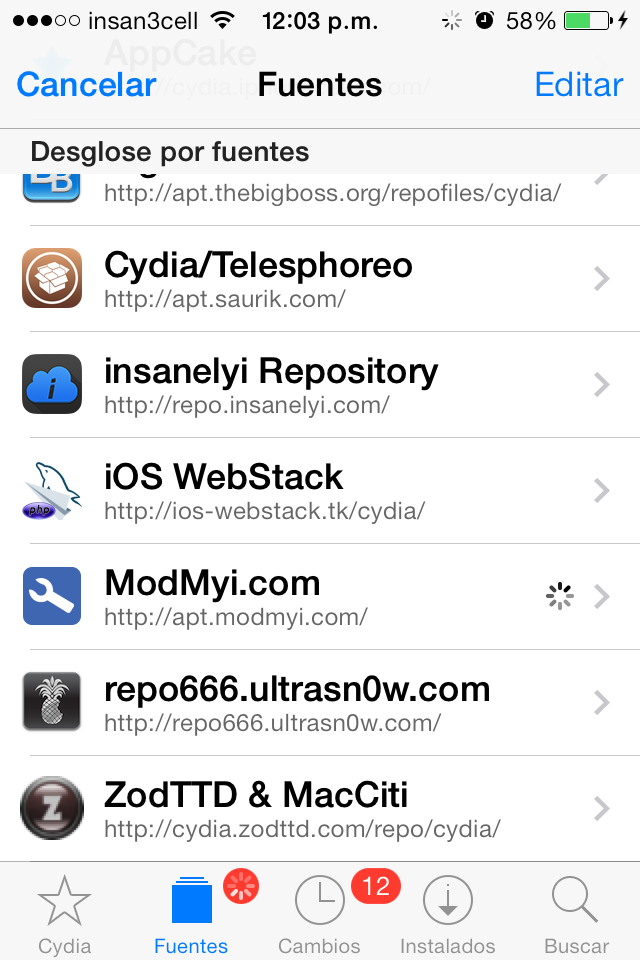
1.- Abrir Cydia y agregar el repositorio

http://ios-webstack.tk/cydia


2.- Instalar el Paquete  ios -lighttpd-php-mysql 3.-  Instalar ssh, iFile para poder administrar los archivos.

En la imagen yo descargue el installador de un cms llamado october

 https://octobercms.com/


La carpeta del servidor es /var/www/

para un correcto funcionamiento se requieren permisos. se recomienda que al extraer los archivos con el iFile o subirlos con la interfaz web del ifile o algun cliente ftp, se aseguren de cambiar los permisos desde la terminal del dispositivo o remotamente con un cliente SSH. En mi caso lo realizo desde la aplicacion Terminal del dispositivo que es un cliente ssh integrado.


Para otorgar permisos desde la terminal ssh:


Cambiar a la carpeta de archivos

cd /var/www


Cambiar a root

su

password: alpine


Cambiar permisos al directorio deseado en este caso "october"


chmod  -R 755 october


4 .- Activar el Servidor


5.- Probar accediendo desde el dispositivo, en el navegador Safari a la direccion:
http://127.0.0.1


6.- Acceder desde otro equipo
Para acceder desde otro equipo, primero necesitamos conocer la direccion IP y que ambos equipos se encuentren en la misma red. En este caso el telefono esta conectado a un modem Wifi. y vemos que la IP es 192.168.1.91


Esta direccion la escribimos en el navegador del equipo desde el que queremos acceder como se muestra en la imagen.


Esto es todo. a disfrutar.