Etiquetas

Acer (1) Administrador (45) adobe (1) almacenamiento (2) Android (6) Apache (5) Apple (53) Apple Tv (3) Apps (4) AppStore (2) Articulos (36) ArtTech (3) Aspel (1) Asus (8) Audio (5) Bases de Datos (5) BlackBerry (5) Boot (8) BusinessIntelligence (4) CIO (4) CMS (2) Conmutador (4) Consola (17) CONTPAQi (1) Cydia (2) Debian (4) Diagnostico (22) Disco Duro (12) Diseño grafico (3) DIY (4) Drivers (3) ecommerce (3) electronica (4) Email (2) Excel (5) Facebook (2) Firewall (12) Forticlient (4) Fortinet (7) FTA (5) Ftp (4) Gadgets (47) google (5) googledocs (1) Hardware (63) Hp (3) HTML (2) Impresoras (7) Intel (6) IOS (28) Ipad (23) Iphone (27) Ipod (22) ITunes (14) Joomla (6) Kernel (2) LAMP (7) Laptop (24) Libro (3) Linux (24) Mac (22) Manuales (12) Microsip (4) Microsoft (13) Mods (7) MotherBoards (16) moviles (17) Mysql (2) Nagravision (3) Netbook (10) Noticias (4) Noticias. (12) Nube (11) Ocio (4) Office (9) Opensource (17) OS (1) Osx (22) Outlook (2) Pantallas (3) Perl (1) pgsql (1) Php (7) Programacion (4) publicidad (2) Red (45) Redes Sociales (8) Reparacion (21) Rss (1) satellite (4) Seguridad (9) Server (31) Servicio (10) Shell (12) Smartphones (10) Sofware (63) spam (1) Sql (2) SSH (4) Syslinux (5) Tablets (14) Teclado (3) Telefonia (11) transponder (3) Trucos (59) Ubuntu (8) unix (6) Usb (7) Video (8) virtuemart (1) Virus (3) Vista (6) Voz (3) Vpn (6) Wallpaper (1) web (18) Webmin (1) Wifi (7) Win7 (18) Windows (48) x64 (9) Youtube (3)
Mostrando entradas con la etiqueta Impresoras. Mostrar todas las entradas

martes, 28 de junio de 2016

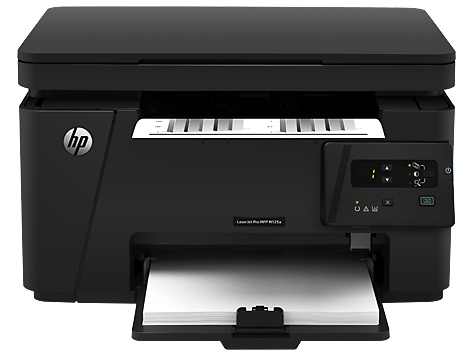
HP LaserJet Pro M125a en Red - Cliente Win XP


Esta impresora es una de las tantas que tienen cierta incompatibilidad entre sus funciones respecto a las versiones de windows. En este caso. esta impresora funciona muy bien en Windows 7, 8, con servidor de Impresion o conectada por USB. Pero con clientes XP, tiene incompatibilidad para imprimir por Red. La cola de impresion no llega al servidor de Impresion.

Para corregir este error , haremos uso de un pequeño truco mencionado en este blog anteriormente el cual  se requiere instalar los drivers como si la impresora estubiera conectada al puerto paralelo LPT1 de manera local al equipo con Win XP.


Descargar unicamente los drivers aqui:
http://support.hp.com/mx-es/drivers/selfservice/hp-laserjet-pro-mfp-m125-series/5396664/model/5303400#Z7_3054ICK0K8UDA0AQC11TA930O2

 Considerando que nuestro servidor de impresion esta funcionando correctamente o se trata de otra maquina y esta compartida en la direcion
PRINTSERVER= \\192.168.1.52\lp1


  1. Despues de descargar los drivers, extraelos normalmente C:\HP M125-126
  2. Ir a panel de control - Impresoras
  3. Agregar nueva Impresora
  4. Seleccionar la opcion "una impresora conectada a este equipo"
  5. Desactivar la funcion de buscar Plug & Play (para evitar que pierda tiempo buscando la impresora)
  6. Solicitara el Puerto: Seleccionamos "LPT1"
  7. Solicitara seleccionar un fabricante y modelo de impresora, Aqui seleccionamos la opcion "Usar Disco".
  8. En la ventana ubicamos el directorio donde se extrajeron los drivers descargados en el paso 1.
  9. Seleccionamos el archivo "hpbuio70l.inf" y pulsamos aceptar.
  10. Apareceran los drivers con el modelo de nuestro equipo M125-M126
  11. Presiona aceptar y espera a que termine de copiar los archivos.
  12. Seleccionamos las opciones "no Compartir"
  13. "No imprimir pagina de prueba"
  14. "Establecer como Impresora Predeterminada"
  15. Despues de que aparezca la impresora instalada, vamos a inicio -Ejecutar
  16. Escribimos el comando cmd
  17. Se abrira una terminal, y alli escribiremos el siguiente comando: 
  18. net use LPT1 \\192.168.1.52\lp1 persistent:yes
  19. Esto redireccionara la cola de impresion de nuestra impresora configurada como Local a nuestro servidor de impresion, como si estubiera conectada directamente a nuestro equipo.
  20. Listo nuestra Pc con Windows XP ya puede imprimir en Red a nuestra impresora M125a.
Esta fue la unica forma de lograr que este modelo de equipo imprima por Red en Windows XP. Probamos con todos los universales, y ninguno funciona.

Si tienes windows 7, 8, 8.1 a 64 bits. no debes tener ningun problema. Al parecer solo existe este inconveniente en los drivers de 32 Bits.


 Un saludo.


viernes, 22 de noviembre de 2013

Desactivar TS Easy Print


El Terminal Server 2008 cuenta con una herramienta que busca facilitar la impresion y tratar de configurar las impresoras de forma automatica. Sin embargo en algunas ocaciones se tarda demasiado en enviar los trabajos a imprimir y la concurrencia agrava el problema.

Para estas situaciones recomendamos Desactivar el Easy Print y Cargar los drivers correspondientes, para cada impresora que vayamos autilizar, de forma que la lista sea especifica y mejore el mapeo de drivers y a su vez; el tiempo de respuesta.


Para desactivar el Easy Print, realizamos los siguientes pasos:

  1. Ve a Inicio ,Abre la Ventana Ejecutar o el metodo abreviado ( Windows + R)
  2. Teclea:  gpedit.msc
  3. Politicas de Grupo > Componentes de Windows > Terminal Services
  4. Utilizar el Driver Easy Print Primero  -> Deshabilitar.

jueves, 15 de noviembre de 2012

Impresoras HP No soportadas en Terminal Server y Xen App


Este documento oficial de la Hp, enlista los modelos de todos sus equipos y series, especificando, cuales no son soportados en el entorno de Servidores, como son Terminal Server, Citrix Xen App, etc.

Esto no significa que no se puedan instalar, pueden hacerse, pero al momento de enviar a imprimir, el spooler presentara problemas, haciendo que se reinicie constantemente, lo que ocasionara que se queden muchos documentos en cola, asi como afectar a los demas clientes.

Mi problema particular, fue con el modelo P1006.  La cual esta enlistada como NO soportada.

Ver Documento


jueves, 4 de octubre de 2012

AiCloud de Asus

ASUS AiCloud pone el almacenamiento en la nube al alcance de todos con una intuitiva combinación de tecnología y servicios.

Smart Access permite que los usuarios puedan acceder en todo momento mediante su smartphone, tablet, PC, etc. a los datos contenidos en su red doméstica o servicio de almacenamiento online. También permite compartir los archivos que el usuario desee con cualquier equipo PC, Linux o Mac mediante un simple hipervínculo.

Cloud Disk permite que los usuarios conectados a la red puedan acceder en todo momento a los contenidos de una unidad de almacenamiento conectada a un router con puertos USB, como por ejemplo el RT-AC66U. De este modo, los usuarios disfrutarán de un servidor media para acceder a sus contenidos desde su smartphone, tablet o portátil (iOS o Android) sin emplear la memoria interna de los dispositivos.

ASUS Smart Sync facilita una sincronización de datos de los dispositivos de almacenamiento locales mediante una cuenta ASUS WebStorage. La sincronización es automática y en tiempo real para asegurar que los archivos siempre se encuentren actualizados

viernes, 28 de octubre de 2011

Impresora - Solucion al Error C6000 Kyocera 1820KX

El error C6000 es producido por un fallo en el fusor, si lo remplazaste pero aun persiste el mensaje, o si de antemano sabes que tienes dañado el fusor, pero lo necesitas activar como scanner unicamente. sigue estos pasos para desbloquear el mensaje de error y poder usar el equipo.

  1. Enciende el equipo con la tapa principal del toner Abierta.
  2. Pulsa el Boton System menu para mostrar el menu del sistema.
  3. Localiza la opcion 14  Config Servicio
  4. Pulsa Start #   + Enter   (el signo mas denota que son al mismo tiempo)
  5. En el menu que aparece Seleccionar el Menu 5 Modo de Mantenim
  6. En el menu que aparece pulsa #163 se debe seleccionar la opcion Reset Fix Error U163
  7. Pulsa Enter y Selecciona la opcion 2 : Execute
  8. Pulsa Enter 5 segundos y luego apaga el equipo y enciendo con la tapa abajo.
  9. Eso debe quitar el mensaje de error.

sábado, 29 de enero de 2011

Configurar Airprint en Windows

Airprint es la tecnologia adicional que acompaña al airplay en el ios4.2 originalmente concebida para imprimir en printers con wifi compatibles a airprint. No utiliza una impresoras conectadas por USB. sin embargo con esta aplicacion, y el uso del Bonjour que tiene el Itunes se puede publicar nuestra impresora compartida en la red (USB o LPT), de forma que nuestra PC sea un Servidor de AirPrint para los dispositivos Wifi de Apple como el ipod y ipad.

A continuacion se describe la configuracion para imprimir del ipod, ipad o Iphone a una impresora compartida conectada a una PC con windows a travez del Airprint.


Requerimientos:

  • PC con Windows Xp, Vista o 7 (32 o 64 Bits)
  • ITunes 10.1 Instalado
  • Ipad, Ipod Touch o Iphone.
  • Impresora Conectada (USB, LPT, LAN) y Compartida en Red.(para poder visualizarla)
  • Airplay para windows --> descargar
Configuracion de la PC.
  • Cree una carpeta con el nombre "C:\Program Files (x86)\AirPrint\"
  • Descargue el Airplay para windows y extraigalo en esa carpeta.
  • Abra una consola como Administrador o escriba "cmd" en ejecutar.
  • Una vez en la consola, escriba los siguientes comandos segun su version de windows:
    • Windows 64bits:
       
      • sc.exe create AirPrint binPath= "C:\Program Files (x86)\AirPrint\airprint.exe -s" depend= "Bonjour Service" start= auto
         
      • sc.exe start AirPrint

        Windows 32bits:
        sc.exe create AirPrint binPath= "C:\Program Files\AirPrint\airprint.exe -s" depend= "Bonjour Service" start= auto
        sc.exe start AirPrint
  • Lo anterior creara un servicio en windows con el nombre Airprint.
  • Asegurese que el programa esta desbloqueado en el Firewall, ya que de otra forma no permitira la conexion.
  • Listo.

Configuracion del Ipod, Iphone o Ipad.

  • Abra un documento o libro en el ibooks, por ejemplo.
  • Pulse el icono de la flecha y pulse en Imprimir.
  • Pulse Seleccionar Impresora.
  • Ahora podra ver la impresora que tenemos compartido en la PC donde instalamos el Airplay.

  • Seleccione el rango de Paginas a imprimir.

  • Pulse Imprimir para enviar la Impresion.
  • El documento debe salir impreso.

martes, 5 de octubre de 2010

Impresora Compartida en x64

Con la Salida del Windows Vista, y Win7 asi como la capacidad de las Computadoras Actuales. Los sistemas a 64 Bits se han vuelto muy comunes en los equipos Retail, o Pre-Instalados de Fabrica. Esto con el fin de proporcionar soporte a una mayor cantidad de RAM y esta a su vez de flujo de datos.

Con estas prestaciones, llegan los problemas de incopatibilidad de drivers de algunos dispositivos, debido a que no todos los fabricantes proporcionan soporte y drivers para x64 bits. Un ejemplo muy claro de esto son las impresoras. Ya que no se puede utilizar un driver de 32bits en un ambiente de 64bits. Y tener una impresora compartida en un sistema de 32 con nuestro sistema a x64, ocasiona una serie de problemas como:


  • Desconexion de la Impresora
  • Retardo de Impresion
  • Bloqueo del programa que mandemos a imprimir (office, Adobe, etc)
  • Error de No se pudo conectar con la Impresora X
  • Entre otros.
Por este motivo, una solucion practica al problema. es Instalar una Impresora Local con un driver generico de los que vienen con nuestro Sistema Operativo y redireccionar el Puerto LPT1 ---> Impresora compartida en Red. Esto nos proveera de una interfaz mas ligera y eficiente, ya que la impresora al ser local , siempre estara disponible, aunque fisicamente no tengamos conectado nada. y esto no deteriorara la fluidez de los cuadros de dialogo de impresion, intentando ver si la impresora esta disponible.


Para hacer esto como se menciono antes, necesitamos:
  1. Impresora en Red, en mi caso es HP1160 donde este, es el nombre de la impresora compartida y se encuenta en la PC 8, es decirl la ruta de acceso a ella es: \\192.168.1.8\HP1160
  2. Ahora nos vamos al apartado de Impresoras de nuestra PC y agregamos Nueva, seleccionamos de la lista HP y en modelo 1020 o alguno de caracteristicas similares a la nuestra. Seguimos los pasos del asistente y en la parte de puerto, seleccionamos Impresora Local Puerto LPT1.
  3. Una vez finalizado, tendremos el icono de la impresora que instalamos pero no tenemos fisicamente.
  4. Ahora abrimos una consola en windows. a travez de Ejecutar y CMD.
  5. En ella escribimos NET USE LPT1 \\192.168.1.8\HP1160. 
  6. Con esto ya tenemos redireccionado nuestro puerto LPT1 a una impresora de red. de misma forma podemos hacer con el LPT2, etc.
     Tambien puede usarse para los programas que no aceptan impresoras USB.