Etiquetas

Acer (1) Administrador (45) adobe (1) almacenamiento (2) Android (6) Apache (5) Apple (53) Apple Tv (3) Apps (4) AppStore (2) Articulos (36) ArtTech (3) Aspel (1) Asus (8) Audio (5) Bases de Datos (5) BlackBerry (5) Boot (8) BusinessIntelligence (4) CIO (4) CMS (2) Conmutador (4) Consola (17) CONTPAQi (1) Cydia (2) Debian (4) Diagnostico (22) Disco Duro (12) Diseño grafico (3) DIY (4) Drivers (3) ecommerce (3) electronica (4) Email (2) Excel (5) Facebook (2) Firewall (12) Forticlient (4) Fortinet (7) FTA (5) Ftp (4) Gadgets (47) google (5) googledocs (1) Hardware (63) Hp (3) HTML (2) Impresoras (7) Intel (6) IOS (28) Ipad (23) Iphone (27) Ipod (22) ITunes (14) Joomla (6) Kernel (2) LAMP (7) Laptop (24) Libro (3) Linux (24) Mac (22) Manuales (12) Microsip (4) Microsoft (13) Mods (7) MotherBoards (16) moviles (17) Mysql (2) Nagravision (3) Netbook (10) Noticias (4) Noticias. (12) Nube (11) Ocio (4) Office (9) Opensource (17) OS (1) Osx (22) Outlook (2) Pantallas (3) Perl (1) pgsql (1) Php (7) Programacion (4) publicidad (2) Red (45) Redes Sociales (8) Reparacion (21) Rss (1) satellite (4) Seguridad (9) Server (31) Servicio (10) Shell (12) Smartphones (10) Sofware (63) spam (1) Sql (2) SSH (4) Syslinux (5) Tablets (14) Teclado (3) Telefonia (11) transponder (3) Trucos (59) Ubuntu (8) unix (6) Usb (7) Video (8) virtuemart (1) Virus (3) Vista (6) Voz (3) Vpn (6) Wallpaper (1) web (18) Webmin (1) Wifi (7) Win7 (18) Windows (48) x64 (9) Youtube (3)
Mostrando entradas con la etiqueta Ipod. Mostrar todas las entradas

miércoles, 4 de marzo de 2015

Webserver en tu Telefono - WebStack

Si eres programador, diseñador, tester, usuario final, etc. Y requieres de un servidor web para tu pequeña aplicacion, un entorno de desarrollo portatil o de pruebas. Puedes aprovechar el sistema de tu dispositivo IOS (unix) como un Servidor Web portatil, el cual puedes iniciar o apagar cuando lo desees. Para esto requeriras de la instalacion del paquete IOS WebStack
 Que se trata de la compilacion del lighttp Server + Php + Mysql


Requisitos
Dispositivo con IOS. iPhone,iPad,iPod.
Dispositivo con Jailbreak.


Proceso

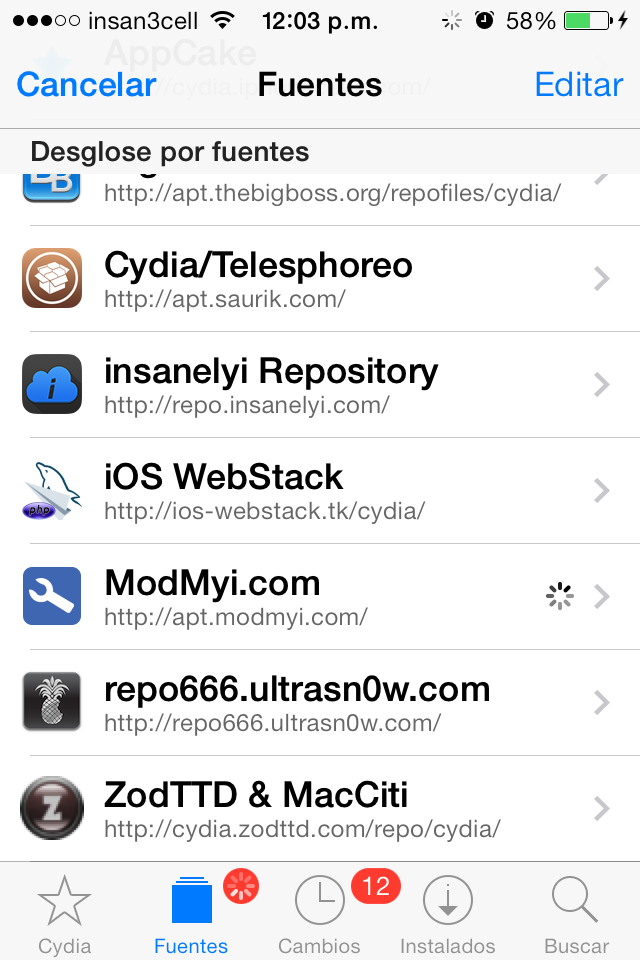
1.- Abrir Cydia y agregar el repositorio

http://ios-webstack.tk/cydia


2.- Instalar el Paquete  ios -lighttpd-php-mysql 3.-  Instalar ssh, iFile para poder administrar los archivos.

En la imagen yo descargue el installador de un cms llamado october

 https://octobercms.com/


La carpeta del servidor es /var/www/

para un correcto funcionamiento se requieren permisos. se recomienda que al extraer los archivos con el iFile o subirlos con la interfaz web del ifile o algun cliente ftp, se aseguren de cambiar los permisos desde la terminal del dispositivo o remotamente con un cliente SSH. En mi caso lo realizo desde la aplicacion Terminal del dispositivo que es un cliente ssh integrado.


Para otorgar permisos desde la terminal ssh:


Cambiar a la carpeta de archivos

cd /var/www


Cambiar a root

su

password: alpine


Cambiar permisos al directorio deseado en este caso "october"


chmod  -R 755 october


4 .- Activar el Servidor


5.- Probar accediendo desde el dispositivo, en el navegador Safari a la direccion:
http://127.0.0.1


6.- Acceder desde otro equipo
Para acceder desde otro equipo, primero necesitamos conocer la direccion IP y que ambos equipos se encuentren en la misma red. En este caso el telefono esta conectado a un modem Wifi. y vemos que la IP es 192.168.1.91


Esta direccion la escribimos en el navegador del equipo desde el que queremos acceder como se muestra en la imagen.


Esto es todo. a disfrutar.


miércoles, 12 de junio de 2013

iOS 7


Este Lunes, apple lanzo la beta de la nueva version de sus sistema operativo para moviles iOS 7, el sistema operativo fue rediseñado por completo, cambiando de su apariencia real, a una mas Flat y minimalista. Entre las principales novedades tenemos:


  •  Fondo dinamico que cambia segun el clima (llueva,neve,sol etc)
  • Aplicacion de Centro de Control
  • iTunes Radio rediseñado
  • Interfaz de Fotos Rediseñada y mas parecida a Instagram
  • Incluye AirDrop
  • Cambios en los iconos y todo el sistema en general a una interfaz plana.
Para mayor informacion y vistas puedes visitar el sitio oficial en http://www.apple.com/ios/ios7/

Ios 7 Estara disponible, officialmente en Septiembre del 2013.


martes, 16 de abril de 2013

Siri en Español para iPhone 4

Originalmente, Siri, solo viene disponible a partir del iPhone 4s. sin embargo, hay una alternativa llamara Siri DR.  para activarlo desde el iPhone 4. Pero se requiere tener Jailbreak.

A continuacion menciono brevemente los pasos, los que ya conocen y estan familiarizados con el jailbreak, no tendran problemas.

  1. Asumiendo que ya tienes Jailbreak en tu dispositivo IOS. 5.1.1 , 6.0 o 6.1 nos vamos al Icono de Cydia.
  2. Ahora selecciona la pestaña Manejar en Cydia.
  3. Selecciona "Fuentes" para acceder a la lista de repositorios.
  4. Pulsa "Editar" y Luego "Agregar" para agregar el repositorio http://ihackstore.com/repo/
  5. Pulsa aceptar para que se actualizen.
  6. Ahora desde el buscador de Cydia  escribe "Siri For iOS "
  7. Selecciona el que corresponda a tu version y pulsa Instalar.
  8. Despues de Instalar, los paquetes, se reiniciara el dispositivo y tendras un icono de SiriDr.
  9. Abre SiriDr y ve a la pestaña "SiriDr Servers"
  10. Selecciona el servidor "SiriDr en Español" pulsa sobre Re-Spring para aplicar los cambios.
  11. Pulsa sobre el Icono "Dowload The Certificate"  Se abrira una ventana, espera unos segundos y se descargara un certificado, pulsa para aceptar la descarga e instalacion del mismo.
  12. Despues del utlimo reinicio o Re-spring, ve a Ajustes> Siri Dr Settings > Siri Settings 
  13. Alli Pulsa Activar Siri, y selecciona el Idioma Español y regresa al menu anterior, de nuevo.
  14. Despues Solo basta dejar pulsado el boton Home para comenzar a interactuar con Siri.


viernes, 5 de abril de 2013

Parcel - Rastreo automatico de Mensajeria


Parcel es una aplicacion para IOS que proporciona un seguimiento a los principales servicios de Mensajeria del mundo. FEDEX, UPS, ESTAFETA, ETC, entre otros.

Con esta aplicacion recibiras notificaciones de tus envios o recepciones, sin tener que estar rastreando manualmente tu paquete. Solo necesitas establecer tu clave de rastreo, seleccionar el nombre de la empresa de mensajeria (Courier) y establer una referencia y listo , ya estaras listo para recibir las notificaciones de tu paquete. tambien puede mostrar la ubicacion del mismo en los mapas.

La aplicacion es totalmente gratuita y puede descargarse, directamente de la AppStore.


miércoles, 26 de septiembre de 2012

Solucion a JError detecting device lockdown error


Al hacer el jailbreak en tu dispositivo se te ha presentado este mensaje de error? "JError detecting device lockdown error " la solucion es mas simple de lo que parece. Lo unico que hay que hacer. es quitarle el codigo de seguridad a tu dispositivo y desactivar el bloqueo automatico, para esto establece los siguientes valores en la configuracion del equipo:

General > Bloqueo con Código =  No
General > Bloqueo Automatico = Nunca


Ejecuta nuevamente tu Software y con esto se completara el proceso exitosamente.


viernes, 31 de agosto de 2012

iPhone is Disabled


Cuando se ha configurado un código para asegurar el uso del iPhone, iPad o iPod touch e introduces un código erróneo, puedes ver un mensaje en rojo que indica "desactivado". Este artículo explica cómo solucionar este problema.

Si introduces un código erróneo seis o más veces, verás un mensaje que te informa de lo siguiente:
  • El iPhone está desactivado
  • El iPad está desactivado
  • El iPod touch está desactivado
El mensaje te informa de que puedes intentarlo más tarde:


 Después de intentarlo muchas veces, tu dispositivo puede mostrar lo siguiente: "[Dispositivo] está desactivado, conéctalo a iTunes".


Si has sincronizado previamente tu dispositivo con iTunes

Es posible restaurar el código restaurando el dispositivo.
  1. Conecta el dispositivo al ordenador con el que realices la sincronización normalmente y abre iTunes.
    Nota: Si iTunes te solicita que introduzcas el código, prueba con otro ordenador con el que hayas realizado la sincronización. De lo contrario, ve a "Si nunca has sincronizado tu dispositivo con iTunes" a continuación.
  2. Haz clic con el botón derecho en el dispositivo en la columna de la izquierda y selecciona Copia de seguridad.
  3. Cuando la copia de seguridad se haya completado, selecciona Restaurar.
  4. Cuando haya finalizado, realiza la restauración a partir de la copia de seguridad más reciente.

Si nunca has sincronizado tu dispositivo con iTunes

Si se conecta el dispositivo puede mostrarse el siguiente mensaje de error: "iTunes no pudo conectarse al [dispositivo] porque está bloqueado con un código. Debes introducir tu código en el [dispositivo] antes de poder utilizarlo con iTunes."

  1. Desconecta el cable USB del dispositivo, pero deja el otro extremo conectado al puerto USB del ordenador.
  2. Apaga el dispositivo: Mantén pulsado el botón de reposo/activación durante unos segundos hasta que aparezca el control deslizante rojo y, a continuación, arrástralo. Espera a que el dispositivo se apague.
  3. Mientras mantienes pulsado el botón de inicio, vuelve a conectar el cable USB al dispositivo. El dispositivo debería encenderse.
  4. Mantén pulsado el botón de inicio hasta que veas el mensaje "Conectarse a iTunes". Cuando aparezca esta pantalla, puedes soltar el botón de inicio.
  5. iTunes debería informarte de que se ha detectado un dispositivo en modo de recuperación. Haz clic en Aceptar y, a continuación, haz clic en Restaurar para restaurar el dispositivo.

martes, 8 de mayo de 2012

Cuanto Cobrar ?


Cuando se es  freelance u ofreces tus servicios , normalmente no sabes cuanto cobrar o si lo que estas cobrando es lo correcto, muy poco o excesivo para cada caso. Lo que implica que en ocasiones regales tu trabajo o cobres en exceso y pierdas a ese cliente para futuros trabajos.

Para estos casos llega esta aplicacion, llamada Cuanto cobrar, que consta de un perfil en la nube con tus habilidades, experiencias, conocimientos, gastos etc, en base a esto y el nivel de complejidad del proyecto que crees en la aplicacion te proporcionara una tarifa por hora o por proyecto, con lo que tendras un precio base que puedes utilizar como referencia.

Se encuentra disponible en la appStore y en el Android Market.

http://www.cuantocobrar.com/

lunes, 12 de marzo de 2012

Actualizacion IOS 5.1


Esta actualización contiene mejoras y soluciona problemas, como por ejemplo:

    •    Compatibilidad de Siri con japonés (su disponibilidad puede estar limitada durante el proceso de implementación inicial)
    •    Posibilidad de eliminar fotos de “Fotos en streaming”
    •    La función rápida de la cámara está ahora siempre visible en la pantalla de bloqueo del iPhone 4S, iPhone 4, iPhone 3GS y iPod touch (cuarta generación)
    •    La función de detección de caras de la cámara resalta ahora todas las caras detectadas
    •    La aplicación Cámara del iPad se ha rediseñado
    •    Mezclas Genius y listas de reproducción Genius para los suscriptores a iTunes Match
    •    Optimización del audio del iPad en programas de televisión y películas para obtener un sonido más alto y nítido
    •    Controles de la velocidad de reproducción de los podcasts y de retroceso de 30 segundos en el iPad
    •    Solución de los problemas relacionados con la duración de la batería
    •    Se ha corregido un problema que en ocasiones causaba la pérdida del sonido en algunas llamadas salientes

miércoles, 12 de octubre de 2011

Bienvenido iOS5


Esta actualización contiene más de 200 funciones nuevas, como las siguientes:

    •    Notificaciones:
    ◦    Desde la parte superior de la pantalla, deslice el dedo hacia abajo para ver el centro de notificaciones.
    ◦    Las notificaciones nuevas aparecen brevemente en la parte superior de la pantalla.
    ◦    Puede ver las notificaciones desde la pantalla bloqueada.
    ◦    En la pantalla bloqueada, deslice hacia la derecha el icono de la aplicación de una notificación para ir directamente a la aplicación.
    •    iMessage:
    ◦    Envíe y reciba de otros usuarios de iOS 5 un número ilimitado de mensajes de texto y mensajes con fotos o vídeos.
    ◦    Haga un seguimiento de los mensajes gracias a las confirmaciones de entrega y lectura.
    ◦    Mensajería en grupo y encriptación segura.
    ◦    Funciona tanto mediante la red móvil como a través de Wi-Fi.*
    •    Quiosco:
    ◦    Las suscripciones a periódicos y revistas se ordenan automáticamente en la pantalla de inicio.
    ◦    Se muestra la portada del número más reciente.
    ◦    Los nuevos números publicados se descargan en segundo plano.
    •    Recordatorios para gestionar listas de tareas:
    ◦    Sincronización con iCloud, iCal y Outlook.
    ◦    Los recordatorios con ubicación (en iPhone 4S y iPhone 4) le avisan cuando sale o llega a un lugar.
    •    Compatibilidad con Twitter integrada:
    ◦    Inicie sesión una sola vez desde Ajustes y publique en Twitter desde Cámara, Fotos, Mapas, Safari y YouTube.
    ◦    Añada una ubicación a las publicaciones.
    ◦    Vea los nombres de usuario y las fotos de perfil de Twitter de sus contactos.
    •    Mejoras en Cámara en los dispositivos con cámara:
    ◦    Cuando el iPhone 4S, iPhone 4, iPhone 3GS o iPod touch de cuarta generación esté en reposo, haga doble clic en el botón de inicio para acceder rápidamente a la cámara.
    ◦    Para hacer una foto puede usar el botón de subir el volumen.
    ◦    Cuadrícula opcional para encuadrar las fotos.
    ◦    En la previsualización, separe o junte los dedos para aumentar o reducir el zoom.
    ◦    Desde la previsualización, deslice los dedos para ver el carrete.
    ◦    Mantenga pulsado para bloquear el foco y la exposición (el iPad 2 y el iPod touch de cuarta generación solo permiten bloquear la exposición).
    •    Mejoras en Fotos en los dispositivos con cámara:
    ◦    Recorte y gire las fotos.
    ◦    Elimine los ojos rojos.
    ◦    Mejore una foto con solo pulsar una vez.
    ◦    Organice las fotos en álbumes.
    •    Mejoras en Mail:
    ◦    Aplique formato al texto: negrita, cursiva o subrayado.
    ◦    Aplique sangrías.
    ◦    Arrastre para reorganizar los nombres de los campos de dirección.
    ◦    Añada indicadores a los mensajes.
    ◦    Marque varios mensajes a la vez como leídos/no leídos o con indicadores.
    ◦    Personalice los sonidos de las alertas de correo.
    ◦    S/MIME.
    •    Mejoras en Calendario:
    ◦    Visualización anual en el iPad y nueva visualización semanal en el iPhone y el iPod touch.
    ◦    Pulse para crear un evento.
    ◦    Visualice y añada archivos adjuntos a los eventos.
    •    Mejoras en Game Center:
    ◦    Use fotos personales para su cuenta Game Center.
    ◦    Compare su total de logros con el de sus amigos.
    ◦    Busque más amigos para Game Center con las recomendaciones y los amigos de sus amigos.
    ◦    Descubra nuevos juegos gracias a las recomendaciones personalizadas.
    •    Duplicación de AirPlay para iPad 2 y iPhone 4S.
    •    Gestos multitarea para el iPad:
    ◦    Junte cuatro o cinco dedos para ir a la pantalla de inicio.
    ◦    Deslice los dedos hacia arriba para ver la barra multitarea.
    ◦    Deslice los dedos hacia la derecha o la izquierda para cambiar de aplicación.
    •    Activación y configuración desde el mismo dispositivo con el asistente de configuración.
    •    Actualizaciones de software disponibles de forma remota sin necesidad de conectar el dispositivo al ordenador.
    •    Compatibilidad con iCloud:
    ◦    iTunes en la nube.
    ◦    Fotos en streaming.
    ◦    Documentos en la nube.
    ◦    Descarga automática de aplicaciones y libros, e historial de compras.
    ◦    Copia de seguridad.
    ◦    Contactos, calendarios y correo.
    ◦    Buscar mi iPhone.
    •    Nuevo diseño de la aplicación Música para el iPad.
    •    Previsión del tiempo hora a hora.
    •    Valores bursátiles en tiempo real.
    •    Sincronización inalámbrica con iTunes.
    •    Mejoras en el teclado:
    ◦    Teclado dividido en el iPad.
    ◦    Mayor precisión para la autocorrección.
    ◦    Escritura china y japonesa mejorada.
    ◦    Nuevo teclado para Emoji.
    ◦    Diccionario personal para la autocorrección.
    ◦    Creación de funciones rápidas de teclado para expresiones frecuentes.
    •    Mejoras de accesibilidad:
    ◦    En el iPhone 4S y el iPhone 4, active el parpadeo de una luz para las llamadas entrantes y las alertas.
    ◦    En el iPhone, cree secuencias de vibración personalizadas para las llamadas entrantes.
    ◦    Nueva interfaz para usar iOS junto con dispositivos pensados para ayudar a personas con movilidad reducida.
    ◦    Escuche en voz alta el texto seleccionado.
    ◦    Personalice las etiquetas de los elementos para VoiceOver.
    •    Mejoras en Exchange ActiveSync:
    ◦    Sincronice las tareas remotamente.
    ◦    Marque los mensajes como leídos/no leídos o con un indicador.
    ◦    Mejor rendimiento cuando no está conectado.
    ◦    Guarde los nuevos contactos de servicios GAL.
    •    Más de 1500 nuevas API para desarrolladores.
    •    Solución de varios errores.

Productos compatibles con esta actualización de software:
    •    iPhone 4S
    •    iPhone 4
    •    iPhone 3GS
    •    iPad 2
    •    iPad
    •    iPod touch (cuarta generación)
    •    iPod touch (tercera generación)

* Puede que los operadores apliquen las tarifas normales para datos. Cuando iMessage no esté disponible, los mensajes se enviarán como SMS y los operadores aplicarán las tarifas para mensajería.

Para obtener información acerca del contenido de seguridad de esta actualización, visite la siguiente página web:
<http://support.apple.com/kb/HT1222?viewlocale=es_ES>
lunes, 10 de octubre de 2011

iFixit - Guias para reparacion iPhone 4


http://www.ifixit.com/Device/iPhone_4

Definitivamente iFixit, es el mejor sitio con guias para la reparacion, desensamble y cambio de componentes, para dispositivos apple, ademas de muestrar los procesos paso a paso, las fotos son de una muy buena resolucion.

Recomendado para aquellos que tengan dudas sobre la actualizacion de componentes, reparacion, o simple curiosidad por sus dispositivos.

martes, 7 de junio de 2011

Fortinet - VPN por PPTP para usar con iOS,Windows,Windows mobile.

Debido a sus comentarios en el Post VPN en iPod, iPad y iPhone, decidi ponerles los pasos para crear la cuenta PPTP en el Fortinet que servira para configurar una conexion VPN desde cualquier dispositivo (Laptop, PC, Telefono,Pda,Tablet,etc) que tenga acceso a internet y soporte el protocolo PPTP(Point to Point Protocol).

Esta conexion les proveera acceso a remoto a su red, desde cualquier parte del mundo con una conexion disponible a internet. Una vez conectados, podremos hacer uso de herramientas de control remoto como el Escritorio Remoto (RDP) mismo que utiliza el Terminal Server, VNC, Administracion por Web, SSH, etc. dependiendo de las aplicaciones que tengamos disponibles en nuestro dispositivo cliente.

Configuraciones en Fortinet:

  1. Inicia Sesion en tu Fortinet en mi caso es un 100A, no hay mucha diferencia en la interfaz web, de los modelos, asi que las pantallas seran similares si no iguales., en el explorador web excribe https://192.168.1.254 (la ip de tu fortinet, segun sea el caso).
  2.  Una vez adentro, nos vamos al menu USER>Local para crear el o los usuarios. Asignamos un nombre y contraseña y creamos tantos como necesitemos o solo 1 para nuestro dispositivo movil.
  3.  Ahora crearemos un Grupo de usuarios con el nombre USUARIOS PPTP en USER>User Group como se muestra en la figura, con el tipo: Firewall  y tipo de perfil : Unfiltered.  y asignamos (->) a nuestros usuarios en ese grupo pasandolos del lado derecho con el boton de la flecha. y pulsamos Aceptar para guardar.
  4.  Ya tenemos el o los Usuarios, que se conectaran, por lo que ahora configuramos el servicio VPN. Para ello vamos al Menu VPN > PPTP  alli asignamos un rango de direcciones IP de nuestra red, para los clientes que se van a conectar y que les seran asignadas automaticamente por el Router. de igual forma seleccionamos la opcion Enable PPTP y en User Group, Seleccionamos el Grupo de usuarios que creamos previamente para establecer que tales usuarios seran nuestros clientes PPTP.
  5. El siguiente paso es Crear el segmento de IPS que asignamos a nuestros clientes y que nos servira para que nuestro firewall les permita acceso y les asigne una IP para entrar a la red. Para esto vamos al menu FIREWALL>Adress y pulsamos nuevo Le ponemos un nombre al segmento y establecemos la IP inicial y la IP final, como se muestra en la figura.
  6. Ahora como paso Final Crearemos una Politica en el Firewall para permitir que nuestros visitantes (usuarios) puedan tener acceso desde fuera. Para esto vamos al menu FIREWALL >Polici  y pulsamos sobre nueva. en los parametros Selecciona Source Interface(Interfaz  Origen) : Wan1 o External segun tu caso, en Source Adress : (el segmento de nuestros clientes que creamos en el paso 3). Destination interface (interfaz Destino): Internal, Que es nuestra red local, y en Destination Address: El segmento de Ips que correspondan. si no cuentas con uno por defecto, selecciona Any  o Crea un segmento que contenga todas tus direcciones.


Prueba de la Conexion.

  1. Desde tu dispositivo movil, o tu laptop windows, ve a conexiones de red y selecciona la opcion crear una conexion o red.
  2. Selecciona la opcion Conectar a mi red de Trabajo VPN, No marcar una conexion antes, si se presenta la opcion.
  3. Selecciona la opcion, usar mi conexion de Internet (VPN)
  4. Introduce la direccion o IP de tu Router VPN, y asigna un nombre a la conexion.
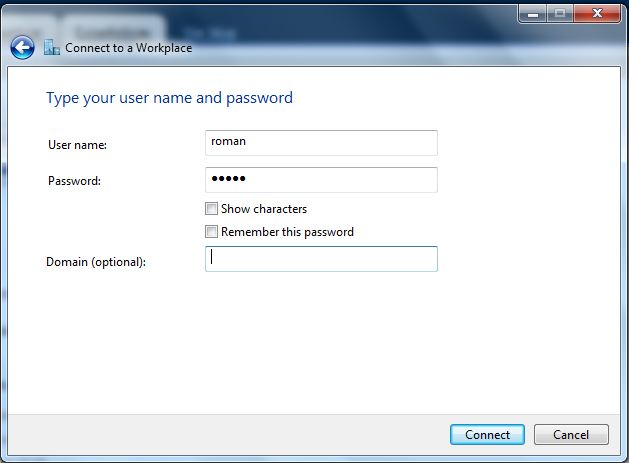
  5. Ahora solo basta introducir tu nombre de usuario y contraseña que corresponda a uno de los que creamos en el fortinet.
  6. Pulsa Conectar y listo.


miércoles, 4 de mayo de 2011

Monal - Cliente para XMPP en iPhone y iPod


Monal es un cliente de mensajeria instantanea para iPod, iPhone e iPad, que soporta los protocolos XMPP para usar con servidores OpenFire, Google Talk,  Gtalk, AIM y Facebook.

La aplicacion es gratuita y puede descargarse desde la AppStore.

miércoles, 30 de marzo de 2011

Actualización de software iOS 4.3.1


Esta actualización contiene mejoras y soluciona problemas, como los siguientes:

• Soluciona un error gráfico esporádico en el iPod touch (cuarta generación).
• Resuelve problemas relacionados con la activación y conexión a algunas redes móviles.
• Soluciona el parpadeo de la imagen al usar un adaptador de AV digital de Apple con algunos televisores.
• Resuelve un problema al autenticar con algunos servicios web de empresa.

Productos compatibles con esta actualización de software:
• iPhone 4 (modelo GSM)
• iPhone 3GS
• iPad 2
• iPad
• iPod touch (cuarta generación)
• iPod touch (tercera generación)

Esta actualización incluye contenido de seguridad ya incluido en actualizaciones anteriores del software iOS. Para obtener más información, visite este sitio web:
<http://support.apple.com/kb/HT1222?viewlocale=es_ES>

sábado, 12 de marzo de 2011

iOS 4.3 Liberado

Con la salida al mercado del iPad2, se libera la version 4.3 de su sistema operativo, el cual incluye mas agilidad en el Navegador Safari, Soporte para Airplay en mas formatos y aplicaciones, Itunes Home Sharing para compartir el contenido del dispositivo con otros que se encuentren en la misma red Wifi, Personalizacion del boton del ipad para bloquear la rotacion, y la mas relevante que es la posibilidad de utilizar el iphone como Hotspot para compartir el internet 3G del plan de datos.

Para actualizar, solo conecta tu dispositivo y pulsa buscar actualizaciones

el ios 4.3 es compatible con los siguientes dispositivos.

jueves, 3 de marzo de 2011

Leer Codigos Bidimensionales en iPod y iPhone


Ahora que esta en auge la facturacion electronica, y la facturacion con Codigos de Barras bidimensionales, como comprobantes fiscales electronicos e impresos respectivamente. Es util tener una herramienta para comprobar o validar, si este comprobante, es real y no se trata de una falsificacion o documento apócrifo.  Y que mejor manera de contar con una herramienta integrada en un dispositivo con el que ya contamos como el iphone o  ipod.


Este es el caso del Neo Reader, una aplicacion gratuita disponible en la AppStore, que con ayuda de la camara de tu gadget, ubica el codigo, lo lee y determina la informacion oculta en el, de forma que puedas compararla con los datos impresos de ese comprobante, validando su autenticidad.

lunes, 28 de febrero de 2011

VPN en IPod , Iphone y Ipad a Fortinet


Como Administradores de Centros de Datos o Tecnologias de la informacion, en ocasiones necesitamos acceder a nuestros servidores, para correr alguna rutina, proceso o corregir algo, pero nos encontramos fuera de la oficina, en nuestras casas o de vacaciones y no contamos con una PC o laptop a nuestra disposicion. Para estos casos podemos hacer uso del dispositivo que siempre nos acompaña, como el Celular(iPhone) o el reproductor de Musica (iPod Touch) asi como una red Wifi disponible en el lugar donde nos encontremos.

La mayoria de los dispositivos con Wifi, y que poseen opciones para configuraciones de red. tienen la posibilidad de usar conexiones VPN, Este procedimiento podria aplicar tambien para otros modelos con otros sistemas operativos, bastaria buscar la aplicacion correspondiente y hacer las configuraciones pertinentes.

 En mi caso particular utilizo un fortigate 100B en la oficina central, donde se encuentra la informacion, asi como los equipos que la albergan. Y como cliente mi iPod Touch 4G con Sistema operativo iOS 4.2.

Para llevar a cabo la conexion y administracion remota se necesitan lo siguiente:

  1. Un ipod Touch, Iphone o Ipad.
  2. Una cuenta PPTP, L2TP, IPSEC (Esta cuenta varia, segun la marca de nuestro Router VPN o el protocolo que se desea utilizar, en este caso, utilizo Fortigate con el protocolo PPTP).
  3. Aplicacion Pocket Cloud   
  4. Usuario y Contraseña de la sesion del servidor o PC.

Configurando la VPN en el iPod:

NOTA: Adicionalmente si tienes dudas sobre la configuracion de tu fortinet visita este post
http://irenovati.blogspot.com/2011/06/fortinet-vpn-por-pptp-para-usar-con.html


  1. En el iPod nos vamos a Ajustes>Red>VPN
  2. Pulse en Añadir Configuracion VPN.
  3. Seleccione el tipo de cuenta que vas a proporcionar (L2TP, PPTP, IPSEC)
  4. Llene los campos solicitados.
  5. Pulse Guardar.
  6. Mueva el switch a  VPN  ------- >  ON |
  7. Si la informacion es correcta, se efecuara la conexion y mostrara VPN en la parte superior izquierda de la pantalla del dispositivo.
  8. Regresamos al menu Ajustes
  9. Alli se muestra una opcion para lanzar la VPN como se hace con el Wifi.
  10. Listo.


 Instalando Pocket Cloud.

Pocke Cloud es un cliente multiprotocolo hecho por Wise, utilizaremos la version gratuita y con ayuda del protocolo RDP, accederemos a nuestro servidor remoto, para efectuar las tareas que necesitemos.


  1. Desde el iPod entrar a AppStore
  2. Buscar  " Pocket Cloud"
  3. Seleccionar e Instalar como cualquier aplicacion.
 Accediendo al Host Remoto.


  1. Conectarse a una red Wifi.
  2. Activar la Conexion VPN
  3. Abrir el Pocket Cloud
  4. Pulsa el signo de + para agregar una conexion.
  5. Llene los campos con la informacion del host o PC a la que desea acceder.
  6. Guarde la conexion.
  7. Ahora pulse sobre la conexion que creo para conectarse.
  8. Listo. Podra iniciar sesion remota, como si se encontrara frente el equipo.
  9. Puede usar el equipo como normalmente lo hace. sin restricciones.
  10. Done!!!