Etiquetas

Acer (1) Administrador (45) adobe (1) almacenamiento (2) Android (6) Apache (5) Apple (53) Apple Tv (3) Apps (4) AppStore (2) Articulos (36) ArtTech (3) Aspel (1) Asus (8) Audio (5) Bases de Datos (5) BlackBerry (5) Boot (8) BusinessIntelligence (4) CIO (4) CMS (2) Conmutador (4) Consola (17) CONTPAQi (1) Cydia (2) Debian (4) Diagnostico (22) Disco Duro (12) Diseño grafico (3) DIY (4) Drivers (3) ecommerce (3) electronica (4) Email (2) Excel (5) Facebook (2) Firewall (12) Forticlient (4) Fortinet (7) FTA (5) Ftp (4) Gadgets (47) google (5) googledocs (1) Hardware (63) Hp (3) HTML (2) Impresoras (7) Intel (6) IOS (28) Ipad (23) Iphone (27) Ipod (22) ITunes (14) Joomla (6) Kernel (2) LAMP (7) Laptop (24) Libro (3) Linux (24) Mac (22) Manuales (12) Microsip (4) Microsoft (13) Mods (7) MotherBoards (16) moviles (17) Mysql (2) Nagravision (3) Netbook (10) Noticias (4) Noticias. (12) Nube (11) Ocio (4) Office (9) Opensource (17) OS (1) Osx (22) Outlook (2) Pantallas (3) Perl (1) pgsql (1) Php (7) Programacion (4) publicidad (2) Red (45) Redes Sociales (8) Reparacion (21) Rss (1) satellite (4) Seguridad (9) Server (31) Servicio (10) Shell (12) Smartphones (10) Sofware (63) spam (1) Sql (2) SSH (4) Syslinux (5) Tablets (14) Teclado (3) Telefonia (11) transponder (3) Trucos (59) Ubuntu (8) unix (6) Usb (7) Video (8) virtuemart (1) Virus (3) Vista (6) Voz (3) Vpn (6) Wallpaper (1) web (18) Webmin (1) Wifi (7) Win7 (18) Windows (48) x64 (9) Youtube (3)
Mostrando entradas con la etiqueta Vista. Mostrar todas las entradas

miércoles, 23 de marzo de 2011

BlackBerry - USB Device Not Recognized.

El error USB Device Not Recognized, que sucede al conectar la blackberry a una computadora con su cable de datos, es originado por no tener los drivers correctos para ese dispositivo o que nuestro Sistema Operativo es de 64bits.  Lamentablemente para los usuarios de equipos con windows a 64bits, no hay drivers para el cable USB. Al menos los que vienen integrados en las aplicaciones del disco y la pagina, no funcionan.

La solucion es :

  • Asegurate que tu version de windows es a 32bits Mipc ->Click derecho ->Propiedades
  • Descarga e Instala el BlackBerry Media Sync 
  • Conecta el BlackBerry al equipo
  • La Pc reconoce el dispositivo y ya se puede sincronizar.

miércoles, 16 de marzo de 2011

SAT - Norma 5160 Para bienes intangibles


De acuerdo con la normatividad fiscal mexicana y en particular con lo establecido por el boletín 5160 de Normas y Procedimientos de Auditoria y Normas para Atestiguar “Intangibles”, las empresas deben contar con los documentos que acrediten que el derecho de uso del software que tienen instalado está en vigor. 

Con base en lo anterior es importante que se realicen procesos de revisión internos que le permitan comprobar que su empresa cuenta con todos los documentos requeridos por la normatividad fiscal y de auditoria para acreditar el debido uso de intangibles, como el software, ante la revisión de la Autoridad Competente.


NORMA 5160


II. Verificación de cumplimiento de Propiedad Intelectual en las empresas por parte del SAT

De acuerdo con la legislación fiscal mexicana:

• Las empresas deben contar con los documentos que acrediten que el derecho de uso de software está en vigor.

• Dicha obligación fiscal puede ser verificada por el SAT dentro de sus facultades de auditoría. Por lo anterior, la importancia de que las empresas se encuentran debidamente licenciadas para evitar sanciones de índole fiscal o administrativo*.

* Artículo 42 del Código Fiscal de la Federación establece en su fracción V y Boletín 5160 de las Normas y Procedimientos de Auditoría y Normas para Atestiguar “Intangibles”


Por lo mismo les recomiendo que tengan en forma todas las licencias que tienen en sus empresas, de está forma no tendran ningún inconveniente.

martes, 1 de febrero de 2011

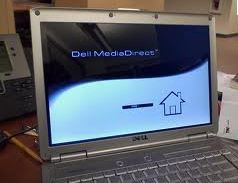
Solucion inicio Dell Media Direct

Si posees un equipo dell, y por error has presionado el boton de la casita, Dell media direct, y muestra el error "Dell media direct no se puede iniciar por que no se puede acceder al disco duro" y posteriormente al querer iniciar, muestra la misma pantalla por lo que no se puede iniciar windows.

Solucion.


  • Presione el Boton de Inicio hasta que se apague.
  • Pulse el icono de la Casa (dell Media direct) para encenderla.
  • En el menu de Seleccione Iniciar Windows Normalmente.
  • Si no se muestra la pantalla, repita el proceso.
  • Si todo sale bien, se muestra la pantalla de Inicio de Windows e inicia como de costumbre.

sábado, 29 de enero de 2011

Configurar Airprint en Windows

Airprint es la tecnologia adicional que acompaña al airplay en el ios4.2 originalmente concebida para imprimir en printers con wifi compatibles a airprint. No utiliza una impresoras conectadas por USB. sin embargo con esta aplicacion, y el uso del Bonjour que tiene el Itunes se puede publicar nuestra impresora compartida en la red (USB o LPT), de forma que nuestra PC sea un Servidor de AirPrint para los dispositivos Wifi de Apple como el ipod y ipad.

A continuacion se describe la configuracion para imprimir del ipod, ipad o Iphone a una impresora compartida conectada a una PC con windows a travez del Airprint.


Requerimientos:

  • PC con Windows Xp, Vista o 7 (32 o 64 Bits)
  • ITunes 10.1 Instalado
  • Ipad, Ipod Touch o Iphone.
  • Impresora Conectada (USB, LPT, LAN) y Compartida en Red.(para poder visualizarla)
  • Airplay para windows --> descargar
Configuracion de la PC.
  • Cree una carpeta con el nombre "C:\Program Files (x86)\AirPrint\"
  • Descargue el Airplay para windows y extraigalo en esa carpeta.
  • Abra una consola como Administrador o escriba "cmd" en ejecutar.
  • Una vez en la consola, escriba los siguientes comandos segun su version de windows:
    • Windows 64bits:
       
      • sc.exe create AirPrint binPath= "C:\Program Files (x86)\AirPrint\airprint.exe -s" depend= "Bonjour Service" start= auto
         
      • sc.exe start AirPrint

        Windows 32bits:
        sc.exe create AirPrint binPath= "C:\Program Files\AirPrint\airprint.exe -s" depend= "Bonjour Service" start= auto
        sc.exe start AirPrint
  • Lo anterior creara un servicio en windows con el nombre Airprint.
  • Asegurese que el programa esta desbloqueado en el Firewall, ya que de otra forma no permitira la conexion.
  • Listo.

Configuracion del Ipod, Iphone o Ipad.

  • Abra un documento o libro en el ibooks, por ejemplo.
  • Pulse el icono de la flecha y pulse en Imprimir.
  • Pulse Seleccionar Impresora.
  • Ahora podra ver la impresora que tenemos compartido en la PC donde instalamos el Airplay.

  • Seleccione el rango de Paginas a imprimir.

  • Pulse Imprimir para enviar la Impresion.
  • El documento debe salir impreso.

martes, 18 de enero de 2011

Crear Disco Duro Virtual

A continuacion les muestro el uso del comando "subst" que se encuentra nativamente en el windows, este crea un drive o disco duro virtual a partir de una carpeta que tengamos en nuestro disco duro, de forma que podamos acceder mas rapido a el. O para trabajar con algunas aplicaciones, que precisan de una unidad para respaldar o cargar informacion, como los sistemas contables o del IMSS.

Yo lo utilizo para crear una unidad que haga referencia a mi servidor Web de desarrollo donde se encuentran los Httdocs que es el directorio www.  de forma que se


Sintaxis:

Subst  <Unidad><espacio><Ruta de Directorio>

Ejemplo:


Subst X: C:\Webserver\www


lunes, 11 de octubre de 2010

Reparar boot en Windows 7 / Vista

Muchos de nosotros nos hemos encontrado con la necesidad o curiosidad de instalar mas de un sistema operativo en nuestros equipos, Windows, Linux, Unix, Osx asi como todas las combinaciones entre ellos.  Y algun caso queremos dejar solamente el windows pero nos encontramos con una pantalla del gestor de arranque como puede ser el Grub, Lilo, Chameleon, etc. Esto sin duda es una molestia debido aque demora unos segundos mas el arranque y en ocasiones nos vemos obligados a mover el cursor para seleccionar Windows que se encuentra de ultimo.


Si ahora te encuentras con Windows 7 o Vista y sabias como hacerlo en windows Xp. Pues es similar, solo los comandos y el proceso para iniciar la consola es diferente. A continuacion describo el proceso para quienes no saben como hacerlo.

  1. Primero insertamos nuestro DVD o USB con el Windows encuestion (Vista o 7)
  2. En la pantalla de Inicio seleccionamos Reparar. El sistema buscara las isntalaciones de Windows disponibles.
  3. Alli veremos la nuestra segun sea el caso y pulsamos sobre next.
  4. En la siguiente pantalla se mostraran varias opciones de reparacion. nosotros seleccionaremos la que tiene el icono de la consola de windows o CMD, la ventanita Negra.
  5. Esto nos abrira la consola con el prompt listo para recibir comandos. A diferencia del XP no tendremos que seleccionar la particion, puesto que es automatico.
  6. En el prompt escribimos los comandos:
    1. >bootrec /fixmbr
    2. >bootrec /fixboot
    3. >Exit
  7. Esto reiniciara el equipo y tendremos nuevamente un inicio limpio y Unico sin gestor de Arranque.
Listo :)