Etiquetas

Acer (1) Administrador (45) adobe (1) almacenamiento (2) Android (6) Apache (5) Apple (53) Apple Tv (3) Apps (4) AppStore (2) Articulos (36) ArtTech (3) Aspel (1) Asus (8) Audio (5) Bases de Datos (5) BlackBerry (5) Boot (8) BusinessIntelligence (4) CIO (4) CMS (2) Conmutador (4) Consola (17) CONTPAQi (1) Cydia (2) Debian (4) Diagnostico (22) Disco Duro (12) Diseño grafico (3) DIY (4) Drivers (3) ecommerce (3) electronica (4) Email (2) Excel (5) Facebook (2) Firewall (12) Forticlient (4) Fortinet (7) FTA (5) Ftp (4) Gadgets (47) google (5) googledocs (1) Hardware (63) Hp (3) HTML (2) Impresoras (7) Intel (6) IOS (28) Ipad (23) Iphone (27) Ipod (22) ITunes (14) Joomla (6) Kernel (2) LAMP (7) Laptop (24) Libro (3) Linux (24) Mac (22) Manuales (12) Microsip (4) Microsoft (13) Mods (7) MotherBoards (16) moviles (17) Mysql (2) Nagravision (3) Netbook (10) Noticias (4) Noticias. (12) Nube (11) Ocio (4) Office (9) Opensource (17) OS (1) Osx (22) Outlook (2) Pantallas (3) Perl (1) pgsql (1) Php (7) Programacion (4) publicidad (2) Red (45) Redes Sociales (8) Reparacion (21) Rss (1) satellite (4) Seguridad (9) Server (31) Servicio (10) Shell (12) Smartphones (10) Sofware (63) spam (1) Sql (2) SSH (4) Syslinux (5) Tablets (14) Teclado (3) Telefonia (11) transponder (3) Trucos (59) Ubuntu (8) unix (6) Usb (7) Video (8) virtuemart (1) Virus (3) Vista (6) Voz (3) Vpn (6) Wallpaper (1) web (18) Webmin (1) Wifi (7) Win7 (18) Windows (48) x64 (9) Youtube (3)
Mostrando entradas con la etiqueta Win7. Mostrar todas las entradas

martes, 14 de abril de 2015

Acelera tu Windows

Si dispones de poca memoria  RAM, (2Gb o menos) y no quieres que tu windows vaya mas rapido de lo normal, puedes desactivar algunos efectos graficos, liberando recursos para acelerar tu sistema sin sacrificar demasiado.

Para esto nos dirigimos a Mi Pc -> propiedades-> 


Nos dirigimos a propiedades avanzadas del sistema.

En esa ventana seleccionamos la pestaña avanzadas y pulsamos sobre el boton configuracion (settings) del apartado Rendimiento (performance).


Nos posicionamos sobre la pestaña Efectos Visuales y seleccionamos la opcion Personalizado (Custom). de esta forma activaremos solo los servicios que deseemos. y estos son para el caso de windows 7:

  •  Activar Composicion del escritorio
  •  Activar Aero glass
  •  Usar efectos visuales en ventanas y botones
Pulsamos aceptar (los cambios demoraran unos segundos). y notaras un cambio de manera inmediata.

Por ultimo, podemos aumentar la memoria virtual usando espacio del disco duro o discos instalados.


martes, 6 de noviembre de 2012

Desactivar UAC en windows Server 2008

Para desactivar el User Account Control  sigue estos pasos:


  1. Pulsa Inicio + R    Para abrir una ventana Ejecutar
  2. Alli escribe "secpol.msc" esto abrira la ventana de Politicas de Seguridad Locales.
  3. Posicionate sobre Politicas Locales (Local Policies)
  4. Explora la categoria y localiza la clave "Opciones de Seguridad (Security Options)"
  5. En el lado derecho se mostrara el contenido de la opcion que seleccionaste, ve hasta el final donde se enlistas las que comienzan con "User Account Control"
  6. Haz 2 clics sobre la que tenga el texto "Behavior of Elevation prompt for.."
  7. Cambiale el valor que tenga segun tu caso:
    1.  "Elevate without prompting" Si tu maquina pertenece a un dominio
    2.  "Prompt for Consent" Si tu equipo no Pertenece a un dominio
  8. Reinicia el Equipo y Listo.

martes, 29 de mayo de 2012

iPerf - Medidor de Ancho de Banda para Enlaces.


Esta herramienta de linea de comandos te permitira  medir el ancho de banda de tus enlaces inalambricos o cableados. Basta ejecutar la aplicacion de un extremo como Servidor y en tu Pc como cliente, te devolvera el ancho de banda en Mbp/s. Para tener una metrica mas confiable, asegurate que no haya equipos conectados al momento de medir, ya que de haberlos, el resultado sera el ancho de banda disponible al momento de ejecutar la prueba.

Para ejecutarlo en la PC servidor:

  1. Copia la herramienta a windows/system32 para tenerla siempre disponible en la linea de comandos.
  2. Ejecuta una terminal (Ejecutar -> cmd) y escribe:   

iperf -s


En la PC Cliente:

iperf -c 192.168.X.X (IP del Servidor)

El resultado sera algo como esto:

------------------------------------------------------------
Client connecting to 10.171.12.101, TCP port 5001
TCP window size: 8.00 KByte (default)
------------------------------------------------------------
[1924] local (your IP) port 1500 connected with 10.171.12.101 port 5001
[ ID] Interval Transfer Bandwidth
[1924] 0.0-10.0 sec
111 MBytes 92.9 Mbits/sec


Lo que nos interesa es el resultado que se muestra aqui en letras rojas.

lunes, 29 de agosto de 2011

Trucos - Dual boot OSX y Win7


Esta miniguia, es para los que ya tienen instalado en su  PC (no mac), alguna version de Mac OSX como  Leopard, Snow Leopard o Lion. con sus respectivos Kext funcionando y el Chameleon como gestor de Arranque. Y quieren Adicionalmente instalar Windows 7 Para algun programa especial o Juego que lamentablemente no tiene version para Mac.  No vamos a entrar en detalles de configuracion e instalacion del OSX pues seria bastante extenso el tema ya que los Kexts dependen del Hardware que se tenga, y las combinaciones son infinitas.

Asumiendo que ya tienes instalado el OSx y funcionando en tu equipo empezamos con el proceso.

  1. Crear una particion con Formato FAT32 donde instalaremos Windows
    1. Para esto abrimos el DiskUtils localizado en Applicaciones > Utilerias
    2. Seleccionamos la pestaña Particiones
    3. Pulsa el Signo de + para agregar una Particion.
    4. Establece el tamaño  en GB y seleccionael formato FAT32 y pulsa Aceptar.
    5. Una vez creada la Particion, reinicia y conecta tu USB o CD de windows para iniciar con el.
  2. Instalar Windows 7 
    1. Arranca con tu disco de Windows
    2. Sigue las instrucciones
    3. En la seccion de la Particion selecciona la particion con formato FAT32 que se creo previamente.
    4. Tendras un mensaje de error que no se puede instalar, no te preocupes solo necesita formatearse.
    5. Ahora en herramientas de la parte de abajo, selecciona Formatear, pues al ser windows 7, no permite la instalacion en particiones a menos que sean NTFS.
    6. Despues de darle formato, selecciona la particion de nuevo y veraz que ya no muestra el error.
    7. Ahora si, continua con la instalacion normal hasta el final.
    8. Reinica y termina la instalacion.
    9. Hasta este punto tienes una instalacion de Windows Completa, pero el Chameleon ya no es visible, por lo que solo iniciara Windows.
  3. Apuntar el Arranque de windows a la particion EFI donde esta el Chameleon (Aqui viene el truco).
    1. Aprovechando que el windows domina en la Maquina, abrimos una terminal en Ejecutar ->CMD
    2. Una vez en la terminal ejecutamos los siguientes comandos.
      1. diskpart
      2. List Disk
      3. Select Disk 0
      4. Select Partition 1
      5. Active
    3. Reiniciamos el equipo y booteamos con el USB o CD de instalacion que usamos para instalar Mac OSX, el cual tiene Chameleon incluido. Al Hacer esto, podremos ver Tanto la particion de OSX y la Windows, asi como la propia para instalar OSX.
    4. Seleccionamos la Particion del Mac OSX instalado en nuestro disco Duro previamente.
    5. Debe iniciar normal nuestro Mac OSX.
    6. Ahora, reinstalamos el Chameleon y seleccionamos el disco duro local.
    7. Reiniciamos y retiramos, el USB o CD de Mac donde booteamos la vez anterior, para que inicie directo del disco duro.
    8. Si hiciste todo bien, ahora tendras al chameleon de inicio,  mostrando las 2 particiones, para iniciar Windows y Mac osx.

    martes, 7 de junio de 2011

    Fortinet - VPN por PPTP para usar con iOS,Windows,Windows mobile.

    Debido a sus comentarios en el Post VPN en iPod, iPad y iPhone, decidi ponerles los pasos para crear la cuenta PPTP en el Fortinet que servira para configurar una conexion VPN desde cualquier dispositivo (Laptop, PC, Telefono,Pda,Tablet,etc) que tenga acceso a internet y soporte el protocolo PPTP(Point to Point Protocol).

    Esta conexion les proveera acceso a remoto a su red, desde cualquier parte del mundo con una conexion disponible a internet. Una vez conectados, podremos hacer uso de herramientas de control remoto como el Escritorio Remoto (RDP) mismo que utiliza el Terminal Server, VNC, Administracion por Web, SSH, etc. dependiendo de las aplicaciones que tengamos disponibles en nuestro dispositivo cliente.

    Configuraciones en Fortinet:

    1. Inicia Sesion en tu Fortinet en mi caso es un 100A, no hay mucha diferencia en la interfaz web, de los modelos, asi que las pantallas seran similares si no iguales., en el explorador web excribe https://192.168.1.254 (la ip de tu fortinet, segun sea el caso).
    2.  Una vez adentro, nos vamos al menu USER>Local para crear el o los usuarios. Asignamos un nombre y contraseña y creamos tantos como necesitemos o solo 1 para nuestro dispositivo movil.
    3.  Ahora crearemos un Grupo de usuarios con el nombre USUARIOS PPTP en USER>User Group como se muestra en la figura, con el tipo: Firewall  y tipo de perfil : Unfiltered.  y asignamos (->) a nuestros usuarios en ese grupo pasandolos del lado derecho con el boton de la flecha. y pulsamos Aceptar para guardar.
    4.  Ya tenemos el o los Usuarios, que se conectaran, por lo que ahora configuramos el servicio VPN. Para ello vamos al Menu VPN > PPTP  alli asignamos un rango de direcciones IP de nuestra red, para los clientes que se van a conectar y que les seran asignadas automaticamente por el Router. de igual forma seleccionamos la opcion Enable PPTP y en User Group, Seleccionamos el Grupo de usuarios que creamos previamente para establecer que tales usuarios seran nuestros clientes PPTP.
    5. El siguiente paso es Crear el segmento de IPS que asignamos a nuestros clientes y que nos servira para que nuestro firewall les permita acceso y les asigne una IP para entrar a la red. Para esto vamos al menu FIREWALL>Adress y pulsamos nuevo Le ponemos un nombre al segmento y establecemos la IP inicial y la IP final, como se muestra en la figura.
    6. Ahora como paso Final Crearemos una Politica en el Firewall para permitir que nuestros visitantes (usuarios) puedan tener acceso desde fuera. Para esto vamos al menu FIREWALL >Polici  y pulsamos sobre nueva. en los parametros Selecciona Source Interface(Interfaz  Origen) : Wan1 o External segun tu caso, en Source Adress : (el segmento de nuestros clientes que creamos en el paso 3). Destination interface (interfaz Destino): Internal, Que es nuestra red local, y en Destination Address: El segmento de Ips que correspondan. si no cuentas con uno por defecto, selecciona Any  o Crea un segmento que contenga todas tus direcciones.


    Prueba de la Conexion.

    1. Desde tu dispositivo movil, o tu laptop windows, ve a conexiones de red y selecciona la opcion crear una conexion o red.
    2. Selecciona la opcion Conectar a mi red de Trabajo VPN, No marcar una conexion antes, si se presenta la opcion.
    3. Selecciona la opcion, usar mi conexion de Internet (VPN)
    4. Introduce la direccion o IP de tu Router VPN, y asigna un nombre a la conexion.
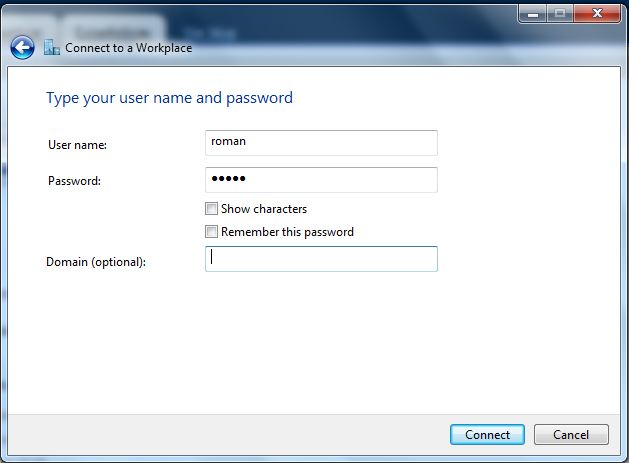
    5. Ahora solo basta introducir tu nombre de usuario y contraseña que corresponda a uno de los que creamos en el fortinet.
    6. Pulsa Conectar y listo.


    miércoles, 23 de marzo de 2011

    BlackBerry - USB Device Not Recognized.

    El error USB Device Not Recognized, que sucede al conectar la blackberry a una computadora con su cable de datos, es originado por no tener los drivers correctos para ese dispositivo o que nuestro Sistema Operativo es de 64bits.  Lamentablemente para los usuarios de equipos con windows a 64bits, no hay drivers para el cable USB. Al menos los que vienen integrados en las aplicaciones del disco y la pagina, no funcionan.

    La solucion es :

    • Asegurate que tu version de windows es a 32bits Mipc ->Click derecho ->Propiedades
    • Descarga e Instala el BlackBerry Media Sync 
    • Conecta el BlackBerry al equipo
    • La Pc reconoce el dispositivo y ya se puede sincronizar.

    miércoles, 16 de marzo de 2011

    SAT - Norma 5160 Para bienes intangibles


    De acuerdo con la normatividad fiscal mexicana y en particular con lo establecido por el boletín 5160 de Normas y Procedimientos de Auditoria y Normas para Atestiguar “Intangibles”, las empresas deben contar con los documentos que acrediten que el derecho de uso del software que tienen instalado está en vigor. 

    Con base en lo anterior es importante que se realicen procesos de revisión internos que le permitan comprobar que su empresa cuenta con todos los documentos requeridos por la normatividad fiscal y de auditoria para acreditar el debido uso de intangibles, como el software, ante la revisión de la Autoridad Competente.


    NORMA 5160


    II. Verificación de cumplimiento de Propiedad Intelectual en las empresas por parte del SAT

    De acuerdo con la legislación fiscal mexicana:

    • Las empresas deben contar con los documentos que acrediten que el derecho de uso de software está en vigor.

    • Dicha obligación fiscal puede ser verificada por el SAT dentro de sus facultades de auditoría. Por lo anterior, la importancia de que las empresas se encuentran debidamente licenciadas para evitar sanciones de índole fiscal o administrativo*.

    * Artículo 42 del Código Fiscal de la Federación establece en su fracción V y Boletín 5160 de las Normas y Procedimientos de Auditoría y Normas para Atestiguar “Intangibles”


    Por lo mismo les recomiendo que tengan en forma todas las licencias que tienen en sus empresas, de está forma no tendran ningún inconveniente.

    viernes, 4 de marzo de 2011

    Desproteger una hoja de Excel

    Se puede desproteger la hoja mediante el siguiente codigo que halla un password válido para la hoja (y que no tiene nada que ver con el que inicialmente tenía, ¡pero que es válido!).

    Instrucciones: Copiar el codigo  aquí expuesto más abajo y pegarlo en un módulo cualquiera del mismo libro, con ayuda del editor de Visual Basic (ALT+F11 para abrir el editor). Cerrar el editor, seleccionar la hoja a desproteger, y ejecutar la macro breakit (ALT+F8, para seleccionarla). Tras la ejecución, un mensaje dará un password equivalente, y la hoja ya estará desprotegida.


    Sub breakit()

       Dim i As Integer, j As Integer, k As Integer

       Dim l As Integer, m As Integer, n As Integer

       On Error Resume Next

         For i = 65 To 66

          For j = 65 To 66

           For k = 65 To 66

            For l = 65 To 66

             For m = 65 To 66

              For i1 = 65 To 66

               For i2 = 65 To 66

                For i3 = 65 To 66

                 For i4 = 65 To 66

                  For i5 = 65 To 66

                   For i6 = 65 To 66

                    For n = 32 To 126

       ActiveSheet.Unprotect Chr(i) & Chr(j) & Chr(k) & Chr(l) & Chr(m) & Chr(i1) & Chr(i2) & Chr(i3) & Chr(i4) & Chr(i5) & Chr(i6) & Chr(n)

       If ActiveSheet.ProtectContents = False Then

          MsgBox ("One usable password is " & Chr(i) & Chr(j) & Chr(k) & Chr(l) & Chr(m) & Chr(i1) & Chr(i2) & Chr(i3) & Chr(i4) & Chr(i5) & Chr(i6) & Chr(n))

          Exit Sub

       End If

                   Next

                  Next

                 Next

                Next

               Next

              Next

             Next

            Next

           Next

          Next

         Next

        Next


    End Sub

    martes, 1 de febrero de 2011

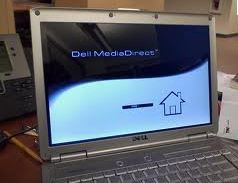
    Solucion inicio Dell Media Direct

    Si posees un equipo dell, y por error has presionado el boton de la casita, Dell media direct, y muestra el error "Dell media direct no se puede iniciar por que no se puede acceder al disco duro" y posteriormente al querer iniciar, muestra la misma pantalla por lo que no se puede iniciar windows.

    Solucion.


    • Presione el Boton de Inicio hasta que se apague.
    • Pulse el icono de la Casa (dell Media direct) para encenderla.
    • En el menu de Seleccione Iniciar Windows Normalmente.
    • Si no se muestra la pantalla, repita el proceso.
    • Si todo sale bien, se muestra la pantalla de Inicio de Windows e inicia como de costumbre.

    jueves, 27 de enero de 2011

    Cambiar IP en Thompson TELMEX

    Para cambiar la Ip en el modem Thompson de infinitum, acceda al modem escribiendo la direccion http://192.168.1.254  en su navegador web.

    •  Escriba el usuario TELMEX y la clave del inalambrico (WEPKEY) como password.

    • Una vez dentro el modem vaya a   Inicio > Red doméstica > Interfaces > LocalNetwork que es la direccion ->http://192.168.1.254/cgi/b/intfs/_intf_/ov/?be=0&l0=3&l1=1&&name=LocalNetwork

    • Pulse Configurar.
    • Desactive la casilla del DHCP y Pulse aplicar. Esto nos permitira cambiar el segmento de las direcciones que se van asignar.(asegurese de tener una ip estatica 192.168.1.X pues al desactivar el DHCP puede perder el acceso al modem).

    • Pulse Editar en la linea de DHCP para cambiar la direcciones que va repartir el modem. en nuestro caso 172.16.0.1-172.16.0.5. y pulse aplicar.

    • Pulse Editar en direcciones IP 192.168.1.254 para cambiar la IP al modem, de forma que sean del mismo segmento. en nuestro caso 172.16.0.254.

    • Ahora pulse activar DHCP y presione Aplicar. esto cambiara la ip del modem y activara el DHCP para repartir el nuevo segmento de ips que le asignamos. Esto hara que perdamos contacto con el modem, por lo que tenemos que entrar a propiedades de red en nuestra PC y en protocolo TCP/IP obtener una ip automatica.

    • Para acceder al modem, lo haremos con la nueva direccion http://172.16.0.254.
    • Listo.

    miércoles, 26 de enero de 2011

    VideoLlamada en Skype

     
    Al pararecer la videollamada es el proximo paso en los servicios telefonicos, apple inicio agregando la funcionalidad facetime en el sistema operativo iOS4.2, skype hace lo propio agregando esta posibilidad a su red en la nueva version para windows y smartphone. incluso en la version para iphone y ipod touch. se puede hacer videollamadas de

    • PC - PC 
    • PC- Iphone 
    • IPhone - Iphone.
    • Iphone - Ipod Touch
    • PC - Ipod Touch


    Basta iniciar y configurar tu cuenta de skype como de costumbre y al iniciar pulsa sobre tu contacto y haz click en videollamada.

    Si no te aparece la opcion es por que tu dispositivo no lo soporta o tu camara no se encuentra bien instalada.

    Requerimientos para videollamada en skype

    • PC con WebCam Skype 5.1
    • Iphone 4 con Skype 3.0
    • Ipod Touch 4 con Skype 3 

    martes, 18 de enero de 2011

    Crear Disco Duro Virtual

    A continuacion les muestro el uso del comando "subst" que se encuentra nativamente en el windows, este crea un drive o disco duro virtual a partir de una carpeta que tengamos en nuestro disco duro, de forma que podamos acceder mas rapido a el. O para trabajar con algunas aplicaciones, que precisan de una unidad para respaldar o cargar informacion, como los sistemas contables o del IMSS.

    Yo lo utilizo para crear una unidad que haga referencia a mi servidor Web de desarrollo donde se encuentran los Httdocs que es el directorio www.  de forma que se


    Sintaxis:

    Subst  <Unidad><espacio><Ruta de Directorio>

    Ejemplo:


    Subst X: C:\Webserver\www


    viernes, 7 de enero de 2011

    Firefox 4 Beta


    Ya esta disponible para descargar la version Beta de este excelente navegador. que promete ser 5 veces mas rapido que la ultima version liberada. Adicionalmente presenta su principal enfoque en la facil navegacion y la sincronizacion de contenido con su heramienta Sync, la cual solo se necesita crear una cuenta desde la misma aplicacion y esta sincronizara marcadores.

    jueves, 6 de enero de 2011

    Asus EeePad Series - CES2011


    Hace unas horas Asus publico informacion sobre lo que sera su nueva linea de tabletas, mismas que seran presentadas en el CES2011, entre estas tenemos:
    • EeePad Transformer
    • EeePad Slider
    • Eee Slate
    En el video se aprecian los modelos con sus caracteristicas.

    lunes, 3 de enero de 2011

    Instalar Windows 7 desde USB

    Esta es una forma facil de instalar Windows 7 en dispositivos que no tienen Lector de CD, como una Netbook, NetTop, un equipo que no cuente con el lector o se encuentre dañado.

    Requerimientos:
    • Memoria USB 4GB Cualquier Marca
    •  ISO o DVD de Instalacion de Windows 7
    • Equipo con Windows 7 o Vista Instalado (se Necesita esta version por el Diskpart)

    Creacion del USB:
    1. Conecte la memoria a un puerto disponible
    2. Ejecute una Terminal como Administrador
    3. Escriba diskpart para ejectuar la utilidad y ejecute los siguientes comandos:
      1. list disks   (para ver los discos disponibles, localize el suyo como se muestra en la imagen).
      2. select disk 2  (Seleccione el disco que le correponde)
      3. clean   (Elimina la informacion del disco
      4. create partition primary ( Crea una particion primaria en el disco USB)
      5. select partition 1 (Selecciona la particion que acabamos de crear)
      6. active  (Activa la particion primaria)
      7. format fs=fat32 (Da formato a la particion)
      8. assign (Asigna una Letra y monta la particion)
      9. Exit (Sale de la aplicacion Diskpart)
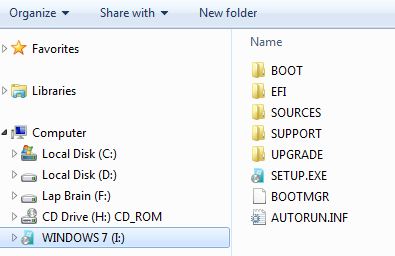
    4. Ahora solo basta copiar todos los archivos del ISO  o DVD de instalacion al disco USB.
    5. Cambiamos el nombre del dispositivo por WINDOWS7
    Listo ya tenemos el disco preparado para bootear con la instalacion de windows 7, solo basta entrar al bios de la otra PC y configurar la secuencia de BOOT para que inicie desde USB.

    viernes, 10 de diciembre de 2010

    Inicio de sesion Automatico XP, Vista, 7

    Este tipo de configuraciones pueden utilizarse para equipos que brindan servicios en la red, como CCTV, Servidores de Archivos, de Impresion, mensajeria, correo,etc. de forma que al no tener monitor, basta con pulsar el boton de On para iniciar el equipo y levantar los servicios de manera automatica sin intervencion humana en vez de quedarse en la pantalla de Login.

    Para deshabilitar el inicio de sesion con usuario y contraseña lo unico que se tiene que hacer es:

    • En el menu Ejecutar escribir :  control userpasswords2
    • En la ventana que se muestra, deshabilite la opcion "Los usuarios deben utilizar un nombre de usuario y contraseña para utilizar este equipo" (users must enter a user name and password to use this computer).
    • Pulse aplicar para efectuar los cambios.
    • Se le mostrara una ventana para seleccionar el usuario y password de la cuenta por defecto para el inicio de sesion. Escribala y pulse Aceptar.
    •   
    • Reinicie el equipo y tendra el inicio de sesion automático.

    lunes, 11 de octubre de 2010

    Reparar boot en Windows 7 / Vista

    Muchos de nosotros nos hemos encontrado con la necesidad o curiosidad de instalar mas de un sistema operativo en nuestros equipos, Windows, Linux, Unix, Osx asi como todas las combinaciones entre ellos.  Y algun caso queremos dejar solamente el windows pero nos encontramos con una pantalla del gestor de arranque como puede ser el Grub, Lilo, Chameleon, etc. Esto sin duda es una molestia debido aque demora unos segundos mas el arranque y en ocasiones nos vemos obligados a mover el cursor para seleccionar Windows que se encuentra de ultimo.


    Si ahora te encuentras con Windows 7 o Vista y sabias como hacerlo en windows Xp. Pues es similar, solo los comandos y el proceso para iniciar la consola es diferente. A continuacion describo el proceso para quienes no saben como hacerlo.

    1. Primero insertamos nuestro DVD o USB con el Windows encuestion (Vista o 7)
    2. En la pantalla de Inicio seleccionamos Reparar. El sistema buscara las isntalaciones de Windows disponibles.
    3. Alli veremos la nuestra segun sea el caso y pulsamos sobre next.
    4. En la siguiente pantalla se mostraran varias opciones de reparacion. nosotros seleccionaremos la que tiene el icono de la consola de windows o CMD, la ventanita Negra.
    5. Esto nos abrira la consola con el prompt listo para recibir comandos. A diferencia del XP no tendremos que seleccionar la particion, puesto que es automatico.
    6. En el prompt escribimos los comandos:
      1. >bootrec /fixmbr
      2. >bootrec /fixboot
      3. >Exit
    7. Esto reiniciara el equipo y tendremos nuevamente un inicio limpio y Unico sin gestor de Arranque.
    Listo :)

    martes, 5 de octubre de 2010

    Impresora Compartida en x64

    Con la Salida del Windows Vista, y Win7 asi como la capacidad de las Computadoras Actuales. Los sistemas a 64 Bits se han vuelto muy comunes en los equipos Retail, o Pre-Instalados de Fabrica. Esto con el fin de proporcionar soporte a una mayor cantidad de RAM y esta a su vez de flujo de datos.

    Con estas prestaciones, llegan los problemas de incopatibilidad de drivers de algunos dispositivos, debido a que no todos los fabricantes proporcionan soporte y drivers para x64 bits. Un ejemplo muy claro de esto son las impresoras. Ya que no se puede utilizar un driver de 32bits en un ambiente de 64bits. Y tener una impresora compartida en un sistema de 32 con nuestro sistema a x64, ocasiona una serie de problemas como:


    • Desconexion de la Impresora
    • Retardo de Impresion
    • Bloqueo del programa que mandemos a imprimir (office, Adobe, etc)
    • Error de No se pudo conectar con la Impresora X
    • Entre otros.
    Por este motivo, una solucion practica al problema. es Instalar una Impresora Local con un driver generico de los que vienen con nuestro Sistema Operativo y redireccionar el Puerto LPT1 ---> Impresora compartida en Red. Esto nos proveera de una interfaz mas ligera y eficiente, ya que la impresora al ser local , siempre estara disponible, aunque fisicamente no tengamos conectado nada. y esto no deteriorara la fluidez de los cuadros de dialogo de impresion, intentando ver si la impresora esta disponible.


    Para hacer esto como se menciono antes, necesitamos:
    1. Impresora en Red, en mi caso es HP1160 donde este, es el nombre de la impresora compartida y se encuenta en la PC 8, es decirl la ruta de acceso a ella es: \\192.168.1.8\HP1160
    2. Ahora nos vamos al apartado de Impresoras de nuestra PC y agregamos Nueva, seleccionamos de la lista HP y en modelo 1020 o alguno de caracteristicas similares a la nuestra. Seguimos los pasos del asistente y en la parte de puerto, seleccionamos Impresora Local Puerto LPT1.
    3. Una vez finalizado, tendremos el icono de la impresora que instalamos pero no tenemos fisicamente.
    4. Ahora abrimos una consola en windows. a travez de Ejecutar y CMD.
    5. En ella escribimos NET USE LPT1 \\192.168.1.8\HP1160. 
    6. Con esto ya tenemos redireccionado nuestro puerto LPT1 a una impresora de red. de misma forma podemos hacer con el LPT2, etc.
       Tambien puede usarse para los programas que no aceptan impresoras USB.