Etiquetas

Acer (1) Administrador (45) adobe (1) almacenamiento (2) Android (6) Apache (5) Apple (53) Apple Tv (3) Apps (4) AppStore (2) Articulos (36) ArtTech (3) Aspel (1) Asus (8) Audio (5) Bases de Datos (5) BlackBerry (5) Boot (8) BusinessIntelligence (4) CIO (4) CMS (2) Conmutador (4) Consola (17) CONTPAQi (1) Cydia (2) Debian (4) Diagnostico (22) Disco Duro (12) Diseño grafico (3) DIY (4) Drivers (3) ecommerce (3) electronica (4) Email (2) Excel (5) Facebook (2) Firewall (12) Forticlient (4) Fortinet (7) FTA (5) Ftp (4) Gadgets (47) google (5) googledocs (1) Hardware (63) Hp (3) HTML (2) Impresoras (7) Intel (6) IOS (28) Ipad (23) Iphone (27) Ipod (22) ITunes (14) Joomla (6) Kernel (2) LAMP (7) Laptop (24) Libro (3) Linux (24) Mac (22) Manuales (12) Microsip (4) Microsoft (13) Mods (7) MotherBoards (16) moviles (17) Mysql (2) Nagravision (3) Netbook (10) Noticias (4) Noticias. (12) Nube (11) Ocio (4) Office (9) Opensource (17) OS (1) Osx (22) Outlook (2) Pantallas (3) Perl (1) pgsql (1) Php (7) Programacion (4) publicidad (2) Red (45) Redes Sociales (8) Reparacion (21) Rss (1) satellite (4) Seguridad (9) Server (31) Servicio (10) Shell (12) Smartphones (10) Sofware (63) spam (1) Sql (2) SSH (4) Syslinux (5) Tablets (14) Teclado (3) Telefonia (11) transponder (3) Trucos (59) Ubuntu (8) unix (6) Usb (7) Video (8) virtuemart (1) Virus (3) Vista (6) Voz (3) Vpn (6) Wallpaper (1) web (18) Webmin (1) Wifi (7) Win7 (18) Windows (48) x64 (9) Youtube (3)
Mostrando entradas con la etiqueta IOS. Mostrar todas las entradas

miércoles, 27 de abril de 2016

Carpetas Compartidas via Wifi en IOS - Samba


Esta entrada complementa una entrada anterior llamada WebServer en Tu telefono de modo que puedes compartir a travez de samba el directorio /var/www de tu servidor web, para acceder a el y subir archivos a travez de cualquier PC o Mac utilizando el protocolo \\IP o smb://IP respectivamente.

Adicionalmente usar las carpetas compartidas para transportar archivos de diversa índole como si se tratara de una memoria USB. solo que sin requerir ningun tipo de aplicacion. Aprovechando el recurso de red Wifi, con ayuda del servidor Samba, que es un protocolo muy popular y que viene integrado en la mayoria de sistemas operativos como windows, mac, linux, unix, bsd, etc. por lo que podras acceder a las carpetas desde cualquier computadora.


Requerimientos:

  1. Tener el dispositivo con Jailbreak (Cydia)
  2.  Tener Instalado SSH, para acceder al telefono via Terminal o instalar Mterminal desde Cydia.
  3. Tener instalado el paquete iosWebstack (opcional si requieres el webserver)
  4. Instalar Editor de texto en consola Nano o Vi.

Procedimiento:


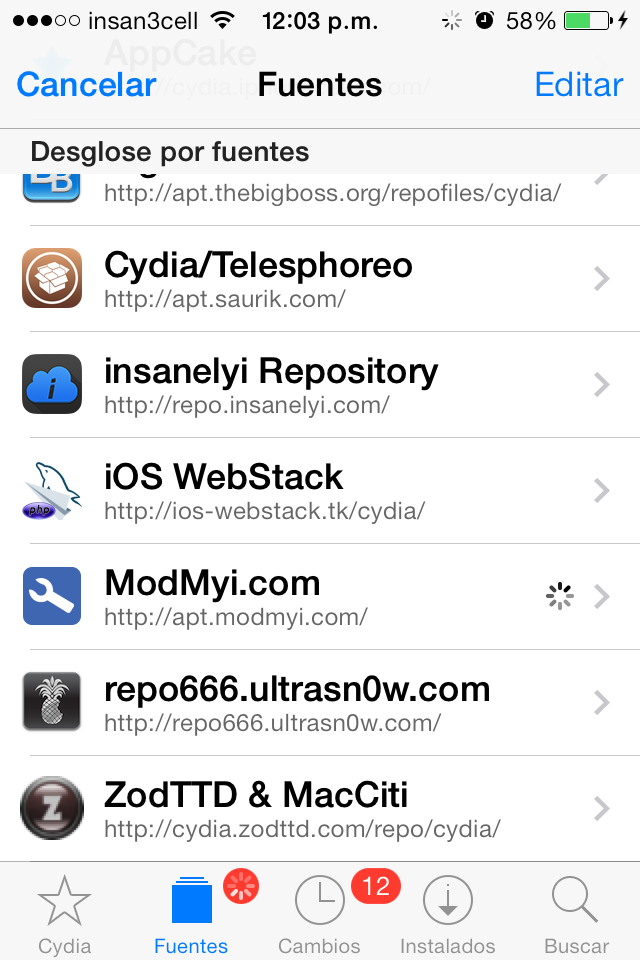
  1. Instalar el paquete Samba desde el repositorio http://apt.thebigboss.org/repofiles/cydia/
  2. Al terminar de instalar el paquete ya podras ver un indicador en Configuracion para activar el servidor SAMBA ON/OFF. Si no tienes webserver mencionado al inicio de la entrada. ya no necesitas seguir los siguientes pasos para compartir la carpeta /var/www. Hasta aqui ya tendras el samba instalado con una carpeta predefinida para copiar archivos. Ve directamente al paso 13, para ver como acceder.
  3. Acceder por SSH al Telefono utilizando Putty o Mterminal. (asegurarse que se encuentran conectados por WIF, ir a propiedades de Wifi y ver la IP para poder conectarse.)
  4. ssh mobile@192.168.1.X
  5. Escribir password: alpine  (alpine es el password predeterminado al instalar ssh)
  6. Al entrar cambiar al usuario root con el comando : su
  7. Escribir password: alpine
  8. Una vez en la consola, abrir el archivo de configuracion samba: nano /etc/samba/smb.conf
  9.  agregar las siguientes lineas al final del archivo: (ver imagen)
  10. Cerrar y guardar los cambios.
  11. Reiniciar el servidor samba para que los cambios tengan efecto y Listo : smbd restart
  12. Ya puedes acceder a tus directorios compartidos desde tu PC usando  Ejectutar : \\192.168.1.105 (en mi caso es la ip que tiene mi Cel.) o  Conectar a Servidor protocolo smb://192.168.1.105 (asi seria en Mac). 


Que lo disfruten.

miércoles, 4 de marzo de 2015

Webserver en tu Telefono - WebStack

Si eres programador, diseñador, tester, usuario final, etc. Y requieres de un servidor web para tu pequeña aplicacion, un entorno de desarrollo portatil o de pruebas. Puedes aprovechar el sistema de tu dispositivo IOS (unix) como un Servidor Web portatil, el cual puedes iniciar o apagar cuando lo desees. Para esto requeriras de la instalacion del paquete IOS WebStack
 Que se trata de la compilacion del lighttp Server + Php + Mysql


Requisitos
Dispositivo con IOS. iPhone,iPad,iPod.
Dispositivo con Jailbreak.


Proceso

1.- Abrir Cydia y agregar el repositorio

http://ios-webstack.tk/cydia


2.- Instalar el Paquete  ios -lighttpd-php-mysql 3.-  Instalar ssh, iFile para poder administrar los archivos.

En la imagen yo descargue el installador de un cms llamado october

 https://octobercms.com/


La carpeta del servidor es /var/www/

para un correcto funcionamiento se requieren permisos. se recomienda que al extraer los archivos con el iFile o subirlos con la interfaz web del ifile o algun cliente ftp, se aseguren de cambiar los permisos desde la terminal del dispositivo o remotamente con un cliente SSH. En mi caso lo realizo desde la aplicacion Terminal del dispositivo que es un cliente ssh integrado.


Para otorgar permisos desde la terminal ssh:


Cambiar a la carpeta de archivos

cd /var/www


Cambiar a root

su

password: alpine


Cambiar permisos al directorio deseado en este caso "october"


chmod  -R 755 october


4 .- Activar el Servidor


5.- Probar accediendo desde el dispositivo, en el navegador Safari a la direccion:
http://127.0.0.1


6.- Acceder desde otro equipo
Para acceder desde otro equipo, primero necesitamos conocer la direccion IP y que ambos equipos se encuentren en la misma red. En este caso el telefono esta conectado a un modem Wifi. y vemos que la IP es 192.168.1.91


Esta direccion la escribimos en el navegador del equipo desde el que queremos acceder como se muestra en la imagen.


Esto es todo. a disfrutar.


miércoles, 12 de junio de 2013

iOS 7


Este Lunes, apple lanzo la beta de la nueva version de sus sistema operativo para moviles iOS 7, el sistema operativo fue rediseñado por completo, cambiando de su apariencia real, a una mas Flat y minimalista. Entre las principales novedades tenemos:


  •  Fondo dinamico que cambia segun el clima (llueva,neve,sol etc)
  • Aplicacion de Centro de Control
  • iTunes Radio rediseñado
  • Interfaz de Fotos Rediseñada y mas parecida a Instagram
  • Incluye AirDrop
  • Cambios en los iconos y todo el sistema en general a una interfaz plana.
Para mayor informacion y vistas puedes visitar el sitio oficial en http://www.apple.com/ios/ios7/

Ios 7 Estara disponible, officialmente en Septiembre del 2013.


martes, 16 de abril de 2013

Fondo GreenL

Comparto esta imagen, que tome a una hoja, me parece muy buena para usar como fondo de pantalla. tiene buen contraste con los iconos, y se ve muy bien en mi iphone Blanco.


Siri en Español para iPhone 4

Originalmente, Siri, solo viene disponible a partir del iPhone 4s. sin embargo, hay una alternativa llamara Siri DR.  para activarlo desde el iPhone 4. Pero se requiere tener Jailbreak.

A continuacion menciono brevemente los pasos, los que ya conocen y estan familiarizados con el jailbreak, no tendran problemas.

  1. Asumiendo que ya tienes Jailbreak en tu dispositivo IOS. 5.1.1 , 6.0 o 6.1 nos vamos al Icono de Cydia.
  2. Ahora selecciona la pestaña Manejar en Cydia.
  3. Selecciona "Fuentes" para acceder a la lista de repositorios.
  4. Pulsa "Editar" y Luego "Agregar" para agregar el repositorio http://ihackstore.com/repo/
  5. Pulsa aceptar para que se actualizen.
  6. Ahora desde el buscador de Cydia  escribe "Siri For iOS "
  7. Selecciona el que corresponda a tu version y pulsa Instalar.
  8. Despues de Instalar, los paquetes, se reiniciara el dispositivo y tendras un icono de SiriDr.
  9. Abre SiriDr y ve a la pestaña "SiriDr Servers"
  10. Selecciona el servidor "SiriDr en Español" pulsa sobre Re-Spring para aplicar los cambios.
  11. Pulsa sobre el Icono "Dowload The Certificate"  Se abrira una ventana, espera unos segundos y se descargara un certificado, pulsa para aceptar la descarga e instalacion del mismo.
  12. Despues del utlimo reinicio o Re-spring, ve a Ajustes> Siri Dr Settings > Siri Settings 
  13. Alli Pulsa Activar Siri, y selecciona el Idioma Español y regresa al menu anterior, de nuevo.
  14. Despues Solo basta dejar pulsado el boton Home para comenzar a interactuar con Siri.


viernes, 5 de abril de 2013

Parcel - Rastreo automatico de Mensajeria


Parcel es una aplicacion para IOS que proporciona un seguimiento a los principales servicios de Mensajeria del mundo. FEDEX, UPS, ESTAFETA, ETC, entre otros.

Con esta aplicacion recibiras notificaciones de tus envios o recepciones, sin tener que estar rastreando manualmente tu paquete. Solo necesitas establecer tu clave de rastreo, seleccionar el nombre de la empresa de mensajeria (Courier) y establer una referencia y listo , ya estaras listo para recibir las notificaciones de tu paquete. tambien puede mostrar la ubicacion del mismo en los mapas.

La aplicacion es totalmente gratuita y puede descargarse, directamente de la AppStore.


viernes, 7 de diciembre de 2012

Cómo identificar los modelos de iPhone


iPhone 5 (modelo GSM) 2012 A1428 16, 32 y 64 GB
iPhone 5 (modelos GSM y CDMA) 2012 A1429 16, 32 y 64 GB
iPhone 4S 2011 A1387 16, 32 y 64 GB
iPhone 4S (GSM China) 2011 A1431 16, 32 y 64 GB
iPhone 4 (modelo CDMA) 2011 A1349 8, 16 y 32 GB
iPhone 4 (modelo GSM) 2010 A1332 8, 16 y 32 GB
Parte delantera y posterior del iPhone 3GS iPhone 3GS (China) 2009 A1325 8, 16 y 32 GB
Parte delantera y posterior del iPhone 3GS iPhone 3GS 2009 A1303 8, 16 y 32 GB
Parte delantera y parte posterior del iPhone 3G iPhone 3G (China) 2009 A1324 8 y 16 GB
Parte delantera y parte posterior del iPhone 3G iPhone 3G 2008 A1241 8 y 16 GB
Parte delantera y parte posterior del iPhone iPhone 2007 A1203 4, 8 y 16 GB
* Puedes encontrar el número de modelo en la parte posterior del iPhone.

Características identificativas


iPhone 5

  • El número de modelo de la parte posterior es:
    A1428 en el iPhone 5 (modelo GSM)
    A1429 en el iPhone 5 (modelos GSM y CDMA)
  • La superficie delantera es plana y de vidrio.
  • La parte posterior es de aluminio anodizado.
  • Tiene una bandeja SIM en la parte derecha que aloja una tarjeta de "cuarto formato" (4FF) o "nano-SIM".
  • El IMEI está grabado en la parte posterior.

iPhone 4S

  • El número de modelo de la parte posterior es:
    A1431 en el iPhone 4S (GSM China)
    A1387 en el iPhone 4S
  • Las superficies delantera y posterior son planas y de vidrio.
  • Tiene una banda de acero inoxidable alrededor de los bordes.
  • Los botones para subir y bajar el volumen muestran los signos "+" y "-", respectivamente.
  • Tiene una bandeja SIM en la parte derecha que aloja una tarjeta micro-SIM de "tercer formato" (3FF).

iPhone 4

  • El número de modelo de la parte posterior es:
    A1349 en el iPhone 4 (modelo CDMA)
    A1332 en el iPhone 4 (modelo GSM)
  • Las superficies delantera y posterior son planas y de vidrio.
  • Tiene una banda de acero inoxidable alrededor de los bordes.
  • Los botones para subir y bajar el volumen muestran los signos "+" y "-", respectivamente.
  • El modelo GSM tiene una bandeja SIM en la parte derecha que aloja una tarjeta micro-SIM de "tercer formato" (3FF).
  • El modelo CDMA no tiene bandeja SIM.

iPhone 3GS

  • El número de modelo de la parte posterior es:
    A1325 en el iPhone 3GS (China)
    A1303 en el iPhone 3GS
  • La parte posterior es de plástico.
  • La impresión de la parte posterior es de color plateado y brillante como el logotipo de Apple.
  • Tiene una bandeja SIM en la parte derecha que aloja una "mini-SIM" de "segundo formato" (2FF).
  • El número de serie está impreso en la bandeja SIM.
Dimensiones del iPhone 3GS
Parte posterior del iPhone 3GSBandeja SIM del iPhone 3GS

iPhone 3G

  • El número de modelo de la parte posterior es:
    A1324 en el iPhone 3G (China)
    A1241 en el iPhone 3G
  • La parte posterior es de plástico.
  • La impresión de la parte posterior del teléfono es menos brillante que el logotipo de Apple sobre la misma.
  • Tiene una bandeja SIM en la parte derecha que aloja una "mini-SIM" de "segundo formato" (2FF).
  • El número de serie está impreso en la bandeja SIM.
Dimensiones del iPhone 3G
Parte posterior del iPhone 3GSbandeja SIM del iPhone 3G

iPhone

  • El número de modelo de la parte posterior es A1203.
  • La parte posterior es de aluminio anodizado.
  • Tiene una bandeja SIM en la parte derecha que aloja una "mini-SIM" de "segundo formato" (2FF).
  • El número de serie está grabado en la parte posterior.
Dimensiones del iPhone original

jueves, 6 de diciembre de 2012

Identifica los Modelos de iPad


A continuacion se enlistan todos los modelos de ipad que se han lanzado al momento.

De esta forma puedes identificar que modelo tienes o el que estas por comprar, de forma que no te vendan gato por liebre.


iPad mini Wi-Fi Late 2012 A1432
iPad mini Wi-Fi + Cellular Late 2012 A1454
iPad mini Wi-Fi + Cellular (MM) Late 2012 A1455
iPad (4th generation) Wi-Fi Late 2012 A1458
iPad (4th generation) Wi-Fi + Cellular Late 2012 A1459
iPad (4th generation) Wi-Fi + Cellular (MM) Late 2012 A1460
iPad (3rd generation) Wi-Fi Early 2012 A1416
iPad (3rd generation) Wi-Fi + Cellular (VZ) Early 2012 A1403
iPad (3rd generation) Wi-Fi + Cellular Early 2012 A1430
iPad 2 2011 A1395
iPad 2 (CDMA model) 2011 A1397
iPad 2 (GSM model) 2011 A1396
iPad (Wi-Fi) 2010 A1219
iPhone 3G front and back iPad (Wi-Fi + 3G) 2010 A1337
* You can find the model number on the iPad's back case.

Identifying features


iPad mini

  • The model number on the back cover is:
    • A1432 on the iPad mini Wi-Fi
    • A1454 on the iPad mini Wi-Fi + Cellular
    • A1455 on the iPad mini Wi-Fi + Cellular (MM)
  • White or black front bezel
  • Silver or slate aluminum housing
  • Lightning connector
  • The nano-SIM tray is on the left side on iPad mini Wi-Fi + Cellular
  • FaceTime HD and iSight cameras

iPad mini buttons and connectors


iPad (4th generation)

  • The model number on the back cover is:
    • A1458 on the iPad (4th generation) Wi-Fi
    • A1459 on the iPad (4th generation) Wi-Fi + Cellular
    • A1460 on the iPad (4th generation) Wi-Fi + Cellular (MM)
  • White or black front bezel
  • 9.7-inch Retina display
  • Lightning connector
  • The micro-SIM tray is on the right side on iPad (4th generation) Wi-Fi + Cellular
  • FaceTime HD and iSight cameras

iPad (4th generation) buttons and connectors

iPad (3rd generation)

  • The model number on the back cover is:
    • A1403 on the iPad (3rd generation) Wi-Fi + Cellular (VZ)
    • A1430 on the iPad (3rd generation) Wi-Fi + Cellular
    • A1416 on the iPad (3rd generation) Wi-Fi
  • White or black front bezel
  • 30-pin connector
  • The micro-SIM tray is on the right side on iPad (3rd generation) Wi-Fi + Cellular
  • FaceTime and iSight cameras

iPad 2

  • The model number on the back cover is:
    • A1397 on the iPad 2 (CDMA model)
    • A1396 on the iPad 2 (GSM model)
  • White or black front bezel
  • 30-pin connector
  • The micro-SIM tray is on the right side on iPad (GSM model only)
  • FaceTime and rear cameras

iPad

  • The model number on the back cover is:
    • A1337 on the iPad (Wi-Fi + 3G)
    • A1219 on the iPad (Wi-Fi)
  • Black front bezel
  • 30-pin connector
  • Standard SIM tray on the iPad (Wi-Fi + 3G)
iPhone 3GS dimensions