Etiquetas

Acer (1) Administrador (45) adobe (1) almacenamiento (2) Android (6) Apache (5) Apple (53) Apple Tv (3) Apps (4) AppStore (2) Articulos (36) ArtTech (3) Aspel (1) Asus (8) Audio (5) Bases de Datos (5) BlackBerry (5) Boot (8) BusinessIntelligence (4) CIO (4) CMS (2) Conmutador (4) Consola (17) CONTPAQi (1) Cydia (2) Debian (4) Diagnostico (22) Disco Duro (12) Diseño grafico (3) DIY (4) Drivers (3) ecommerce (3) electronica (4) Email (2) Excel (5) Facebook (2) Firewall (12) Forticlient (4) Fortinet (7) FTA (5) Ftp (4) Gadgets (47) google (5) googledocs (1) Hardware (63) Hp (3) HTML (2) Impresoras (7) Intel (6) IOS (28) Ipad (23) Iphone (27) Ipod (22) ITunes (14) Joomla (6) Kernel (2) LAMP (7) Laptop (24) Libro (3) Linux (24) Mac (22) Manuales (12) Microsip (4) Microsoft (13) Mods (7) MotherBoards (16) moviles (17) Mysql (2) Nagravision (3) Netbook (10) Noticias (4) Noticias. (12) Nube (11) Ocio (4) Office (9) Opensource (17) OS (1) Osx (22) Outlook (2) Pantallas (3) Perl (1) pgsql (1) Php (7) Programacion (4) publicidad (2) Red (45) Redes Sociales (8) Reparacion (21) Rss (1) satellite (4) Seguridad (9) Server (31) Servicio (10) Shell (12) Smartphones (10) Sofware (63) spam (1) Sql (2) SSH (4) Syslinux (5) Tablets (14) Teclado (3) Telefonia (11) transponder (3) Trucos (59) Ubuntu (8) unix (6) Usb (7) Video (8) virtuemart (1) Virus (3) Vista (6) Voz (3) Vpn (6) Wallpaper (1) web (18) Webmin (1) Wifi (7) Win7 (18) Windows (48) x64 (9) Youtube (3)
Mostrando entradas con la etiqueta Servicio. Mostrar todas las entradas

martes, 28 de junio de 2016

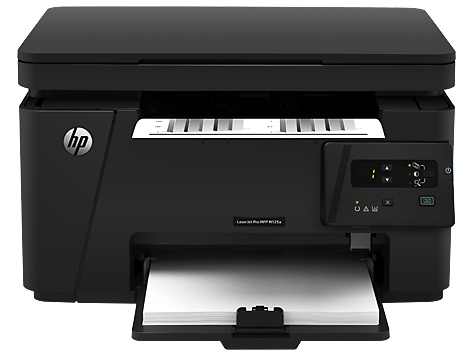
HP LaserJet Pro M125a en Red - Cliente Win XP


Esta impresora es una de las tantas que tienen cierta incompatibilidad entre sus funciones respecto a las versiones de windows. En este caso. esta impresora funciona muy bien en Windows 7, 8, con servidor de Impresion o conectada por USB. Pero con clientes XP, tiene incompatibilidad para imprimir por Red. La cola de impresion no llega al servidor de Impresion.

Para corregir este error , haremos uso de un pequeño truco mencionado en este blog anteriormente el cual  se requiere instalar los drivers como si la impresora estubiera conectada al puerto paralelo LPT1 de manera local al equipo con Win XP.


Descargar unicamente los drivers aqui:
http://support.hp.com/mx-es/drivers/selfservice/hp-laserjet-pro-mfp-m125-series/5396664/model/5303400#Z7_3054ICK0K8UDA0AQC11TA930O2

 Considerando que nuestro servidor de impresion esta funcionando correctamente o se trata de otra maquina y esta compartida en la direcion
PRINTSERVER= \\192.168.1.52\lp1


  1. Despues de descargar los drivers, extraelos normalmente C:\HP M125-126
  2. Ir a panel de control - Impresoras
  3. Agregar nueva Impresora
  4. Seleccionar la opcion "una impresora conectada a este equipo"
  5. Desactivar la funcion de buscar Plug & Play (para evitar que pierda tiempo buscando la impresora)
  6. Solicitara el Puerto: Seleccionamos "LPT1"
  7. Solicitara seleccionar un fabricante y modelo de impresora, Aqui seleccionamos la opcion "Usar Disco".
  8. En la ventana ubicamos el directorio donde se extrajeron los drivers descargados en el paso 1.
  9. Seleccionamos el archivo "hpbuio70l.inf" y pulsamos aceptar.
  10. Apareceran los drivers con el modelo de nuestro equipo M125-M126
  11. Presiona aceptar y espera a que termine de copiar los archivos.
  12. Seleccionamos las opciones "no Compartir"
  13. "No imprimir pagina de prueba"
  14. "Establecer como Impresora Predeterminada"
  15. Despues de que aparezca la impresora instalada, vamos a inicio -Ejecutar
  16. Escribimos el comando cmd
  17. Se abrira una terminal, y alli escribiremos el siguiente comando: 
  18. net use LPT1 \\192.168.1.52\lp1 persistent:yes
  19. Esto redireccionara la cola de impresion de nuestra impresora configurada como Local a nuestro servidor de impresion, como si estubiera conectada directamente a nuestro equipo.
  20. Listo nuestra Pc con Windows XP ya puede imprimir en Red a nuestra impresora M125a.
Esta fue la unica forma de lograr que este modelo de equipo imprima por Red en Windows XP. Probamos con todos los universales, y ninguno funciona.

Si tienes windows 7, 8, 8.1 a 64 bits. no debes tener ningun problema. Al parecer solo existe este inconveniente en los drivers de 32 Bits.


 Un saludo.


miércoles, 4 de marzo de 2015

Webserver en tu Telefono - WebStack

Si eres programador, diseñador, tester, usuario final, etc. Y requieres de un servidor web para tu pequeña aplicacion, un entorno de desarrollo portatil o de pruebas. Puedes aprovechar el sistema de tu dispositivo IOS (unix) como un Servidor Web portatil, el cual puedes iniciar o apagar cuando lo desees. Para esto requeriras de la instalacion del paquete IOS WebStack
 Que se trata de la compilacion del lighttp Server + Php + Mysql


Requisitos
Dispositivo con IOS. iPhone,iPad,iPod.
Dispositivo con Jailbreak.


Proceso

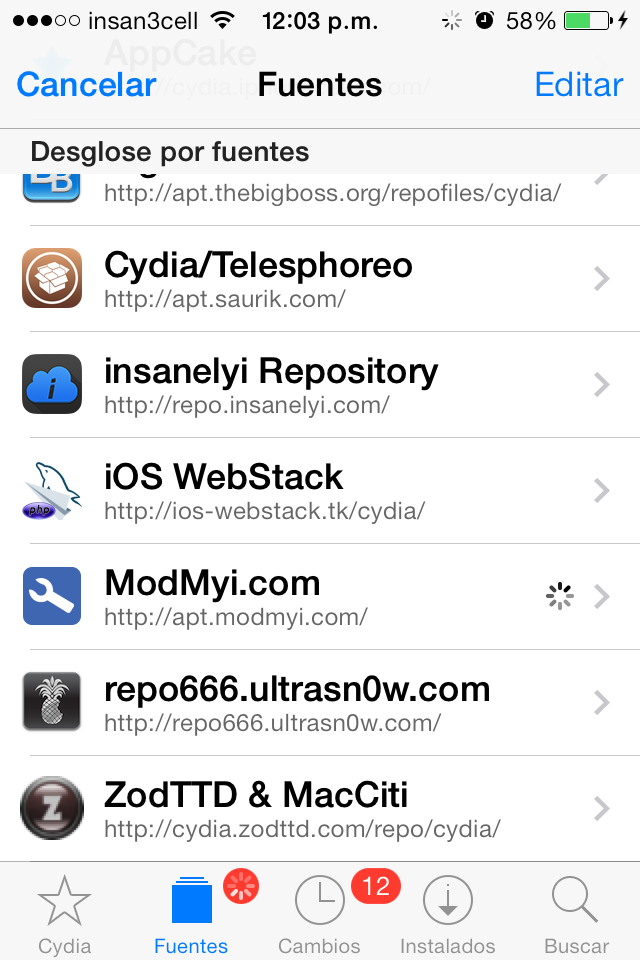
1.- Abrir Cydia y agregar el repositorio

http://ios-webstack.tk/cydia


2.- Instalar el Paquete  ios -lighttpd-php-mysql 3.-  Instalar ssh, iFile para poder administrar los archivos.

En la imagen yo descargue el installador de un cms llamado october

 https://octobercms.com/


La carpeta del servidor es /var/www/

para un correcto funcionamiento se requieren permisos. se recomienda que al extraer los archivos con el iFile o subirlos con la interfaz web del ifile o algun cliente ftp, se aseguren de cambiar los permisos desde la terminal del dispositivo o remotamente con un cliente SSH. En mi caso lo realizo desde la aplicacion Terminal del dispositivo que es un cliente ssh integrado.


Para otorgar permisos desde la terminal ssh:


Cambiar a la carpeta de archivos

cd /var/www


Cambiar a root

su

password: alpine


Cambiar permisos al directorio deseado en este caso "october"


chmod  -R 755 october


4 .- Activar el Servidor


5.- Probar accediendo desde el dispositivo, en el navegador Safari a la direccion:
http://127.0.0.1


6.- Acceder desde otro equipo
Para acceder desde otro equipo, primero necesitamos conocer la direccion IP y que ambos equipos se encuentren en la misma red. En este caso el telefono esta conectado a un modem Wifi. y vemos que la IP es 192.168.1.91


Esta direccion la escribimos en el navegador del equipo desde el que queremos acceder como se muestra en la imagen.


Esto es todo. a disfrutar.


sábado, 14 de diciembre de 2013

Abrir Puertos Modem Technicolor Telmex


Para abrir puertos para servicios , juegos, servidores, etc. en tu modem de telmex. solo debes dirigirte a Herramientas > Aplicaciones y Juegos > Crear un Juego o Aplicacion

Definir el nombre, seleccionar manualmente el mapa de puertos.
Establecer los puertos como se aprecia en la imagen.


Pulsa Guardar y lo veras asi.


Por ultimo regresa  Aplicaciones y Juegos y Selecciona.
  - Asignar un juego o Aplicacion. 

En la lista desplegable, Selecciona la aplicacion que creaste y asignaselo al equipo que tiene el servicio.


Con esto el Firewall ya le da paso al libre a la aplicacion o Servicio sin comprometer la seguridad de la red interna, No hay necesidad de Desactivar el Firewall como has visto en otros tutoriales.
 

viernes, 22 de noviembre de 2013

Mapear Impresoras en Terminal Server 2003


A diferencia de windows Server 2008 y versiones actuales, Windows Server 2003, aun no incluia la opcion de redireccionar la impresora por default, mucho menos con el Easy Print. Por lo que dependiendo del modelo , marca, antiguedad, el tipo de driver (x86,x64,itanium,etc), el mapeo podria no funcionar. o complicarse la configuracion haciendo redireccion de puertos, por IP, etc.

Para facilitarnos las cosas. lo ideal es que siempre se mapee la impresora principal de nuestro cliente automaticamente y este disponible en sus sesion.

Para esto requerimos de lo siguiente:
  • Instalar en el Servidor, el mismo driver exactamente que utiliza nuestra impresora en el cliente. Si no saben si requieren el de X86 o x64, instalen ambos.
  • En las configuraciones del RDP, del Servidor de Terminales deben tener activado el mapeo de Impresoras.
  • Lo mas imporante. en las Politicas de Grupo, deben estar deshabilitadas 2 Opciones para que el Mapeo sea automatico y transparente, ya que por default esta seleccionada la opcion de que el administrador establezca una para cada sesion:
    • Para esto, abrimos la ventana Ejecutar (Inicio +R) y tecleamos gpedit.msc
    • De esa forma se abre el editor de politicas de Grupo. Deshabiliten las que se muestran en la imagen.
    • Terminen las sesiones de sus clientes, si se encuentran conectados.
    • Al iniciar de nuevo la sesion. si las condiciones anteriores se cumplen. tendran su impresora correctamente mapeada automaticamente y disponible desde la Terminal.

viernes, 12 de abril de 2013

Descarga Videos de Youtube para verlos en tu TV

Hay muchas utilerias para descargar videos de youtube, complementos del navegador y paginas para hacerlo, pero en muchas de ellas esta la molesta publicidad que se mezcla con los links de descarga.

En esta pagina la interfaz es limpia, sin publicidad y puedes descargar en diferentes calidades o Formatos, segun las que tenga disponible el archivo.

el sitio es http://en.savefrom.net/


viernes, 7 de diciembre de 2012

Cómo identificar los modelos de iPhone


iPhone 5 (modelo GSM) 2012 A1428 16, 32 y 64 GB
iPhone 5 (modelos GSM y CDMA) 2012 A1429 16, 32 y 64 GB
iPhone 4S 2011 A1387 16, 32 y 64 GB
iPhone 4S (GSM China) 2011 A1431 16, 32 y 64 GB
iPhone 4 (modelo CDMA) 2011 A1349 8, 16 y 32 GB
iPhone 4 (modelo GSM) 2010 A1332 8, 16 y 32 GB
Parte delantera y posterior del iPhone 3GS iPhone 3GS (China) 2009 A1325 8, 16 y 32 GB
Parte delantera y posterior del iPhone 3GS iPhone 3GS 2009 A1303 8, 16 y 32 GB
Parte delantera y parte posterior del iPhone 3G iPhone 3G (China) 2009 A1324 8 y 16 GB
Parte delantera y parte posterior del iPhone 3G iPhone 3G 2008 A1241 8 y 16 GB
Parte delantera y parte posterior del iPhone iPhone 2007 A1203 4, 8 y 16 GB
* Puedes encontrar el número de modelo en la parte posterior del iPhone.

Características identificativas


iPhone 5

  • El número de modelo de la parte posterior es:
    A1428 en el iPhone 5 (modelo GSM)
    A1429 en el iPhone 5 (modelos GSM y CDMA)
  • La superficie delantera es plana y de vidrio.
  • La parte posterior es de aluminio anodizado.
  • Tiene una bandeja SIM en la parte derecha que aloja una tarjeta de "cuarto formato" (4FF) o "nano-SIM".
  • El IMEI está grabado en la parte posterior.

iPhone 4S

  • El número de modelo de la parte posterior es:
    A1431 en el iPhone 4S (GSM China)
    A1387 en el iPhone 4S
  • Las superficies delantera y posterior son planas y de vidrio.
  • Tiene una banda de acero inoxidable alrededor de los bordes.
  • Los botones para subir y bajar el volumen muestran los signos "+" y "-", respectivamente.
  • Tiene una bandeja SIM en la parte derecha que aloja una tarjeta micro-SIM de "tercer formato" (3FF).

iPhone 4

  • El número de modelo de la parte posterior es:
    A1349 en el iPhone 4 (modelo CDMA)
    A1332 en el iPhone 4 (modelo GSM)
  • Las superficies delantera y posterior son planas y de vidrio.
  • Tiene una banda de acero inoxidable alrededor de los bordes.
  • Los botones para subir y bajar el volumen muestran los signos "+" y "-", respectivamente.
  • El modelo GSM tiene una bandeja SIM en la parte derecha que aloja una tarjeta micro-SIM de "tercer formato" (3FF).
  • El modelo CDMA no tiene bandeja SIM.

iPhone 3GS

  • El número de modelo de la parte posterior es:
    A1325 en el iPhone 3GS (China)
    A1303 en el iPhone 3GS
  • La parte posterior es de plástico.
  • La impresión de la parte posterior es de color plateado y brillante como el logotipo de Apple.
  • Tiene una bandeja SIM en la parte derecha que aloja una "mini-SIM" de "segundo formato" (2FF).
  • El número de serie está impreso en la bandeja SIM.
Dimensiones del iPhone 3GS
Parte posterior del iPhone 3GSBandeja SIM del iPhone 3GS

iPhone 3G

  • El número de modelo de la parte posterior es:
    A1324 en el iPhone 3G (China)
    A1241 en el iPhone 3G
  • La parte posterior es de plástico.
  • La impresión de la parte posterior del teléfono es menos brillante que el logotipo de Apple sobre la misma.
  • Tiene una bandeja SIM en la parte derecha que aloja una "mini-SIM" de "segundo formato" (2FF).
  • El número de serie está impreso en la bandeja SIM.
Dimensiones del iPhone 3G
Parte posterior del iPhone 3GSbandeja SIM del iPhone 3G

iPhone

  • El número de modelo de la parte posterior es A1203.
  • La parte posterior es de aluminio anodizado.
  • Tiene una bandeja SIM en la parte derecha que aloja una "mini-SIM" de "segundo formato" (2FF).
  • El número de serie está grabado en la parte posterior.
Dimensiones del iPhone original

jueves, 6 de diciembre de 2012

Pinout Teclado Macbook


Gracias a unos colegas, obtuvimos este pinout del puerto de teclado para macbook, de esto se descubrio que tal puerto es simplemente un conector USB. y con esa informacion se hizo un analisis de las conexiones del top case de la macbook y se obtuvo que de alli podemos conectar con la ayuda de unos hilos y soldadura, el teclado y touchpad que no funcionan en lugar de remplazar la tarjeta logica de nuestro macbook.


en la siguiente imagen se muestran los pines utilizados para hacer la conexion.


Este es el resultado. Adicionalmente, podrian conectarse a un puerto disponible del equipo de modo que no se tenga ningun cable por fuera.


Espero que esta informacion le sirva a alguien mas.


jueves, 15 de noviembre de 2012

Impresoras HP No soportadas en Terminal Server y Xen App


Este documento oficial de la Hp, enlista los modelos de todos sus equipos y series, especificando, cuales no son soportados en el entorno de Servidores, como son Terminal Server, Citrix Xen App, etc.

Esto no significa que no se puedan instalar, pueden hacerse, pero al momento de enviar a imprimir, el spooler presentara problemas, haciendo que se reinicie constantemente, lo que ocasionara que se queden muchos documentos en cola, asi como afectar a los demas clientes.

Mi problema particular, fue con el modelo P1006.  La cual esta enlistada como NO soportada.

Ver Documento


jueves, 23 de agosto de 2012

Pitidos en tu Mac


Los pitidos en el Mac, son Codigos de Error, similares a los que da la Bios de las PCs.

Estos son los significados:


1 pitido = no hay RAM instalada o no se detecta.
2 pitidos = instalados tipos de RAM incompatibles (por ejemplo, EDO).
3 pitidos = ningún banco de RAM ha superado el test de memoria.
4 pitidos = error en la suma de verificación del resto de la ROM de arranque.
5 pitidos = error en la suma de verificación del bloque de arranque de la ROM.

viernes, 28 de octubre de 2011

Impresora - Solucion al Error C6000 Kyocera 1820KX

El error C6000 es producido por un fallo en el fusor, si lo remplazaste pero aun persiste el mensaje, o si de antemano sabes que tienes dañado el fusor, pero lo necesitas activar como scanner unicamente. sigue estos pasos para desbloquear el mensaje de error y poder usar el equipo.

  1. Enciende el equipo con la tapa principal del toner Abierta.
  2. Pulsa el Boton System menu para mostrar el menu del sistema.
  3. Localiza la opcion 14  Config Servicio
  4. Pulsa Start #   + Enter   (el signo mas denota que son al mismo tiempo)
  5. En el menu que aparece Seleccionar el Menu 5 Modo de Mantenim
  6. En el menu que aparece pulsa #163 se debe seleccionar la opcion Reset Fix Error U163
  7. Pulsa Enter y Selecciona la opcion 2 : Execute
  8. Pulsa Enter 5 segundos y luego apaga el equipo y enciendo con la tapa abajo.
  9. Eso debe quitar el mensaje de error.