Etiquetas

Acer (1) Administrador (45) adobe (1) almacenamiento (2) Android (6) Apache (5) Apple (53) Apple Tv (3) Apps (4) AppStore (2) Articulos (36) ArtTech (3) Aspel (1) Asus (8) Audio (5) Bases de Datos (5) BlackBerry (5) Boot (8) BusinessIntelligence (4) CIO (4) CMS (2) Conmutador (4) Consola (17) CONTPAQi (1) Cydia (2) Debian (4) Diagnostico (22) Disco Duro (12) Diseño grafico (3) DIY (4) Drivers (3) ecommerce (3) electronica (4) Email (2) Excel (5) Facebook (2) Firewall (12) Forticlient (4) Fortinet (7) FTA (5) Ftp (4) Gadgets (47) google (5) googledocs (1) Hardware (63) Hp (3) HTML (2) Impresoras (7) Intel (6) IOS (28) Ipad (23) Iphone (27) Ipod (22) ITunes (14) Joomla (6) Kernel (2) LAMP (7) Laptop (24) Libro (3) Linux (24) Mac (22) Manuales (12) Microsip (4) Microsoft (13) Mods (7) MotherBoards (16) moviles (17) Mysql (2) Nagravision (3) Netbook (10) Noticias (4) Noticias. (12) Nube (11) Ocio (4) Office (9) Opensource (17) OS (1) Osx (22) Outlook (2) Pantallas (3) Perl (1) pgsql (1) Php (7) Programacion (4) publicidad (2) Red (45) Redes Sociales (8) Reparacion (21) Rss (1) satellite (4) Seguridad (9) Server (31) Servicio (10) Shell (12) Smartphones (10) Sofware (63) spam (1) Sql (2) SSH (4) Syslinux (5) Tablets (14) Teclado (3) Telefonia (11) transponder (3) Trucos (59) Ubuntu (8) unix (6) Usb (7) Video (8) virtuemart (1) Virus (3) Vista (6) Voz (3) Vpn (6) Wallpaper (1) web (18) Webmin (1) Wifi (7) Win7 (18) Windows (48) x64 (9) Youtube (3)
Mostrando entradas con la etiqueta SSH. Mostrar todas las entradas

miércoles, 27 de abril de 2016

Carpetas Compartidas via Wifi en IOS - Samba


Esta entrada complementa una entrada anterior llamada WebServer en Tu telefono de modo que puedes compartir a travez de samba el directorio /var/www de tu servidor web, para acceder a el y subir archivos a travez de cualquier PC o Mac utilizando el protocolo \\IP o smb://IP respectivamente.

Adicionalmente usar las carpetas compartidas para transportar archivos de diversa índole como si se tratara de una memoria USB. solo que sin requerir ningun tipo de aplicacion. Aprovechando el recurso de red Wifi, con ayuda del servidor Samba, que es un protocolo muy popular y que viene integrado en la mayoria de sistemas operativos como windows, mac, linux, unix, bsd, etc. por lo que podras acceder a las carpetas desde cualquier computadora.


Requerimientos:

  1. Tener el dispositivo con Jailbreak (Cydia)
  2.  Tener Instalado SSH, para acceder al telefono via Terminal o instalar Mterminal desde Cydia.
  3. Tener instalado el paquete iosWebstack (opcional si requieres el webserver)
  4. Instalar Editor de texto en consola Nano o Vi.

Procedimiento:


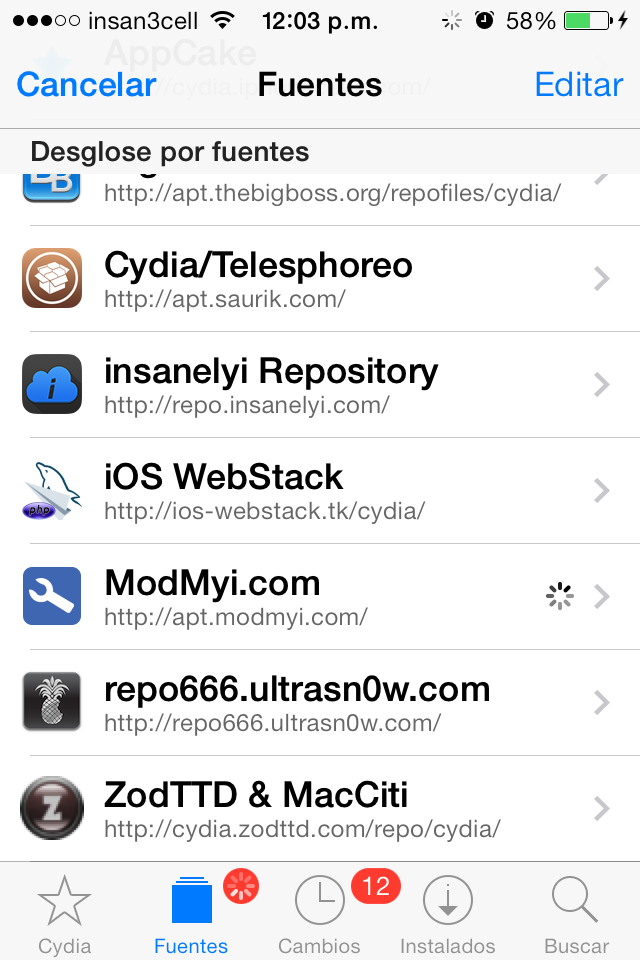
  1. Instalar el paquete Samba desde el repositorio http://apt.thebigboss.org/repofiles/cydia/
  2. Al terminar de instalar el paquete ya podras ver un indicador en Configuracion para activar el servidor SAMBA ON/OFF. Si no tienes webserver mencionado al inicio de la entrada. ya no necesitas seguir los siguientes pasos para compartir la carpeta /var/www. Hasta aqui ya tendras el samba instalado con una carpeta predefinida para copiar archivos. Ve directamente al paso 13, para ver como acceder.
  3. Acceder por SSH al Telefono utilizando Putty o Mterminal. (asegurarse que se encuentran conectados por WIF, ir a propiedades de Wifi y ver la IP para poder conectarse.)
  4. ssh mobile@192.168.1.X
  5. Escribir password: alpine  (alpine es el password predeterminado al instalar ssh)
  6. Al entrar cambiar al usuario root con el comando : su
  7. Escribir password: alpine
  8. Una vez en la consola, abrir el archivo de configuracion samba: nano /etc/samba/smb.conf
  9.  agregar las siguientes lineas al final del archivo: (ver imagen)
  10. Cerrar y guardar los cambios.
  11. Reiniciar el servidor samba para que los cambios tengan efecto y Listo : smbd restart
  12. Ya puedes acceder a tus directorios compartidos desde tu PC usando  Ejectutar : \\192.168.1.105 (en mi caso es la ip que tiene mi Cel.) o  Conectar a Servidor protocolo smb://192.168.1.105 (asi seria en Mac). 


Que lo disfruten.


viernes, 29 de mayo de 2015

IPMI - Gestion de Servidores

IPMI (intelligent plataform management Interface) es una tecnologia que permite gestionar los servidores, a travez de este pequeño software embebido en la placa madre del mismo. Independientemente del Sistema operativo que este posea. Entre los fabricantes que utilizan esta tecnologia se encuentra HP, NEC, Dell e Intel.

A travez del mismo podemos ver estatus fisico, monitear los sensores, temperaturas, ventiladores, reniciarlos, apagarlos, hacer modificaciones etc.

Para acceder a ellos lo hacemos atravez de una consola SSH, o SOL.

en el siguiente enlace se puede ver la documentacion correspondiente para ubuntu Linux
https://help.ubuntu.com/community/IPMI


miércoles, 4 de marzo de 2015

Webserver en tu Telefono - WebStack

Si eres programador, diseñador, tester, usuario final, etc. Y requieres de un servidor web para tu pequeña aplicacion, un entorno de desarrollo portatil o de pruebas. Puedes aprovechar el sistema de tu dispositivo IOS (unix) como un Servidor Web portatil, el cual puedes iniciar o apagar cuando lo desees. Para esto requeriras de la instalacion del paquete IOS WebStack
 Que se trata de la compilacion del lighttp Server + Php + Mysql


Requisitos
Dispositivo con IOS. iPhone,iPad,iPod.
Dispositivo con Jailbreak.


Proceso

1.- Abrir Cydia y agregar el repositorio

http://ios-webstack.tk/cydia


2.- Instalar el Paquete  ios -lighttpd-php-mysql 3.-  Instalar ssh, iFile para poder administrar los archivos.

En la imagen yo descargue el installador de un cms llamado october

 https://octobercms.com/


La carpeta del servidor es /var/www/

para un correcto funcionamiento se requieren permisos. se recomienda que al extraer los archivos con el iFile o subirlos con la interfaz web del ifile o algun cliente ftp, se aseguren de cambiar los permisos desde la terminal del dispositivo o remotamente con un cliente SSH. En mi caso lo realizo desde la aplicacion Terminal del dispositivo que es un cliente ssh integrado.


Para otorgar permisos desde la terminal ssh:


Cambiar a la carpeta de archivos

cd /var/www


Cambiar a root

su

password: alpine


Cambiar permisos al directorio deseado en este caso "october"


chmod  -R 755 october


4 .- Activar el Servidor


5.- Probar accediendo desde el dispositivo, en el navegador Safari a la direccion:
http://127.0.0.1


6.- Acceder desde otro equipo
Para acceder desde otro equipo, primero necesitamos conocer la direccion IP y que ambos equipos se encuentren en la misma red. En este caso el telefono esta conectado a un modem Wifi. y vemos que la IP es 192.168.1.91


Esta direccion la escribimos en el navegador del equipo desde el que queremos acceder como se muestra en la imagen.


Esto es todo. a disfrutar.


jueves, 9 de septiembre de 2010

Lamp en Ubuntu Server


:: Instalar UBUNTU SERVER desde el CD.


:: Cambiar Password.


       sudo - u root passwd

:: Verificar Sources:

           nano –w /etc/apt/sources.list

:: Configurar manualmente la dirección IP de la tarjeta de red

Si desea configurar la dirección IP editamos el archivo /etc/network/interfaces y tecleamos lo siguiente:
:~$ nano -w /etc/network/interfaces
# The primary network interface # La interfaz de red primaria
auto eth0
iface eth0 inet static
address 10.0.10.100
gateway 10.0.10.1
netmask 255.255.255.0

:: Configurar DNS manualmente

nano –w /etc/resolv.conf

Nameserver 200.33.146.241
Nameserver 200.33.146.249


:: Actualizar paquetes

Apt-get update


:: Instalar LAMP

Apt-get install apache2 php5-mysql libapache2-mod-php5 mysql-server


:: Instalar Navegador modo texto

Apt-get install apache2 lynx


:: Instalar Webmin

Wget http://prdownloads.sourceforge.net/webadmin/webmin_1.480_all.deb

Dpkg –i webmin_1.480_all.deb

Aptitude install webmin


:: Instalar  SSH para administración remota.

Apt-get install ssh


:: Instalar  OpenSWAN para IPSEC.

Apt-get install openswan