Etiquetas

Acer (1) Administrador (45) adobe (1) almacenamiento (2) Android (6) Apache (5) Apple (53) Apple Tv (3) Apps (4) AppStore (2) Articulos (36) ArtTech (3) Aspel (1) Asus (8) Audio (5) Bases de Datos (5) BlackBerry (5) Boot (8) BusinessIntelligence (4) CIO (4) CMS (2) Conmutador (4) Consola (17) CONTPAQi (1) Cydia (2) Debian (4) Diagnostico (22) Disco Duro (12) Diseño grafico (3) DIY (4) Drivers (3) ecommerce (3) electronica (4) Email (2) Excel (5) Facebook (2) Firewall (12) Forticlient (4) Fortinet (7) FTA (5) Ftp (4) Gadgets (47) google (5) googledocs (1) Hardware (63) Hp (3) HTML (2) Impresoras (7) Intel (6) IOS (28) Ipad (23) Iphone (27) Ipod (22) ITunes (14) Joomla (6) Kernel (2) LAMP (7) Laptop (24) Libro (3) Linux (24) Mac (22) Manuales (12) Microsip (4) Microsoft (13) Mods (7) MotherBoards (16) moviles (17) Mysql (2) Nagravision (3) Netbook (10) Noticias (4) Noticias. (12) Nube (11) Ocio (4) Office (9) Opensource (17) OS (1) Osx (22) Outlook (2) Pantallas (3) Perl (1) pgsql (1) Php (7) Programacion (4) publicidad (2) Red (45) Redes Sociales (8) Reparacion (21) Rss (1) satellite (4) Seguridad (9) Server (31) Servicio (10) Shell (12) Smartphones (10) Sofware (63) spam (1) Sql (2) SSH (4) Syslinux (5) Tablets (14) Teclado (3) Telefonia (11) transponder (3) Trucos (59) Ubuntu (8) unix (6) Usb (7) Video (8) virtuemart (1) Virus (3) Vista (6) Voz (3) Vpn (6) Wallpaper (1) web (18) Webmin (1) Wifi (7) Win7 (18) Windows (48) x64 (9) Youtube (3)
Mostrando entradas con la etiqueta Mac. Mostrar todas las entradas

miércoles, 11 de julio de 2012

Iniciar Macbook sin Teclado.


Para iniciar la Macbook, sin el teclado, con motivos de diagnostico o por que tu teclado dejo de funcionar, se daño, etc. Basta con hacer un puente entre los pines, ubicados en la tarjeta logica, justo debajo del disipador del Procesador. Para tener acceso a esa area, es necesario que retires el teclado y touchpad. 


Los pines se encuentran justo debajo del disipador y sobre el Flex del SuperDrive.( Ver parte en el circulo Rojo)

Adicionalmente podrian soldar el boton del teclado directo a estos pins. para luego utilizarla como un Desktop.


miércoles, 22 de febrero de 2012

Acceder a Carpetas Windows desde Mac


El Mac OSX. utiliza el servidor SMB para compartir Archivos, y posee un cliente al igual que el Linux (SAMBA). este protocolo, no viene activado por defecto, asi que para poder hacer uso del cliente y acceder a otras pcs en la red windows tenemos que activarlo.


Para ello, utilizaremos 2 apartados en las Preferencias del Sistema - Red y Compartir.


Primero vamos a Red, segun nuestra conexion, seleccionamos Avanzada y veremos una pantalla como esta. Alli seleccionamos la pestaña WINS y estableemos un nombre NetBios o dejamos el que nos pone por defecto.

En grupo de Trabajo ponemos el correspondiente a la red en la que estamos en nuestro Caso "SERVERS" y pulsa aceptar para cerrar la pantalla.


 Ahora en la pestaña compartir, selecciona la opcion "Compartir Archivos", y luego en la pestaña Opciones, Selecciona el servidor SMB (Windows). y pulsa Aceptar, y regresa a la pantalla principal de Preferencias, con eso se activara el Servidor SMB lo que tambien activara el Cliente para poder usar el protocolo desde el navegador de la forma smb://IP_del_equipo.


  Una vez activado el servicio, procedemos a acceder al equipo con las carpetas que nos interesan. Abrimos el Safari y escribimos "smb://LA_IP_DEL_EQUIPO" como se muestra en la imagen. Esto mostrara una ventana con las carpetas disponibles para seleccionar una y montarla. en caso de tener usuario y contraseña lo solicitara al momento de intentar la conexion.


La estructura de Directorios sera montada en el Finder y podra ser navegada como se hace con las carpetas propias del equipo. De igual forma disponemos del arbol de directorios en la parte lateral izquierda de la ventana, con la unidad montada. que podemos expulsarla al terminar de usarla, como lo hariamos con cualquier otra unidad.


sábado, 18 de febrero de 2012

OSX 10.8 Mountain Lion


Este verano, Apple se prepara para lanzar su nueva version de Mac OSX 10.8 Mountain Lion.


Entre sus nuevas caracteristicas, presenta detalles del ipad, como son:

  •  Centro de notificaciones
  •  Centro de Mensajes instantaneos iMessage
  •  Recordatorios
  •  Notas
  •  iCloud
  •  Game Center
  • Share Sheets
  • Integracion de Twitter en la interfaz nativa
  • Airplay
  • GateKeeper  que es un Firewall.

Ya se encuentra disponible la version developer.

para mas informacion consulta :
http://www.apple.com/macosx/mountain-lion/features.html#video-mountainlion

lunes, 29 de agosto de 2011

Trucos - Dual boot OSX y Win7


Esta miniguia, es para los que ya tienen instalado en su  PC (no mac), alguna version de Mac OSX como  Leopard, Snow Leopard o Lion. con sus respectivos Kext funcionando y el Chameleon como gestor de Arranque. Y quieren Adicionalmente instalar Windows 7 Para algun programa especial o Juego que lamentablemente no tiene version para Mac.  No vamos a entrar en detalles de configuracion e instalacion del OSX pues seria bastante extenso el tema ya que los Kexts dependen del Hardware que se tenga, y las combinaciones son infinitas.

Asumiendo que ya tienes instalado el OSx y funcionando en tu equipo empezamos con el proceso.

  1. Crear una particion con Formato FAT32 donde instalaremos Windows
    1. Para esto abrimos el DiskUtils localizado en Applicaciones > Utilerias
    2. Seleccionamos la pestaña Particiones
    3. Pulsa el Signo de + para agregar una Particion.
    4. Establece el tamaño  en GB y seleccionael formato FAT32 y pulsa Aceptar.
    5. Una vez creada la Particion, reinicia y conecta tu USB o CD de windows para iniciar con el.
  2. Instalar Windows 7 
    1. Arranca con tu disco de Windows
    2. Sigue las instrucciones
    3. En la seccion de la Particion selecciona la particion con formato FAT32 que se creo previamente.
    4. Tendras un mensaje de error que no se puede instalar, no te preocupes solo necesita formatearse.
    5. Ahora en herramientas de la parte de abajo, selecciona Formatear, pues al ser windows 7, no permite la instalacion en particiones a menos que sean NTFS.
    6. Despues de darle formato, selecciona la particion de nuevo y veraz que ya no muestra el error.
    7. Ahora si, continua con la instalacion normal hasta el final.
    8. Reinica y termina la instalacion.
    9. Hasta este punto tienes una instalacion de Windows Completa, pero el Chameleon ya no es visible, por lo que solo iniciara Windows.
  3. Apuntar el Arranque de windows a la particion EFI donde esta el Chameleon (Aqui viene el truco).
    1. Aprovechando que el windows domina en la Maquina, abrimos una terminal en Ejecutar ->CMD
    2. Una vez en la terminal ejecutamos los siguientes comandos.
      1. diskpart
      2. List Disk
      3. Select Disk 0
      4. Select Partition 1
      5. Active
    3. Reiniciamos el equipo y booteamos con el USB o CD de instalacion que usamos para instalar Mac OSX, el cual tiene Chameleon incluido. Al Hacer esto, podremos ver Tanto la particion de OSX y la Windows, asi como la propia para instalar OSX.
    4. Seleccionamos la Particion del Mac OSX instalado en nuestro disco Duro previamente.
    5. Debe iniciar normal nuestro Mac OSX.
    6. Ahora, reinstalamos el Chameleon y seleccionamos el disco duro local.
    7. Reiniciamos y retiramos, el USB o CD de Mac donde booteamos la vez anterior, para que inicie directo del disco duro.
    8. Si hiciste todo bien, ahora tendras al chameleon de inicio,  mostrando las 2 particiones, para iniciar Windows y Mac osx.

    jueves, 18 de agosto de 2011

    Mac - Solución al Problema Reparar Bateria

    Algunas MacBooks al actualizar el sistema operativo, cargar actualizaciones o hacer algún cambio en el equipo, ocasiona un mensaje en la barra superior donde se muestra el estatus de la batería con la leyenda "Reparar Bateria" Esto ocasiona un valor irreal en el porcentaje, así como el tiempo aproximado de carga , ademas de ocasionar una reducción considerable en la duración de la batería.

    Si este es tu situación, no te alarmes, lo único que hay que hacer es reiniciar el SMC (System Management Controler). Este proceso varia según tu modelo de equipo.


    • Si Posees un equipo con batería extraible
      1. Apaga tu equipo
      2. Retira la Bateria
      3. Desconecta todos los periféricos y el MagSafe
      4. Pulsa el botón de encendido 5 segundos
      5. Coloca la Bateria de Nuevo
      6. Inicia tu Computadora Normalmente.
    • Si tu equipo no se le puede retirar la batería.
      1. Apaga tu equipo
      2. Conecta el MagSafe
      3. Pulsa el botón Shift + Cmd + Alt  + Power hasta que la luz del Magsafe se apague.
      4. Inicia tu Computadora Normalmente.
    Estos procedimientos reiniciaran tu SMC, y debe resolver el problema.

    lunes, 18 de julio de 2011

    Apple Repara Gratis Macbook Pro con Problema de Video KB-TS2377


    El dia 04 de Marzo 2011, en los comunicados de Apple (TS2377), Se emitio un documento en el que se esta otorgando una reparacion sin Costo, a las las macbook Pro con Falla en la salida de video tanto en la pantalla como en la externa y  que cuentan con el Chip Nvidia Geforce 8600M GT que fueron detectadas con fallos por Calentamiento Excesivo. Un problema que se reporto por varios usuario en su momento y que hasta hace poco fue confirmado por apple. 

    Las restricciones para otorgar esta reparacion son: 
    • MacBook Pro 15" Modelos con Nvidia Geforce 8600M GT
      • MacBook Pro 17" 2.4Ghz
      • MacBook Pro 15" 2.4/2.2 Ghz
      • MacBook Pro (Early 2008)
    • Fecha de Fabricacion entre May2007 y Septiembre 2008
    • Que la computadora no tenga mas de 4 años despues de la fecha de compra.

    Localiza tu centro de Servicio Tecnico Apple, mas cercano, para que se te efectue el diagnostivo previo, para  Confirmar que el fallo es del Chip de Video, posterior a esto la reparacion sera efectuada, incluso si la garantia esta vencida.


    martes, 5 de julio de 2011

    OSX - Snow Leopard update 10.6.8

    Mac OS X 10.6.8 Update

    The 10.6.8 update is recommended for all users running Mac OS X Snow Leopard.
    June 23, 2011 - 474.2 MB


    Esta Actualizacion prepara el Terreno para la Llegada de Lion a Finales de Mes y Corrige algunos bugs que se presentaron en versiones anteriores.

    Entre las Principales Cambios que posee la actualizacion estan.

    • Mejoras para la Mac App para que puedas actualizar a Lion
    • Resuelve un Detalle de la actualizacion pasada, donde Preview puede detenerse inesperadamente.
    • Incluye mejoras para IPV6
    • Mejoras para las Conexiones VPN
    • Identifica y Remueve Variantes Conocidas del Mac Defender

    • Version: 10.6.8
    • Post Date: June 23, 2011
    • Download ID: DL1400
    • License: Update
    • File Size: 474.2 MB

    Requerimientos

     Mac OS X 10.6.7

    martes, 7 de junio de 2011

    Fortinet - VPN por PPTP para usar con iOS,Windows,Windows mobile.

    Debido a sus comentarios en el Post VPN en iPod, iPad y iPhone, decidi ponerles los pasos para crear la cuenta PPTP en el Fortinet que servira para configurar una conexion VPN desde cualquier dispositivo (Laptop, PC, Telefono,Pda,Tablet,etc) que tenga acceso a internet y soporte el protocolo PPTP(Point to Point Protocol).

    Esta conexion les proveera acceso a remoto a su red, desde cualquier parte del mundo con una conexion disponible a internet. Una vez conectados, podremos hacer uso de herramientas de control remoto como el Escritorio Remoto (RDP) mismo que utiliza el Terminal Server, VNC, Administracion por Web, SSH, etc. dependiendo de las aplicaciones que tengamos disponibles en nuestro dispositivo cliente.

    Configuraciones en Fortinet:

    1. Inicia Sesion en tu Fortinet en mi caso es un 100A, no hay mucha diferencia en la interfaz web, de los modelos, asi que las pantallas seran similares si no iguales., en el explorador web excribe https://192.168.1.254 (la ip de tu fortinet, segun sea el caso).
    2.  Una vez adentro, nos vamos al menu USER>Local para crear el o los usuarios. Asignamos un nombre y contraseña y creamos tantos como necesitemos o solo 1 para nuestro dispositivo movil.
    3.  Ahora crearemos un Grupo de usuarios con el nombre USUARIOS PPTP en USER>User Group como se muestra en la figura, con el tipo: Firewall  y tipo de perfil : Unfiltered.  y asignamos (->) a nuestros usuarios en ese grupo pasandolos del lado derecho con el boton de la flecha. y pulsamos Aceptar para guardar.
    4.  Ya tenemos el o los Usuarios, que se conectaran, por lo que ahora configuramos el servicio VPN. Para ello vamos al Menu VPN > PPTP  alli asignamos un rango de direcciones IP de nuestra red, para los clientes que se van a conectar y que les seran asignadas automaticamente por el Router. de igual forma seleccionamos la opcion Enable PPTP y en User Group, Seleccionamos el Grupo de usuarios que creamos previamente para establecer que tales usuarios seran nuestros clientes PPTP.
    5. El siguiente paso es Crear el segmento de IPS que asignamos a nuestros clientes y que nos servira para que nuestro firewall les permita acceso y les asigne una IP para entrar a la red. Para esto vamos al menu FIREWALL>Adress y pulsamos nuevo Le ponemos un nombre al segmento y establecemos la IP inicial y la IP final, como se muestra en la figura.
    6. Ahora como paso Final Crearemos una Politica en el Firewall para permitir que nuestros visitantes (usuarios) puedan tener acceso desde fuera. Para esto vamos al menu FIREWALL >Polici  y pulsamos sobre nueva. en los parametros Selecciona Source Interface(Interfaz  Origen) : Wan1 o External segun tu caso, en Source Adress : (el segmento de nuestros clientes que creamos en el paso 3). Destination interface (interfaz Destino): Internal, Que es nuestra red local, y en Destination Address: El segmento de Ips que correspondan. si no cuentas con uno por defecto, selecciona Any  o Crea un segmento que contenga todas tus direcciones.


    Prueba de la Conexion.

    1. Desde tu dispositivo movil, o tu laptop windows, ve a conexiones de red y selecciona la opcion crear una conexion o red.
    2. Selecciona la opcion Conectar a mi red de Trabajo VPN, No marcar una conexion antes, si se presenta la opcion.
    3. Selecciona la opcion, usar mi conexion de Internet (VPN)
    4. Introduce la direccion o IP de tu Router VPN, y asigna un nombre a la conexion.
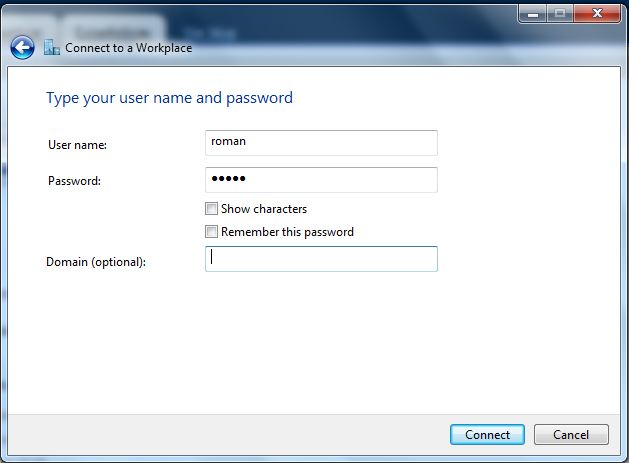
    5. Ahora solo basta introducir tu nombre de usuario y contraseña que corresponda a uno de los que creamos en el fortinet.
    6. Pulsa Conectar y listo.


    lunes, 6 de junio de 2011

    Snow Leopard - Inicio Fallido BlackScreen


    Para resolver el inicio de la pantalla negra en Snow Leopard Elimina el Kext AppleBacklight.kext
    ubicado en /System/Library/Extensions.

    Para iniciar Inserta el CD Retail de SnowLeopard e inicia en modo Single.

    En la consola monta la particion


    • Mount -t hfs /dev/disk0s2 /Volumes


    Una vez montada la particion accede a Volumes


    • cd /Volumes/System/Library/Extensions
    En la Carpeta Extensions borra el Kext
    • rm -rf IntelintegratedFramebuffer.kext
    Renicia y ya podras ver el Login

    sábado, 12 de marzo de 2011

    iOS 4.3 Liberado

    Con la salida al mercado del iPad2, se libera la version 4.3 de su sistema operativo, el cual incluye mas agilidad en el Navegador Safari, Soporte para Airplay en mas formatos y aplicaciones, Itunes Home Sharing para compartir el contenido del dispositivo con otros que se encuentren en la misma red Wifi, Personalizacion del boton del ipad para bloquear la rotacion, y la mas relevante que es la posibilidad de utilizar el iphone como Hotspot para compartir el internet 3G del plan de datos.

    Para actualizar, solo conecta tu dispositivo y pulsa buscar actualizaciones

    el ios 4.3 es compatible con los siguientes dispositivos.

    jueves, 3 de marzo de 2011

    Lanzamiento de Apple - iPad 2 y SmartCover

    Hace unas horas Steve Jobs, presento officialmente el iPad2  a los medios. mismo que estara disponible en las tiendas a partir del 11 de marzo del presente año, a un precio desde $499 USD.

    Ver presentacion

    Entre sus caracteristicas mas relevantes, podemos enlistar:

    • Mas delgado y Ligero.
    • Procesador Apple A5 , Dual Core.
    • Camara Frontal.
    • Camara Trasera.
    • 10 horas de bateria.
    • Facetime
    • PhotoBoth
    • iMovie
    • GarageBand

     
    Aunado a este lanzamiento, tambien se mostro un accesorio interesante para el ipad, el SmartCover, el cual es una cubierta de poliuretano segmentada con unos bordes magneticos que se adieren al borde metalico del ipad y pueden ser doblados por sus segmentos de tal forma que pueda ser utilizado como Soporte demas de cubierta.


    lunes, 28 de febrero de 2011

    VPN en IPod , Iphone y Ipad a Fortinet


    Como Administradores de Centros de Datos o Tecnologias de la informacion, en ocasiones necesitamos acceder a nuestros servidores, para correr alguna rutina, proceso o corregir algo, pero nos encontramos fuera de la oficina, en nuestras casas o de vacaciones y no contamos con una PC o laptop a nuestra disposicion. Para estos casos podemos hacer uso del dispositivo que siempre nos acompaña, como el Celular(iPhone) o el reproductor de Musica (iPod Touch) asi como una red Wifi disponible en el lugar donde nos encontremos.

    La mayoria de los dispositivos con Wifi, y que poseen opciones para configuraciones de red. tienen la posibilidad de usar conexiones VPN, Este procedimiento podria aplicar tambien para otros modelos con otros sistemas operativos, bastaria buscar la aplicacion correspondiente y hacer las configuraciones pertinentes.

     En mi caso particular utilizo un fortigate 100B en la oficina central, donde se encuentra la informacion, asi como los equipos que la albergan. Y como cliente mi iPod Touch 4G con Sistema operativo iOS 4.2.

    Para llevar a cabo la conexion y administracion remota se necesitan lo siguiente:

    1. Un ipod Touch, Iphone o Ipad.
    2. Una cuenta PPTP, L2TP, IPSEC (Esta cuenta varia, segun la marca de nuestro Router VPN o el protocolo que se desea utilizar, en este caso, utilizo Fortigate con el protocolo PPTP).
    3. Aplicacion Pocket Cloud   
    4. Usuario y Contraseña de la sesion del servidor o PC.

    Configurando la VPN en el iPod:

    NOTA: Adicionalmente si tienes dudas sobre la configuracion de tu fortinet visita este post
    http://irenovati.blogspot.com/2011/06/fortinet-vpn-por-pptp-para-usar-con.html


    1. En el iPod nos vamos a Ajustes>Red>VPN
    2. Pulse en Añadir Configuracion VPN.
    3. Seleccione el tipo de cuenta que vas a proporcionar (L2TP, PPTP, IPSEC)
    4. Llene los campos solicitados.
    5. Pulse Guardar.
    6. Mueva el switch a  VPN  ------- >  ON |
    7. Si la informacion es correcta, se efecuara la conexion y mostrara VPN en la parte superior izquierda de la pantalla del dispositivo.
    8. Regresamos al menu Ajustes
    9. Alli se muestra una opcion para lanzar la VPN como se hace con el Wifi.
    10. Listo.


     Instalando Pocket Cloud.

    Pocke Cloud es un cliente multiprotocolo hecho por Wise, utilizaremos la version gratuita y con ayuda del protocolo RDP, accederemos a nuestro servidor remoto, para efectuar las tareas que necesitemos.


    1. Desde el iPod entrar a AppStore
    2. Buscar  " Pocket Cloud"
    3. Seleccionar e Instalar como cualquier aplicacion.
     Accediendo al Host Remoto.


    1. Conectarse a una red Wifi.
    2. Activar la Conexion VPN
    3. Abrir el Pocket Cloud
    4. Pulsa el signo de + para agregar una conexion.
    5. Llene los campos con la informacion del host o PC a la que desea acceder.
    6. Guarde la conexion.
    7. Ahora pulse sobre la conexion que creo para conectarse.
    8. Listo. Podra iniciar sesion remota, como si se encontrara frente el equipo.
    9. Puede usar el equipo como normalmente lo hace. sin restricciones.
    10. Done!!!


    jueves, 17 de febrero de 2011

    GPS en Ipod Touch 4G


    Realmente el iPod Touch no cuenta con antena GPS, pero esta dotado de una funcion de Geolocalizacion muy exacta, con ayuda de la antena Wifi a travez de la deteccion de redes a tu paso . Sin necesidad de estar conectado a ellas o poseer la clave WEP para navegar. Funciona donde quiera que hayan puntos cercanos Wifi la Ciudad de Preferencia.


    Para utilizar esta funcion sigue estos pasos:


    • Enciende tu antena Wifi en un lugar con Acceso a Internet como tu casa u Oficina.
    • Entra a la aplicacion Maps.
    • Define tu ruta de viaje y navega por mapa haciendo zoom in y posteriormente un zoom out para guardar en cache, la iformacion del mapa, pues vamos a necesitarla cuando estemos en la calle sin conexion.
    • Una vez que tienes las imagenes de tu ruta en cache, pulsa home para ir al inicio.
    • En configuraciones -> General -> Localizacion Asegurate de tener activado la localizazion , al igual para la aplicacion Maps.

    • Deja encendido el wifi.

    • Sal a la calle a tu destino.
    • Entra a la aplicacion maps y podras ver, como un punto azul determina tu posicion, conforme te vas moviendo y es mas exacta, cuando te detienes unos segundos.


    De igual forma, puedes utilizar esta funcion para guardar localizaciones y direcciones para tus contactos. o enviar la ubicacion, cuando dispongas de una conexion a internet.