Etiquetas

Acer (1) Administrador (45) adobe (1) almacenamiento (2) Android (6) Apache (5) Apple (53) Apple Tv (3) Apps (4) AppStore (2) Articulos (36) ArtTech (3) Aspel (1) Asus (8) Audio (5) Bases de Datos (5) BlackBerry (5) Boot (8) BusinessIntelligence (4) CIO (4) CMS (2) Conmutador (4) Consola (17) CONTPAQi (1) Cydia (2) Debian (4) Diagnostico (22) Disco Duro (12) Diseño grafico (3) DIY (4) Drivers (3) ecommerce (3) electronica (4) Email (2) Excel (5) Facebook (2) Firewall (12) Forticlient (4) Fortinet (7) FTA (5) Ftp (4) Gadgets (47) google (5) googledocs (1) Hardware (63) Hp (3) HTML (2) Impresoras (7) Intel (6) IOS (28) Ipad (23) Iphone (27) Ipod (22) ITunes (14) Joomla (6) Kernel (2) LAMP (7) Laptop (24) Libro (3) Linux (24) Mac (22) Manuales (12) Microsip (4) Microsoft (13) Mods (7) MotherBoards (16) moviles (17) Mysql (2) Nagravision (3) Netbook (10) Noticias (4) Noticias. (12) Nube (11) Ocio (4) Office (9) Opensource (17) OS (1) Osx (22) Outlook (2) Pantallas (3) Perl (1) pgsql (1) Php (7) Programacion (4) publicidad (2) Red (45) Redes Sociales (8) Reparacion (21) Rss (1) satellite (4) Seguridad (9) Server (31) Servicio (10) Shell (12) Smartphones (10) Sofware (63) spam (1) Sql (2) SSH (4) Syslinux (5) Tablets (14) Teclado (3) Telefonia (11) transponder (3) Trucos (59) Ubuntu (8) unix (6) Usb (7) Video (8) virtuemart (1) Virus (3) Vista (6) Voz (3) Vpn (6) Wallpaper (1) web (18) Webmin (1) Wifi (7) Win7 (18) Windows (48) x64 (9) Youtube (3)
Mostrando entradas con la etiqueta Usb. Mostrar todas las entradas

viernes, 1 de abril de 2011

Ncomputing - Terminales Ligeras y Virtualizacion.


La terminales ligeras Ncomputing permiten reemplazar una PC tradicional  lo que a su vez se traduce en una reducion en los costos de instalaciones de equipo de cómputo tales como cibercafés, call centers, laboratorios de computo, oficinas, kioskos informativos, lineas de producción o ensamblaje, asi como cualquier otro lugar donde, se requerian muchos equipos de computo.


Cómo funciona?

La terminal de Ncomputing usa los recursos excedentes de las computadoras (sesiones, procesador, memoria y espacio en disco) para poder tener usuarios adicionales. Cada usuario se conecta a través de su propio monitor y su propio teclado y mouse con su propia sesión de trabajo y usando sus propias aplicaciones tales como Office o aplicaciones administrtivas, messenger o nternet Explorer como si estuviera en su propia máquina.Al utilizar la función multi-usuario de Windows XP/2000/2003, y con la tecnología UTMA de NComputing y el protocolo UXP, cada Terminal puede operar como una PC independiente sin afectar a la computadora principal ni a las otras terminales NComputing.


Compatibilidad
 
  • Windows 2000, Windows XP y Windows 2003 o Linux
  •  Office 2000, Office XP, Office 2003, Office 2007, OpenOffice
  • Internet Explorer, Messenger
  • Aplicaciones administrativas como e-El Sistema, MyBusinessPOS, ASPEL, SAE, COI, NOI, etc...
  •    No funciona con aplicaciones de ingeniería como AutoCad o de diseño como Corel Draw ni con Videojuegos o Video de pantalla completa


Requerimientos del Servidor

  • Windows 2000(hasta 30 usuarios), Windows XP(hasta 10 usuarios), Windows 2003(hasta 30 usuarios) o Linux
  • 512MB RAM para 1 a 3 usuarios, 1GB adicional por cada 5 usuarios adicionales
  • Procesador Pentium 4 a 2.0 GHz o superior, .1 GHz por cada usuario adicional
  • Tarjeta de red ethernet
  • Unidad de CD
  • Switch y cableado de red
  • Un monitor, teclado y mouse adicional por cada terminal

mas informacion en  -> www.ncomputing.com

    miércoles, 23 de marzo de 2011

    BlackBerry - USB Device Not Recognized.

    El error USB Device Not Recognized, que sucede al conectar la blackberry a una computadora con su cable de datos, es originado por no tener los drivers correctos para ese dispositivo o que nuestro Sistema Operativo es de 64bits.  Lamentablemente para los usuarios de equipos con windows a 64bits, no hay drivers para el cable USB. Al menos los que vienen integrados en las aplicaciones del disco y la pagina, no funcionan.

    La solucion es :

    • Asegurate que tu version de windows es a 32bits Mipc ->Click derecho ->Propiedades
    • Descarga e Instala el BlackBerry Media Sync 
    • Conecta el BlackBerry al equipo
    • La Pc reconoce el dispositivo y ya se puede sincronizar.

    lunes, 7 de febrero de 2011

    xbmc como centro multimedia

     El XBMC o Xbox Media Center, es una aplicacion open-source creada en 2003 para dotar al xbox de prestaciones de centro multimedia adicional a la consola de videojuegos tradicional. Debido a su popularidad se lanzaron versiones para los sistemas operativos windows, Osx y Linux.

    Estas versiones nos proveen un software capaz de ser un reproductor multiformato de imagen, audio y video. Con el uso de un equipo antiguo o con caracteristicas basicas y un disco de gran capacidad, podemos armar un centro dedicado multimedia o incluso proveer de estas capacidades a nuestro equipo de escritorio o laptop para organizar nuestra coleccion multimedia.

    la pagina del proyecto es: http://xbmc.org/

    Instalacion
    Descargue el paquete correspondiente a su sistema operativo en este enlace --> http://xbmc.org/download/
    Ejecute el paquete y siga los pasos.
    Abra la Aplicacion y configure los directorios donde se encuentran su coleccion multimedia.


    sábado, 29 de enero de 2011

    Configurar Airprint en Windows

    Airprint es la tecnologia adicional que acompaña al airplay en el ios4.2 originalmente concebida para imprimir en printers con wifi compatibles a airprint. No utiliza una impresoras conectadas por USB. sin embargo con esta aplicacion, y el uso del Bonjour que tiene el Itunes se puede publicar nuestra impresora compartida en la red (USB o LPT), de forma que nuestra PC sea un Servidor de AirPrint para los dispositivos Wifi de Apple como el ipod y ipad.

    A continuacion se describe la configuracion para imprimir del ipod, ipad o Iphone a una impresora compartida conectada a una PC con windows a travez del Airprint.


    Requerimientos:

    • PC con Windows Xp, Vista o 7 (32 o 64 Bits)
    • ITunes 10.1 Instalado
    • Ipad, Ipod Touch o Iphone.
    • Impresora Conectada (USB, LPT, LAN) y Compartida en Red.(para poder visualizarla)
    • Airplay para windows --> descargar
    Configuracion de la PC.
    • Cree una carpeta con el nombre "C:\Program Files (x86)\AirPrint\"
    • Descargue el Airplay para windows y extraigalo en esa carpeta.
    • Abra una consola como Administrador o escriba "cmd" en ejecutar.
    • Una vez en la consola, escriba los siguientes comandos segun su version de windows:
      • Windows 64bits:
         
        • sc.exe create AirPrint binPath= "C:\Program Files (x86)\AirPrint\airprint.exe -s" depend= "Bonjour Service" start= auto
           
        • sc.exe start AirPrint

          Windows 32bits:
          sc.exe create AirPrint binPath= "C:\Program Files\AirPrint\airprint.exe -s" depend= "Bonjour Service" start= auto
          sc.exe start AirPrint
    • Lo anterior creara un servicio en windows con el nombre Airprint.
    • Asegurese que el programa esta desbloqueado en el Firewall, ya que de otra forma no permitira la conexion.
    • Listo.

    Configuracion del Ipod, Iphone o Ipad.

    • Abra un documento o libro en el ibooks, por ejemplo.
    • Pulse el icono de la flecha y pulse en Imprimir.
    • Pulse Seleccionar Impresora.
    • Ahora podra ver la impresora que tenemos compartido en la PC donde instalamos el Airplay.

    • Seleccione el rango de Paginas a imprimir.

    • Pulse Imprimir para enviar la Impresion.
    • El documento debe salir impreso.

    lunes, 3 de enero de 2011

    Instalar Windows 7 desde USB

    Esta es una forma facil de instalar Windows 7 en dispositivos que no tienen Lector de CD, como una Netbook, NetTop, un equipo que no cuente con el lector o se encuentre dañado.

    Requerimientos:
    • Memoria USB 4GB Cualquier Marca
    •  ISO o DVD de Instalacion de Windows 7
    • Equipo con Windows 7 o Vista Instalado (se Necesita esta version por el Diskpart)

    Creacion del USB:
    1. Conecte la memoria a un puerto disponible
    2. Ejecute una Terminal como Administrador
    3. Escriba diskpart para ejectuar la utilidad y ejecute los siguientes comandos:
      1. list disks   (para ver los discos disponibles, localize el suyo como se muestra en la imagen).
      2. select disk 2  (Seleccione el disco que le correponde)
      3. clean   (Elimina la informacion del disco
      4. create partition primary ( Crea una particion primaria en el disco USB)
      5. select partition 1 (Selecciona la particion que acabamos de crear)
      6. active  (Activa la particion primaria)
      7. format fs=fat32 (Da formato a la particion)
      8. assign (Asigna una Letra y monta la particion)
      9. Exit (Sale de la aplicacion Diskpart)
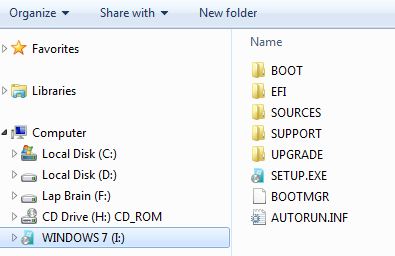
    4. Ahora solo basta copiar todos los archivos del ISO  o DVD de instalacion al disco USB.
    5. Cambiamos el nombre del dispositivo por WINDOWS7
    Listo ya tenemos el disco preparado para bootear con la instalacion de windows 7, solo basta entrar al bios de la otra PC y configurar la secuencia de BOOT para que inicie desde USB.

    miércoles, 22 de septiembre de 2010

    Instalacion Debian 5 - Eeepc 1005HA


    INSTALAR DESDE USB


    1.     Bajar la utilidad syslinux
    2.     Preparar la memoria con syslinux -f G:  (donde G es el USB)
    3.     Bajar los Archivos del Instaler para arquitectura i386 en à http://ftp.nl.debian.org/debian/dists/testing/main/installer-i386/current/images/hd-media/ y ponerlos en el USB preparado
    a.     boot.img.gz
    b.     initrd.gz
    c.     vmlinuz
    4.     Creamos un archivo de texto llamado syslinux.cfg con el notepad o cualquier editor de texto con las líneas:
    a.     default vmlinuz
    append initrd=initrd.gz
    5.     Bajar el CD 1 de la Instalacion Debian para la arquitectura i386 y colocarlo con estos archivos.


    INSTALAR NUEVO KERNEL

    1.     Para que se reconozcan los drivers se necesita un kernel superior a 2.6.30 por lo que se descarga desde el backport. http://packages.debian.org
    2.     sid (unstable) (kernel): Linux 2.6.32 for modern PCs
    2.6.32-5: i386   


    3.      
    Una vez obtenido la nueva imagen de kernel, procedemos a instalarla con el comando ---à dpkg –i
    4.     Reiniciamos la PC y seleccionamos el nuevo kernel en la pantalla del grub.


    CONFIGURAR RED Y AGREGAR REPOSITORIOS

    5.     Configuramos nuestra red cableada con una IP
    6.     Agregamos los repositorios en nano –w /etc/apt/sources.list

    a.     deb http://security.debian.org/ lenny/updates main contrib non-free
    deb-src http://security.debian.org/ lenny/updates main contrib non-free

    b.     deb http://ftp.de.debian.org/debian/ lenny main contrib non-free
    deb-src http://ftp.de.debian.org/debian/ lenny main contrib non-free


    d.      

    7.     actualizamos repositorios y paquetes con apt-get update


    CUSTOMIZACION DEL SISTEMA

    1.     instalar wireless-tools
    2.     instalar  Aptitude install Network-manager-gnome
    3.     instalar gdm-themes
    4.     instalar gimp
    5.     instalar emesene
    6.     instalar gnome-office


    lunes, 20 de septiembre de 2010

    Bootear en mac desde Usb

    Hace unos días, me encontré en la necesidad de querer actualizar el Tiger de mi Mac mini G4.  Pero al ver lo caros que son los DVD de doble capa, y más después de que la grabación en uno de ellos fue defectuosa. Concluí que era una pérdida de tiempo y $$ gastar en DVD de doble capa, y que debería de haber alguna forma de arrancar una imagen montada en un USB.


    A continuación detallo los pasos para efectuar dicha procedimiento, de forma que alguien se ahorre el trabajo de investigación, por el que pase.

    ·         Lo primero es conseguir una imagen Iso o dmg del disco o versión retail de la versión de OSX que quieran usar, en mi caso la 10.5 Leopard.
    ·         Hacer el dump de la imagen al USB con ayuda del Nero (si es desde una PC) o con el el DiskUtiliti (Desde mac).

    ·         Conecta el disco a algún puerto
    ·         Al iniciar la Mac y escuches el sonido pulsa las teclas “ Manzana + Alt + O + F” .- Este proceso inicia el OpenFirmware algo, similar al bios de las PCs.
    ·         En el prompt que se muestra escribe:  devalias y pulsa Enter . Esto mostrara una lista de dispositivos conectados a tu mac, busca las que comienzen con “ud” que significa Usb Disk. Normalmente es ud:3
    ·         Ahora escribe printenv boot-device y pulsa Enter debe aparecer algo como boot-device hd,\\:tbxi
    ·         Escribe setenv boot-device ud:3,\\:tbxi remplaza el numero del ud:3 por el correspondiente, según sea tu caso.
    ·         Si lo hiciste correctamente pulsa Enter y obtendrás un OK.
    ·         Ahora solo queda escribir mac-boot y pulsa Enter. Con esto ya iniciara desde el USB y comenzara la instalación del Osx.


    Espero le sirva a alguien más.