Etiquetas

Acer (1) Administrador (45) adobe (1) almacenamiento (2) Android (6) Apache (5) Apple (53) Apple Tv (3) Apps (4) AppStore (2) Articulos (36) ArtTech (3) Aspel (1) Asus (8) Audio (5) Bases de Datos (5) BlackBerry (5) Boot (8) BusinessIntelligence (4) CIO (4) CMS (2) Conmutador (4) Consola (17) CONTPAQi (1) Cydia (2) Debian (4) Diagnostico (22) Disco Duro (12) Diseño grafico (3) DIY (4) Drivers (3) ecommerce (3) electronica (4) Email (2) Excel (5) Facebook (2) Firewall (12) Forticlient (4) Fortinet (7) FTA (5) Ftp (4) Gadgets (47) google (5) googledocs (1) Hardware (63) Hp (3) HTML (2) Impresoras (7) Intel (6) IOS (28) Ipad (23) Iphone (27) Ipod (22) ITunes (14) Joomla (6) Kernel (2) LAMP (7) Laptop (24) Libro (3) Linux (24) Mac (22) Manuales (12) Microsip (4) Microsoft (13) Mods (7) MotherBoards (16) moviles (17) Mysql (2) Nagravision (3) Netbook (10) Noticias (4) Noticias. (12) Nube (11) Ocio (4) Office (9) Opensource (17) OS (1) Osx (22) Outlook (2) Pantallas (3) Perl (1) pgsql (1) Php (7) Programacion (4) publicidad (2) Red (45) Redes Sociales (8) Reparacion (21) Rss (1) satellite (4) Seguridad (9) Server (31) Servicio (10) Shell (12) Smartphones (10) Sofware (63) spam (1) Sql (2) SSH (4) Syslinux (5) Tablets (14) Teclado (3) Telefonia (11) transponder (3) Trucos (59) Ubuntu (8) unix (6) Usb (7) Video (8) virtuemart (1) Virus (3) Vista (6) Voz (3) Vpn (6) Wallpaper (1) web (18) Webmin (1) Wifi (7) Win7 (18) Windows (48) x64 (9) Youtube (3)
Mostrando entradas con la etiqueta Laptop. Mostrar todas las entradas

martes, 13 de diciembre de 2016

OpenFlex Visor de Placas BRD

OpenFlex es  un visor de archivos BRD, que contiene el plano de placas con anotaciones de componentes e interconexiones.
Muy util para buscar fallos a nivel de componente con ayuda de los esquemas.


http://openboardview.org/

para descargar https://github.com/OpenBoardView/OpenBoardView/releases/tag/R7.3

lunes, 30 de junio de 2014

Crystal Disk - Herramienta de Diagnostico para Discos Duros


Crystal Disk, es una herramienta de diagnostico para discos duros Freeware, y se puede descargar desde su sitio oficial. http://crystalmark.info/download/index-e.html

Los estados de Salud que se muestran:

Bueno : El disco se encuentra en condiciones Optimas
Riesgo: El disco duro presenta problemas (Normalmente con la asginacion de Sectores) En este estatus se recomienda adquirir uno nuevo para respaldar nuestra informacion antes de que falle.
Malo: El disco tiene sectores defectuosos, ilegibles, problemas mecanicos y no es apto para su Uso.


sábado, 1 de junio de 2013

Debian 7 - Weezy


El dia 04 de mayo 2013 fue liberada la ultima version estable del Sistema Operativo Debian 7, bautizada con el nombre de Wheezy, como de costumbre en honor a uno de los personajes de Toy Story.

Entre las funcionalidades, de esta version, se incluyen su Multiarchitectura, Puede correr sin problemas en equipos con Procesador PPC, como son los Powerbooks, ibook, etc.., am64, sparc, etc. Tamien incluye herramientas enfocadas en la Nube como OpenStack, Xen Cloud y OpenNebula.


Para Mayor informacion puedes visitar el sitio Official y para descargar tambien puedes visitar el enlace: http://www.debian.org/distrib/


jueves, 6 de diciembre de 2012

Pinout Teclado Macbook


Gracias a unos colegas, obtuvimos este pinout del puerto de teclado para macbook, de esto se descubrio que tal puerto es simplemente un conector USB. y con esa informacion se hizo un analisis de las conexiones del top case de la macbook y se obtuvo que de alli podemos conectar con la ayuda de unos hilos y soldadura, el teclado y touchpad que no funcionan en lugar de remplazar la tarjeta logica de nuestro macbook.


en la siguiente imagen se muestran los pines utilizados para hacer la conexion.


Este es el resultado. Adicionalmente, podrian conectarse a un puerto disponible del equipo de modo que no se tenga ningun cable por fuera.


Espero que esta informacion le sirva a alguien mas.


miércoles, 26 de septiembre de 2012

Codigos de Error Laptops HP

 Cuando se inicia el equipo, la pantalla tal vez esté en blanco. Si las utilidades de diagnóstico detectan un problema específico de los componentes de hardware, el ventilador se enciende, pero la pantalla permanece en blanco. Para ayudar a identificar la causa del problema, varias luces LED del teclado parpadean según un código.
Las utilidades de diagnóstico usan los LED que corresponden a las teclas Bloq Num o Bloq Mayús para indicar el error mediante un código de parpadeo. Al final de la serie del código, el parpadeo se detiene. La secuencia de parpadeo ocurrirá cada vez que intente iniciar el equipo, hasta que se corrija el error.
El LED de energía de la batería parpadea
El LED de energía de la batería indica el estado de la alimentación de energía. Al iniciar el equipo o mientras este está funcionando, use la tabla para identificar el estado de alimentación.
LED de energía de la bateríaComponente probadoCondición de error
LED de energía de la batería y Bloq mayús/Bloq num apagadosBatería o adaptador de CAEl adaptador de CA no está conectado o hay una falla

La carga de la batería está baja o hay una falla
El LED de energía de la batería parpadea BateríaLa carga de la batería es insuficiente
Al usar por primera vez el equipo nuevo, la luz LED blanca del conector de alimentación CA parpadea. La batería aún está en "Modo de envío" y la luz sigue parpadeando aunque esté conectada la alimentación CA.

Para resolver esto, apague la notebook, conecte la alimentación CA, deje cargar la batería al menos 30 minutos y luego encienda el equipo.
Los LED de Bloq mayús y Bloq num parpadean mientras la notebook se inicia
Los LED de Bloq mayús y Bloq num parpadearán si se detecta un error durante el proceso de inicio. Los LED parpadearán algunas veces, formando una secuencia, y luego dejarán de hacerlo. El número de parpadeos de la secuencia indica qué componente ocasionó un error mientras se estaba probando durante el inicio.
Si los LED dejan de parpadear y el equipo no se inicia, puede presionar el botón de encendido una vez más para repetir las pruebas. Cuente el número de parpadeos y use la tabla para identificar la condición de error.
Saber el número de parpadeos le será útil cuando se ponga en contacto con el agente de soporte de HP para obtener asistencia técnica.
LED de Bloq mayús/Bloq numComponente probadoCondición de error
Los LED parpadean 1 vezCPULa CPU no está funcionando
Los LED parpadean 2 vecesBIOSError por daños en el BIOS
Los LED parpadean 3 vecesMemoriaEl módulo no está funcionando
Los LED parpadean 4 vecesGráficosEl controlador de gráficos no está funcionando
Los LED parpadean 5 vecesPlaca del sistemaError general de la placa del sistema
Los LED parpadean 6 vecesBIOSError de autenticación del BIOS
Explicación de los códigos de error
Las siguientes secciones proporcionan algunas explicaciones comunes para cada código de error enumerado en la tabla que antecede.
Cuando el equipo está funcionando solo con alimentación por batería y el adaptador de CA está desconectado, si los LED de energía de la batería y de Bloq mayús/Bloq num no brillan, la batería tiene una carga muy baja o está descargada. Conecte el adaptador de energía de CA, compruebe que el LED de la energía de la batería brille, deje que la batería se cargue durante 15 a 30 minutos e intente iniciar el equipo. Si se inicia, ejecute una prueba de la batería y calíbrela. Si no se inicia, conecte una batería de reemplazo, si fuese posible, para verificar si la batería es el problema.
Si el equipo no se inicia después de cargar la batería, quite la batería y conecte la fuente de alimentación de energía de CA. Compruebe que el LED de energía de la batería brille y luego intente iniciar el equipo. Si el LED sigue sin brillar, el adaptador de CA tiene un problema o hay una mala conexión entre el adaptador y la placa del sistema. De ser posible, conecte otro adaptador de CA para comprobar si el adaptador es el problema, o comuníquese con HP para recibir el soporte que pueda ser necesario.
Si el LED de la batería (que parece un rayo ) destella, la batería no tiene carga suficiente para iniciar el equipo. Para resolver este error, pruebe las siguientes soluciones:
  • Conecte la notebook a un adaptador de CA e intente iniciar el equipo de nuevo.
    • Verifique el adaptador de CA para asegurarse de que todos los conectores estén bien enchufados.
    • Verifique si el LED de energía del adaptador de CA (si lo tiene) está iluminado para confirmar que el equipo esté recibiendo alimentación de CA de la toma de pared.
  • Si el equipo funciona correctamente con alimentación de CA, cargue la batería durante 30 minutos a 1 hora y luego reinicie el equipo.
    NOTA:La carga de la batería durante este período se denomina carga de mantenimiento o carga lenta (trickle charge). La carga de mantenimiento es una carga continua con corriente constante, que recarga la batería lentamente cuando esta se encuentra muy descargada. Este estado de descarga profunda ocurre cuando la batería no se utiliza durante largos períodos.
El procesador del equipo (código de parpadeo 1) dejó de funcionar correctamente. Póngase en contacto con HP para obtener asistencia.
Si ocurre un error de corrupción del BIOS (código de parpadeo 2), es posible que no llegue a notar los códigos de parpadeo, porque tan pronto como el equipo reconoce el error, intenta recuperar el BIOS y se reinicia nuevamente. Es posible que note un proceso de inicio excesivamente largo, y que aparezca un mensaje durante el inicio indicando que el BIOS se ha recuperado. Si esto ocurre, actualice el BIOS del equipo. Para obtener más información, consulte el documento de soporte Notebooks HP - Búsqueda e instalación de actualizaciones del BIOS, controladores y software .
Si ocurre un error del módulo de memoria (código de parpadeo 3), siga los consejos de la tabla a continuación.
Si utiliza la memoria originalSi se instaló una memoria nueva
Ajuste la memoria en su lugar.

Si al reasentar la memoria en su lugar no se resuelve el problema, intente reemplazarla por una nueva.
Ajuste la memoria en su lugar.

Si continúa recibiendo este código de error luego de asentar la memoria en su lugar, puede haber algún problema con la memoria. Extraiga la memoria nueva, coloque la memoria original nuevamente en el equipo y vuelva a probarla.
Si no se siente capaz de asentar la memoria, lleve el equipo a una tienda de informática y solicite que lo hagan ellos.
NOTA:Algunos errores de módulo de memoria pueden permitir que el equipo se inicie, pero luego harán que el equipo se reinicie y muestre un código de error parpadeante.
Si experimenta un error de controlador de gráficos (código de parpadeo 4), póngase en contacto con HP para obtener ayuda.
Un error general de la placa del sistema (código de parpadeo 5) indica el error de un componente que no se incluye en los otros códigos de error de LED. Póngase en contacto con HP para obtener asistencia.
Los errores de autenticación del BIOS (código de parpadeo 6) raramente ocurren. El error es el resultado de una discrepancia entre el BIOS y el hardware instalado en el equipo. Este error ocurre cuando el BIOS no puede autenticar las firmas del hardware en el sistema. El objetivo de la autenticación del BIOS es asegurar que nadie haya alterado el BIOS del equipo.
Si ocurre un error de autenticación del BIOS, el equipo automáticamente realiza una recuperación del BIOS. Si el equipo no recupera el BIOS automáticamente, realice una recuperación manual del BIOS. Para realizar una recuperación manual del BIOS, presione las 4 teclas de flecha al mismo tiempo para que el BIOS vaya a la partición EFI a fin de encontrar y recuperar el BIOS actual.

jueves, 23 de agosto de 2012

Pitidos en tu Mac


Los pitidos en el Mac, son Codigos de Error, similares a los que da la Bios de las PCs.

Estos son los significados:


1 pitido = no hay RAM instalada o no se detecta.
2 pitidos = instalados tipos de RAM incompatibles (por ejemplo, EDO).
3 pitidos = ningún banco de RAM ha superado el test de memoria.
4 pitidos = error en la suma de verificación del resto de la ROM de arranque.
5 pitidos = error en la suma de verificación del bloque de arranque de la ROM.

miércoles, 11 de julio de 2012

Iniciar Macbook sin Teclado.


Para iniciar la Macbook, sin el teclado, con motivos de diagnostico o por que tu teclado dejo de funcionar, se daño, etc. Basta con hacer un puente entre los pines, ubicados en la tarjeta logica, justo debajo del disipador del Procesador. Para tener acceso a esa area, es necesario que retires el teclado y touchpad. 


Los pines se encuentran justo debajo del disipador y sobre el Flex del SuperDrive.( Ver parte en el circulo Rojo)

Adicionalmente podrian soldar el boton del teclado directo a estos pins. para luego utilizarla como un Desktop.


jueves, 10 de mayo de 2012

Patente de Apple podria causar problemas a los Ultrabooks


Apple ha presentado una solicitud de patente complementaria para Macbook Air, incluyendo su diseño y estética específica.
 

La solicitud de patente, agrupa nueve patentes relacionadas, y fue dada a conocer por la oficina estadounidense de patentes y marcas esta semana. La nueva solicitud conjunta en describe una unidad de hardware con una tapa (pantalla) ultra delgada conectada a una bisagra. En la documentación presentada, Apple recalca que el diseño en sí constituye un elemento específico, que "contribuye a la percepción que los usuarios tienen de la unidad, y de su bajo peso y durabilidad".


Al combinar tal descripción con diversas ilustraciones, resulta evidente que Apple intenta fortalecer sus derechos respecto de lo que, a su juicio, son características exclusivas de Macbook Air.

Patently Apple, sitio especializado en patentes de Apple, escribe que sólo el tiempo demostrará si se trata de una estrategia defensiva de Apple, o si, en realidad, constituye una iniciativa tendiente a contener la propagación de clónicos o imitaciones. En teoría, y en caso de ser aprobada, la patente de Apple puede ser utilizada para impedir la venta de productos con diseño muy similar al de Macbook Air. La nueva categoría de PC de Intel, con su diseño ligero y ultra plano, compite directamente con Macbook Air. Otros fabricantes también han creado modelos de ultrabook, con diseño similar.

Un ejemplo de ellos es Asus, con su Zenbook UX31, muy similar a Macbook Air.


En caso de ser aprobada, la patente de Apple podría ser utilizada para bloquear las ventas de PC muy similares a Macbook Air (Imagen: Free Patents Online)

Dell se une al mercado de Ultrabooks


Dell se une al segmento de las ultrabooks, con su modelo XPS13. la cual cuenta con una base de fibra de carbono y la tapa superior del display de aluminio.

Sus especificaciones tecnicas son:

Procesador

  • Intel® Core™ i5-2467M de segunda generación (3MB Caché, hasta 2.30 GHz)
Sistema operativo
  • Windows® 7 Home Premium Original, 64-bit, Español
Pantalla
  • Pantalla WLED de alta definición (HD | 720p) de 13.3" con tecnología TrueLife y Cámara web de alta definición (HD) de 1.3 megapíxeles
Memoria
  • 4 GB Dos canales SDRAM DDR3 a 1333 MHz
Disco duro
  • Disco Duro de Estado Sólido (SSD) SATA de 128GB
Tarjeta de video
  • Gráficos Intel® HD 3000
Software de seguridad
  • McAfee SecurityCenter, 15 Meses (FastTrack)
Garantía
  • 1 año - Protección contra accidentes + Garantía a Domicilio.
Actualización recomendada
  • Windows® 7 Professional original

El año de las Ultrabooks

 Los siete ultrabooks del CES 2012
Este año 2012 parece ser el año de las Ultrabooks (Laptops Ultraligeras), asi como el 2011 fue de las tablets. La mayoria de los grandes fabricantes de dispositivos entre ellos, Apple, HP , Acer, Asus, LG, Lenovo, Samsung,  ya cuentan con un dispositivo de este segmento.

La concepcion de estos dispositivos es posible gracias a los procesadores de nueva generacion con alto rendimiento, bajo consumo y ultra delgados, al igual que los discos duros de estado Solido y pantallas led. Componentes que han surgido en los ultimos años.


Se espera que en el transcurso del año, mas fabricantes se unan a la tendencia.


lunes, 12 de marzo de 2012

Series 5 - Ultrabook de Samsumg


Samsumg no podia faltar en el mercado de las ultrabooks , ya que este gigante de la tecnologia tiene por lo menos 1 producto en todas las categorias de electronicos que utilizamos, desde las lavadoras, pasando por los celulares hasta llegar a las ultrabooks.

Su modelo es  la Series 5 miden 13.3 Pulgadas, Un display de LED  (como en la mayoria de este nicho),  Al igual que Acer, utiliza la Tecnologia de Corei de Intel. Discos Estandares SATA 500Gb o de Estado Solido 16GB,  el chasis es de aluminio, su diseño es muy similar a una Macbook Air,

Sus Especificaciones:

Operating System
Operating System Genuine Windows® 7 Home Premium (64-bit)
Processor
CPU/ Processor Intel® Core™ i5-2467M Processor
CPU Clock Speed (Max.) 1.6GHz
CPU Cache 3MB L3
Model
Series Series 5
Model Number NP530U3B-A01US
Display
Screen Size
13.3"
Resolution 1366 x 768
Brightness 300 nits
Memory
Standard System Memory 4GB
Memory Type DDR3
Storage
Hard Drive Capacity
500GB Hard Drive Capacity with Express Cache, 16GB
Multimedia
Speakers
4 W Stereo Speaker (2 W x 2)
Web Camera
1.3MP HD
Connectivity
Wireless LAN
802.11 a/b/g/n
WiDi Yes
Bluetooth
Bluetooth v3.0 High Speed
Wired Ethernet LAN
Gigabit LAN
I/O Ports
HDMI
Yes
USB Ports
3
Headphone Out Headphone/MIC combo
VGA No
RJ45 (LAN)
Yes
Multi Card Slot 4-in-1 (SD, SDHC, SDXC, MMC)
Input Devices
Keyboard
80 Key
Touch Pad
Yes
Power
AC Adapter 40W
Number of Cells / Cell Type 4 Cell / Li-Po
Design
Color
Silver
Dimensions
Dimensions (W x D x H)
12.4" x 8.6" x 0.58~0.69"
Weight
Weight 3.24 lbs.
Warranty
Warranty 1 Year Standard Parts and Labor

Aspire S - La Ultrabook de Acer


Acer es otro fabricante que gracias a la tecnologia de Intel Core esta entrando al mercado de las ultrabooks con su modelo Aspire S3, la cual es un equipo ultraligero con procesador Intel Core i 3,5 o 7,  Unidades de estado solido, 4Gb de Ram, entre otras funciones de muy buenas prestaciones. Posee la Tecnologia Instant On, para permanecer en Sleep hasta 50 dias segun intel y hacer WakeUp en 2 Segundos. Maximizando el ahorro de Bateria. el grosor es de 13mm, pesa 1.4Kg, es de aluminio al igual que otros modelos del segmento, debido a que este material tiene propiedades altas para disipar el calor.

Los precios varian segun las especificaciones y estan a la altura de la macbook air y la Zenbook de Asus.

Para mas informacion visita:
http://www.acer.com.mx/ac/es/MX/content/s-series-instant-on


ZenBook - La Ultra Portatil de Asus


Asus entra al mercado de las ultraportatiles con su modelo Zenbook, un mercado que actualmente esta lidereado por la macbook Air. Un equipo mul delgado, cuerpo de aluminio y detalles muy esteticos, grosor de 9mm en la parte mas gruesa y 6mm en la mas delgada.

Sus especificaciones son:

Modelo ASUS ZENBOOK™ UX21 (Ultrabook™) ASUS ZENBOOK™ UX31 (Ultrabook™)
Procesador Intel® Core™ i7 2677M
Intel® Core™ i5 2467M
Intel® Core™ i3 2367M
Intel® Core™ i7 2677M
Intel® Core™ i5 2467M
Sistema operativo Windows® 7 Professional Original 64bits
Genuine Windows® 7 Home Premium Original 64bits
Genuine Windows® 7 Home Basic Original 64bits
Incluye todas las actualizaciones de SP1
Windows® 7 Professional Original 64bits
Genuine Windows® 7 Home Premium Original 64bits
Genuine Windows® 7 Home Basic Original 64bits
Incluye todas las actualizaciones de SP1
Grosor Frontal 3mm, posterior 9mm Frontal 3mm, posterior 9mm
Memoria principal DDR3 1333MHz 2GB/4GB (en placa) DDR3 1333MHz 4GB (en placa)
Pantalla 11.6" (16:9) 13.3" (16:9)
Luminancia / Resolución 450 nits HD 1366x768 450 nits HD 1600X900
Instant On Se reanuda siempre en 2 segundos Se reanuda siempre en 2 segundos
USB charger+
Entradas/Salidas 6 (USB2.0 / USB3.0 / audio / alimentación / microHDMI / miniVGA) 7 (USB2.0 / USB3.0 / audio / alimentación / microHDMI / miniVGA / SD card reader)
USB3.0 1 puerto 1 puerto
SSD SATAIII SSD (64G/128G/256G) SATAIII SSD (128G/256G)
BT Bluetooth 4.0 Bluetooth 4.0
Batería 35W (5+ hrs) 50W (7+hrs)
Micrófono Digital Digital
Teclado Tipo chicle 286 Tipo chicle 286
Cámara 0.3MP 0.3MP
Audio Bang & Olufsen ICEpower® SonicMaster Bang & Olufsen ICEpower® SonicMaster

sábado, 22 de octubre de 2011

Dell - The AC power adapter type cannot be determined


Existe mucha controversia, referente a este fallo en los cargadores de equipos Dell. Algunos aseguran que es problema del software, otros del Bios, de la bateria, del cargador o de la tarjeta madre, y unos que es problema del Gestor de Energia del windows 7 o Vista.

Realmente todos tienen parte de la razon, pues el problema puede ser cualquiera de los anteriores, sin embargo, para llegar a un diagnostico final se tienen que realizar pruebas y observar estados de la computadora para determinar el motivo real del fallo. De modo que no gastemos en otra bateria o cargador nuevos y continuemos sin resolver el problema.

Antes que nada, enlistaremos la partes del conector del cargador DELL

Los cargadores dell tienen 3 terminales en sus conectores:

  • Tierra (Ground) .-   0V
  • Voltaje (+V)  .- 16.5 V
  • Señal   .01v Esta es una frecuencia que emite el cargador el cual identifica el modelo.

  • La tierra es la parte externa del cilindro del conector.
  • El voltaje es la parte interna del conector
  • La Señal como le llamo es el filamento que se encuentra en medio del conector y es emitido por un chip que se encuentra en el cargador. si este chip se daña, o no hace contacto correctamente, la computadora no identificara el modelo del mismo , por lo tanto no activara el circuito de carga (en algunos casos) y mostrara el molesto mensaje del inicio. Tambien puede darse el caso que el cargador, no corresponda o sea compatible con el equipo, esto puede presentarse por varias razones:

    • Por que tenemos varias computadoras y no cuidamos organizar cual cargador corresponde a que equipo.
    • Por que nuestro cargador se daño y adquirimos uno de Segunda Mano.
    • Por que nos lo cambiaron por alguna persona en alguna reunion o al llevarlo al Centro de soporte para mantenimiento o reparacion, etc.

Diagnóstico:

  • Enciende la computadora y presiona F2 cuando aparezca el logo de DELL para entrar al BIOS
  • Una vez en el BIOS, posicionate en el menu System -> Device Info.
  • Localiza la Linea "AC Adapter Type:" 
  • Si te muestra "Unknow Device Installed" es por que el filamento del conector, no esta haciendo contacto correctamente. (Si el equipo sufrio una caida, habra que destaparlo para confirmar que el conector no esta desoldado o roto).
    • Muevelo ligeramente para ver si se soluciona. de lo contrario, es posible que el CHIP ID del cargador este quemado, lo que ocasiona que no lo reconozca la computadora.
    • Si cuentas con un multimetro, comprueba que el filamento del medio tenga voltaje .01v lo que indicara que el cargador esta funcionando correctamente, y puede confirmarse conectandolo a otro equipo similar y ver las misma pantalla en el BIOS si aparece el tipo del cargador en el otro equipo, el cargador funciona perfectamente y entonces se trata de un daño en el circuito de carga de la tarjeta madre 
      • Solucion:Si tu equipo aun cuenta con garantia, llevala al centro de servicio, para que le remplacen la tarjeta madre, de lo contrario tendras que conseguir otra, usarlo como equipo de mesa o adquirir un cargador externo de baterias DELL.
    • Si el filamento no posee voltaje efectivamente el CHIP ID esta dañado y  puede corroborarse en otro equipo similar, sucedera lo mismo que con el primero tampoco reconocera el tipo de cargador. 
      • Solucion: Remplazar el cargador.
    • Si a pesar que resulta que el chip de tu cargador esta dañado pero carga la bateria y solo se te muestra el  molesto mensaje de presione F3 y luego F1. 
      • Solucion : En el bios, Localiza la opcion "Disable BIOS Warnings" y Desactivala, con eso sera suficiente.
  • Si el Cargador es reconocido por el BIOS, pero no carga la bateria.
    •  Entra al BIOS pulsando F2, en el menu System -> Batery Info.
      • Solucion: Si muestra Normal, Tu bateria no tiene ningun problema, intenta actualizar a la ultima version del bios, desde la pagina oficial de DELL, descargala y actualizalo.
      • Si muestra Replace, Tu bateria agoto su tiempo de vida, remplazala.

  • Si la Bateria carga con el equipo Apagado, pero en el sistema operativo no carga.
    • Abre mi Pc ->Propiedades->Administrador de Dispositivos. y localiza Baterias.
    • Desinstala "Microsoft ACPI Compliant Control Battery"
    • Asegurate de estar conectado a internet
    • Ahora pulsa el icono de Buscar cambios en Hardware.
    • Asegurate de tener configurado Windows Update
    • El asistente localizara los drivers y los instalara.
    • Si nada de esto funciona, intenta apagar el equipo, retirar la bateria,desconectar el cargador, pulsar el boton de encendido 10segundos, conectar el cargador, encender el equipo, una vez iniciado el equipo por completo, conectar la bateria, el equipo la debera de reconocer y comenzar a cargar.
Si tu situacion, no la encuentras listada aqui, comentala para retroalimentar y agregarla.

jueves, 8 de septiembre de 2011

Password en el BIOS

En las ultimos años la tecnologia avanza , la seguridad tambien , prueba de esto es la evolucion que ha tenido en el area de las portatiles especificamente, como el poder restringir el acceso a la informacion de los discos duros por medio de encryptacion, llaves USB, PDA, borrado automatico y restriccion del acceso a travez del BIOS sin posibilidad de eliminar el Password borrando o reiniciando el CMOS.

Este ultimo caso es el que vamos a tratar, pues es un tanto delicado. Todos los que tenemos conocimientos de Hardware, sabemos que el password en el BIOS, no es nuevo, todos los equipos poseen esta caracteristica para restringir las modificaciones o el inicio del sistema operativo, pero en la mayoria de los equipos de escritorio y algunos portatiles es facil hacer un bypass(Saltarselo) retirando la pila de la tarjeta madre o activando el puente del CLEAR CMOS, (CLR) lo que restablece a valores de fabrica nuestro BIOS. En los portatiles de ultima generacion esto ya no es posible, pues la informacion del BIOS incluido el password se almacenan en un EPROM o en la NVRAM que es un tipo de memoria flash si lo quieren entender asi, por lo que los trucos anteriores no funcionan.

En cambio existen otras formas para obtener un password con el uso de una llave hash, la cual varia de acuerdo a la marca del fabricante, modelo de Bios, etc. De igual forma existen por la red, herramientas online gratuitas y de paga que proporcionan este servicio, que incluso es utilizado por personas roban equipos, por tal motivo, no proporcionare ningun nombre de software o pagina. Si eres un usuario despistado y olvidaste tu password te recomiendo que contactes al departamento de soporte tecnico de tu fabricante y tengas a mano el numero de serie del equipo.

Si no utilizas este tipo de seguridad en tu equipo, te recomiendo encarecidamente que lo consideres sobre todo si cuentas con informacion que consideras valiosa y en caso de robo o extravio, no te gustaria que caiga en manos de terceras personas, o simplemente para que el ladron no pueda servirle mas que de pisapapeles jeje XD. O que le cueste mucho trabajo poder acceder al mismo o pagar algun servicio de desbloqueo.

jueves, 18 de agosto de 2011

Mac - Solución al Problema Reparar Bateria

Algunas MacBooks al actualizar el sistema operativo, cargar actualizaciones o hacer algún cambio en el equipo, ocasiona un mensaje en la barra superior donde se muestra el estatus de la batería con la leyenda "Reparar Bateria" Esto ocasiona un valor irreal en el porcentaje, así como el tiempo aproximado de carga , ademas de ocasionar una reducción considerable en la duración de la batería.

Si este es tu situación, no te alarmes, lo único que hay que hacer es reiniciar el SMC (System Management Controler). Este proceso varia según tu modelo de equipo.


  • Si Posees un equipo con batería extraible
    1. Apaga tu equipo
    2. Retira la Bateria
    3. Desconecta todos los periféricos y el MagSafe
    4. Pulsa el botón de encendido 5 segundos
    5. Coloca la Bateria de Nuevo
    6. Inicia tu Computadora Normalmente.
  • Si tu equipo no se le puede retirar la batería.
    1. Apaga tu equipo
    2. Conecta el MagSafe
    3. Pulsa el botón Shift + Cmd + Alt  + Power hasta que la luz del Magsafe se apague.
    4. Inicia tu Computadora Normalmente.
Estos procedimientos reiniciaran tu SMC, y debe resolver el problema.

lunes, 18 de julio de 2011

Apple Repara Gratis Macbook Pro con Problema de Video KB-TS2377


El dia 04 de Marzo 2011, en los comunicados de Apple (TS2377), Se emitio un documento en el que se esta otorgando una reparacion sin Costo, a las las macbook Pro con Falla en la salida de video tanto en la pantalla como en la externa y  que cuentan con el Chip Nvidia Geforce 8600M GT que fueron detectadas con fallos por Calentamiento Excesivo. Un problema que se reporto por varios usuario en su momento y que hasta hace poco fue confirmado por apple. 

Las restricciones para otorgar esta reparacion son: 
  • MacBook Pro 15" Modelos con Nvidia Geforce 8600M GT
    • MacBook Pro 17" 2.4Ghz
    • MacBook Pro 15" 2.4/2.2 Ghz
    • MacBook Pro (Early 2008)
  • Fecha de Fabricacion entre May2007 y Septiembre 2008
  • Que la computadora no tenga mas de 4 años despues de la fecha de compra.

Localiza tu centro de Servicio Tecnico Apple, mas cercano, para que se te efectue el diagnostivo previo, para  Confirmar que el fallo es del Chip de Video, posterior a esto la reparacion sera efectuada, incluso si la garantia esta vencida.


martes, 7 de junio de 2011

Fortinet - VPN por PPTP para usar con iOS,Windows,Windows mobile.

Debido a sus comentarios en el Post VPN en iPod, iPad y iPhone, decidi ponerles los pasos para crear la cuenta PPTP en el Fortinet que servira para configurar una conexion VPN desde cualquier dispositivo (Laptop, PC, Telefono,Pda,Tablet,etc) que tenga acceso a internet y soporte el protocolo PPTP(Point to Point Protocol).

Esta conexion les proveera acceso a remoto a su red, desde cualquier parte del mundo con una conexion disponible a internet. Una vez conectados, podremos hacer uso de herramientas de control remoto como el Escritorio Remoto (RDP) mismo que utiliza el Terminal Server, VNC, Administracion por Web, SSH, etc. dependiendo de las aplicaciones que tengamos disponibles en nuestro dispositivo cliente.

Configuraciones en Fortinet:

  1. Inicia Sesion en tu Fortinet en mi caso es un 100A, no hay mucha diferencia en la interfaz web, de los modelos, asi que las pantallas seran similares si no iguales., en el explorador web excribe https://192.168.1.254 (la ip de tu fortinet, segun sea el caso).
  2.  Una vez adentro, nos vamos al menu USER>Local para crear el o los usuarios. Asignamos un nombre y contraseña y creamos tantos como necesitemos o solo 1 para nuestro dispositivo movil.
  3.  Ahora crearemos un Grupo de usuarios con el nombre USUARIOS PPTP en USER>User Group como se muestra en la figura, con el tipo: Firewall  y tipo de perfil : Unfiltered.  y asignamos (->) a nuestros usuarios en ese grupo pasandolos del lado derecho con el boton de la flecha. y pulsamos Aceptar para guardar.
  4.  Ya tenemos el o los Usuarios, que se conectaran, por lo que ahora configuramos el servicio VPN. Para ello vamos al Menu VPN > PPTP  alli asignamos un rango de direcciones IP de nuestra red, para los clientes que se van a conectar y que les seran asignadas automaticamente por el Router. de igual forma seleccionamos la opcion Enable PPTP y en User Group, Seleccionamos el Grupo de usuarios que creamos previamente para establecer que tales usuarios seran nuestros clientes PPTP.
  5. El siguiente paso es Crear el segmento de IPS que asignamos a nuestros clientes y que nos servira para que nuestro firewall les permita acceso y les asigne una IP para entrar a la red. Para esto vamos al menu FIREWALL>Adress y pulsamos nuevo Le ponemos un nombre al segmento y establecemos la IP inicial y la IP final, como se muestra en la figura.
  6. Ahora como paso Final Crearemos una Politica en el Firewall para permitir que nuestros visitantes (usuarios) puedan tener acceso desde fuera. Para esto vamos al menu FIREWALL >Polici  y pulsamos sobre nueva. en los parametros Selecciona Source Interface(Interfaz  Origen) : Wan1 o External segun tu caso, en Source Adress : (el segmento de nuestros clientes que creamos en el paso 3). Destination interface (interfaz Destino): Internal, Que es nuestra red local, y en Destination Address: El segmento de Ips que correspondan. si no cuentas con uno por defecto, selecciona Any  o Crea un segmento que contenga todas tus direcciones.


Prueba de la Conexion.

  1. Desde tu dispositivo movil, o tu laptop windows, ve a conexiones de red y selecciona la opcion crear una conexion o red.
  2. Selecciona la opcion Conectar a mi red de Trabajo VPN, No marcar una conexion antes, si se presenta la opcion.
  3. Selecciona la opcion, usar mi conexion de Internet (VPN)
  4. Introduce la direccion o IP de tu Router VPN, y asigna un nombre a la conexion.
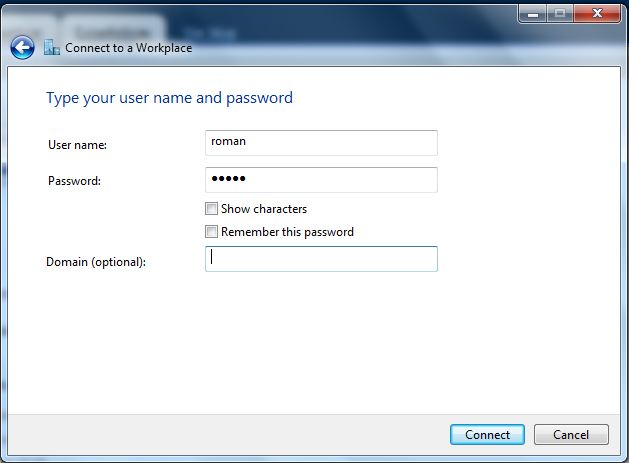
  5. Ahora solo basta introducir tu nombre de usuario y contraseña que corresponda a uno de los que creamos en el fortinet.
  6. Pulsa Conectar y listo.


miércoles, 16 de febrero de 2011

HTC Lanza su Tableta Flyer

HTC se suma a la lista de fabricantes que tienen un equipo tablet en el mercado. En el transcurso del año, esperamos ver mas casos asi, pues la fiebre de netbooks ya paso y esta comenzando la de las tabletas.

Con tan sólo 415 gramos de peso y una pantalla de 7 pulgadas, la tableta que presenta HTC destaca por la mejora de su sistema HTC Sense (sensibilidad de la pantalla) que incluye un puntero destinado sobre todo a tomar notas mediante la aplicación 'Notes'.
La batería dura seis horas y cuenta con 1GB de RAM y 32 GB de almacenamiento, ampliables mediante ranura para tarjetas microSD. La tableta de la taiwanesa también posee una cámara trasera de 5 megapíxeles y una frontal para videollamadas de 1,3 megapixeles.
Otras de las novedades que ha presentado HTC para su tableta han sido el sistema de vídeos en streaming 'HTC Watch', la nueva tienda de vídeo de HTC Sense y el sistema de videojuegos en la nube 'OnLive'.

para mas informacion visita: http://www.htc.com/www/product/flyer/overview.html