Etiquetas

Acer (1) Administrador (45) adobe (1) almacenamiento (2) Android (6) Apache (5) Apple (53) Apple Tv (3) Apps (4) AppStore (2) Articulos (36) ArtTech (3) Aspel (1) Asus (8) Audio (5) Bases de Datos (5) BlackBerry (5) Boot (8) BusinessIntelligence (4) CIO (4) CMS (2) Conmutador (4) Consola (17) CONTPAQi (1) Cydia (2) Debian (4) Diagnostico (22) Disco Duro (12) Diseño grafico (3) DIY (4) Drivers (3) ecommerce (3) electronica (4) Email (2) Excel (5) Facebook (2) Firewall (12) Forticlient (4) Fortinet (7) FTA (5) Ftp (4) Gadgets (47) google (5) googledocs (1) Hardware (63) Hp (3) HTML (2) Impresoras (7) Intel (6) IOS (28) Ipad (23) Iphone (27) Ipod (22) ITunes (14) Joomla (6) Kernel (2) LAMP (7) Laptop (24) Libro (3) Linux (24) Mac (22) Manuales (12) Microsip (4) Microsoft (13) Mods (7) MotherBoards (16) moviles (17) Mysql (2) Nagravision (3) Netbook (10) Noticias (4) Noticias. (12) Nube (11) Ocio (4) Office (9) Opensource (17) OS (1) Osx (22) Outlook (2) Pantallas (3) Perl (1) pgsql (1) Php (7) Programacion (4) publicidad (2) Red (45) Redes Sociales (8) Reparacion (21) Rss (1) satellite (4) Seguridad (9) Server (31) Servicio (10) Shell (12) Smartphones (10) Sofware (63) spam (1) Sql (2) SSH (4) Syslinux (5) Tablets (14) Teclado (3) Telefonia (11) transponder (3) Trucos (59) Ubuntu (8) unix (6) Usb (7) Video (8) virtuemart (1) Virus (3) Vista (6) Voz (3) Vpn (6) Wallpaper (1) web (18) Webmin (1) Wifi (7) Win7 (18) Windows (48) x64 (9) Youtube (3)
Mostrando entradas con la etiqueta Trucos. Mostrar todas las entradas

martes, 24 de octubre de 2017

Instalar Magento en Panel Telmex

Si llegaste hasta esta entrada es por que conoces Magento, asi que no hablare sobre el. si no lo conoces, puedes visitar su sitio www.magento.com

Al grano.
Para poder instalar Magento 2.19 en el Panel de Telmex es el maximo que soporta debido a que en mi caso solo dispongo de PHP 5.6, por lo que apartir de la version 2.2 de Magento se requiere PHP 7.

Adicionalmente se requieren ciertos parametros en PHP para que el Instalador de Magento pueda aprobar la instalacion.

Para esto, necesitas ir al Administrador de PHP de tu Panel y editar el Php. ini. con las siguientes opciones.

Las agrego en texto para que sea facil copiarlas.

display_errors = On
extension=dom.so
extension=xsl.so
extension=xmlwriter.so
always_populate_raw_post_data =-1


viernes, 4 de agosto de 2017

Habilitar el Acceso a programacion de Outlook


Si cuentas con algun tipo de sincronizador o aplicacion de terceros que utilice outlook, estaras recibiendo mensajes como "Un programa desea conectarse a outlook" Permitir acceso, etc. Este molesto mensaje puedes eliminarlo desde el centro de confianza de outlook.

Para esto tienes que abrir el Outlook en modo compatibilidad Windows XP SP3.
Para lograr lo anterior, ve a C:\Program Files (x86)\Microsoft Office\Office14 y da click derecho sobre el ejecutable OUTLOOK.EXE y selecciona la opcion  "Ejecutar modo Compatibilidad", se ejecutara una ventana con opciones. Seleccionar "abrir modo compatilibidad", luego la opcion de "Funcionaba correctamente en versiones anteriores", despues aparecera la lista de Versiones de Windows , alli seleccionamos "Windos XP SP3", Ejecutar utilizando estas configuraciones.

al abrirse el outlook, ir a Opciones del Menu, > luego a Centro de Confianza > Configuraciones del Centro de Confianza.

Esto habilitara las opciones de "Acceso a programacion". y en la lista que se muestra seleccionar la opcion "Nunca avisarme sobre actividad sospechosa".

Cierra el outlook. y abrelo nuevamente de forma normal.


con esto se desactivaran los mensajes de Alerta de Outlook.

martes, 28 de junio de 2016

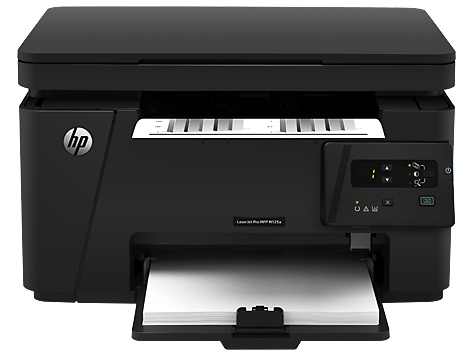
HP LaserJet Pro M125a en Red - Cliente Win XP


Esta impresora es una de las tantas que tienen cierta incompatibilidad entre sus funciones respecto a las versiones de windows. En este caso. esta impresora funciona muy bien en Windows 7, 8, con servidor de Impresion o conectada por USB. Pero con clientes XP, tiene incompatibilidad para imprimir por Red. La cola de impresion no llega al servidor de Impresion.

Para corregir este error , haremos uso de un pequeño truco mencionado en este blog anteriormente el cual  se requiere instalar los drivers como si la impresora estubiera conectada al puerto paralelo LPT1 de manera local al equipo con Win XP.


Descargar unicamente los drivers aqui:
http://support.hp.com/mx-es/drivers/selfservice/hp-laserjet-pro-mfp-m125-series/5396664/model/5303400#Z7_3054ICK0K8UDA0AQC11TA930O2

 Considerando que nuestro servidor de impresion esta funcionando correctamente o se trata de otra maquina y esta compartida en la direcion
PRINTSERVER= \\192.168.1.52\lp1


  1. Despues de descargar los drivers, extraelos normalmente C:\HP M125-126
  2. Ir a panel de control - Impresoras
  3. Agregar nueva Impresora
  4. Seleccionar la opcion "una impresora conectada a este equipo"
  5. Desactivar la funcion de buscar Plug & Play (para evitar que pierda tiempo buscando la impresora)
  6. Solicitara el Puerto: Seleccionamos "LPT1"
  7. Solicitara seleccionar un fabricante y modelo de impresora, Aqui seleccionamos la opcion "Usar Disco".
  8. En la ventana ubicamos el directorio donde se extrajeron los drivers descargados en el paso 1.
  9. Seleccionamos el archivo "hpbuio70l.inf" y pulsamos aceptar.
  10. Apareceran los drivers con el modelo de nuestro equipo M125-M126
  11. Presiona aceptar y espera a que termine de copiar los archivos.
  12. Seleccionamos las opciones "no Compartir"
  13. "No imprimir pagina de prueba"
  14. "Establecer como Impresora Predeterminada"
  15. Despues de que aparezca la impresora instalada, vamos a inicio -Ejecutar
  16. Escribimos el comando cmd
  17. Se abrira una terminal, y alli escribiremos el siguiente comando: 
  18. net use LPT1 \\192.168.1.52\lp1 persistent:yes
  19. Esto redireccionara la cola de impresion de nuestra impresora configurada como Local a nuestro servidor de impresion, como si estubiera conectada directamente a nuestro equipo.
  20. Listo nuestra Pc con Windows XP ya puede imprimir en Red a nuestra impresora M125a.
Esta fue la unica forma de lograr que este modelo de equipo imprima por Red en Windows XP. Probamos con todos los universales, y ninguno funciona.

Si tienes windows 7, 8, 8.1 a 64 bits. no debes tener ningun problema. Al parecer solo existe este inconveniente en los drivers de 32 Bits.


 Un saludo.


viernes, 27 de mayo de 2016

Cambiar de Disco Particion de Arranque Win 8.1


Mi PC , contaba con 3 discos Duros. C, D, E. Debido a que tenia el disco E, sin usar decidi retirarlo, y al hacerlo la PC ya no iniciaba. me enviaba directo al bios.

Al conectarlo de nuevo todo regresaba a la normalidad. Revisando los discos note, que por alguna extraña razon. el ultimo disco E. que es el que estaba retirando. era donde se encontraba la particion de arranque y era la causa de que la PC no inicie sin el. Por tal motivo tuve que crear una particion de arranque y marcar como booteable la particion C: para corregir el problema sin tener que formatear el equipo.

A continuacion menciono los pasos para hacerlo:

  1. Con todos los discos conectados C, D, E. inicie normalmente.
  2. Abri una consola Cmd en modo administrador y ejecute el comando DISKPART
  3. Select disk 1       (aqui selecciono el disco 1 donde esta C)
  4. Select partition 1  (selecciona la particion 1 que es C)
  5. active                   (marca como activa la particion para poder bootear de alli).
  6. Exit                      (Salir del Diskpart).
  7. Apagar el Equipo y retirar el disco E. (en mi caso que fue donde estaba el arranque)
  8. Iniciar la PC con el disco de Win 8.1 (Ahora vamos a escribir el sector de arranque en la particion C. para poder iniciar de alli sin necesidad del otro disco que ya retiramos).
  9. En el menu de opciones seleccionar Reparar Equipo.
  10. Seleccionar Opciones Avanzadas
  11. Seleccionar Consola o Terminal Simbolo del sistema para abrir la consola de DOS.
  12. Una vez en la consola escribir los siguientes comandos para crear el arranque:
  13. Bootsect /nt60 C: /force /mbr    
  14. Bootrec /rebuildBCD
  15. Bootrec /ScanOS
  16. Exit
  17. Reiniciar y retirar el disco o USB de Win8.
  18. Si todo ha ido bien ya podemos iniciar directo desde la particion C. y no se requiere del otro disco fisico.
En el proceso no se pierden archivos, ni es necesario formatear el equipo.

Espero que esto pueda ahorrarle tiempo a alguien mas que se encuentre en la misma situacion.

Saludos.

miércoles, 27 de abril de 2016

Carpetas Compartidas via Wifi en IOS - Samba


Esta entrada complementa una entrada anterior llamada WebServer en Tu telefono de modo que puedes compartir a travez de samba el directorio /var/www de tu servidor web, para acceder a el y subir archivos a travez de cualquier PC o Mac utilizando el protocolo \\IP o smb://IP respectivamente.

Adicionalmente usar las carpetas compartidas para transportar archivos de diversa índole como si se tratara de una memoria USB. solo que sin requerir ningun tipo de aplicacion. Aprovechando el recurso de red Wifi, con ayuda del servidor Samba, que es un protocolo muy popular y que viene integrado en la mayoria de sistemas operativos como windows, mac, linux, unix, bsd, etc. por lo que podras acceder a las carpetas desde cualquier computadora.


Requerimientos:

  1. Tener el dispositivo con Jailbreak (Cydia)
  2.  Tener Instalado SSH, para acceder al telefono via Terminal o instalar Mterminal desde Cydia.
  3. Tener instalado el paquete iosWebstack (opcional si requieres el webserver)
  4. Instalar Editor de texto en consola Nano o Vi.

Procedimiento:


  1. Instalar el paquete Samba desde el repositorio http://apt.thebigboss.org/repofiles/cydia/
  2. Al terminar de instalar el paquete ya podras ver un indicador en Configuracion para activar el servidor SAMBA ON/OFF. Si no tienes webserver mencionado al inicio de la entrada. ya no necesitas seguir los siguientes pasos para compartir la carpeta /var/www. Hasta aqui ya tendras el samba instalado con una carpeta predefinida para copiar archivos. Ve directamente al paso 13, para ver como acceder.
  3. Acceder por SSH al Telefono utilizando Putty o Mterminal. (asegurarse que se encuentran conectados por WIF, ir a propiedades de Wifi y ver la IP para poder conectarse.)
  4. ssh mobile@192.168.1.X
  5. Escribir password: alpine  (alpine es el password predeterminado al instalar ssh)
  6. Al entrar cambiar al usuario root con el comando : su
  7. Escribir password: alpine
  8. Una vez en la consola, abrir el archivo de configuracion samba: nano /etc/samba/smb.conf
  9.  agregar las siguientes lineas al final del archivo: (ver imagen)
  10. Cerrar y guardar los cambios.
  11. Reiniciar el servidor samba para que los cambios tengan efecto y Listo : smbd restart
  12. Ya puedes acceder a tus directorios compartidos desde tu PC usando  Ejectutar : \\192.168.1.105 (en mi caso es la ip que tiene mi Cel.) o  Conectar a Servidor protocolo smb://192.168.1.105 (asi seria en Mac). 


Que lo disfruten.


miércoles, 2 de marzo de 2016

Reparar Base de Datos Firebird - FDB


(Si estas en un Servidor, asegúrate de ejecutar la terminal como Administrador o que tengas permisos de escritura en la carpeta de trabajo).No funciona en la PowerShell de Windows, tiene que ser en la Consola CMD.

  1. Detener el Servidor del Firebird. (services.msc)
  2. Hacer una copia de la Base de Datos dañada.
  3. Reinicia el Firebird y ejecuta estos comandos en una carpeta:

gfix -v -full -user SYSDBA -password masterkey BDDAÑADA.fdb
gfix -mend -user SYSDBA -password masterkey BDDAÑADA.fdb
gbak -b -v -user SYSDBA -password masterkey BDDAÑADA.fdb BDDAÑADA.fbk
 

4.-Si el el respaldo se realizo correctamente, solo queda restaurar la Base de Datos con el siguiente comando:

gbak -c -v -user SYSDBA -password masterkey BDDAÑADA.fbk BDREPARADA.fdb


Convertir Imagen NRG a ISO en Debian, Ubuntu


Para esta tarea utilizaremos una utilidad de modo consola llamada iat. que hara el trabajo de convertir la imagen nrg de nero a ISO que es mas estandard.

En nuestro linux, accedemos a una terminal y ejecutamos:

apt-get install iat

despues de instalar nos posicionamos en la carpeta donde se encuentre la imagen.nrg y ejecutamos el comando de la siguiente forma:

iat imagen.nrg imagen.iso

Esto mostrara en consola un texto que simula una barra progresiva [===       ]10%

Como si se estubiera grabando un CD o DVD. Al terminar el proceso ya tendremos nuestra imagen ISO y podemos eliminar la NRG.


viernes, 29 de mayo de 2015

Ajustar Permanentemente la velocidad de un Cooler


Los Coolers de 3 pins trabajan a 12v. regularmente, pero este tipo de coolers tienen 3 velocidades que son baja, media y alta. Las RPM, dependen de cada modelo y fabricante.

Esta es la configuracion tradicional de los pins

1. - Rojo Vcc  
2.-  Amarillo   Tacometro
3.-  Negro   Ground


 Normalmente el equipo al que se conectan administra la velocidad a la que debe operar dependiendo de la temperatura ambiental o de algun componente en particular. Sin embargo si no existe una controladora o se quiere asignar de manera fija una velocidad, podemos acceder a ellas de forma manual y hacer  que el cooler gire a la velocidad baja, media o alta.

Para esto requerimos enviar el voltaje deseado al VCC:

5v = Velocidad Lenta
7v = Velocidad Media
12v= Velocidad Alta o Maxima

Consideren que estar siempre a velocidad maxima estresa los rotores, por lo que el tiempo de vida del cooler podria reducirse drasticamente.


miércoles, 15 de abril de 2015

Solucion a BDE - Error en .CFG

El error de .CFG al querer reinstalar el BDE (Borland DataBase Engine), ocurre por un problema de permisos o el archivo de configuracion es de solo Lectura. Este error se me presento al querer reinstalarlo en un equipo con CONTPAQi Nominas, y es un complemento del Aspel 4. Sin embargo este no tiene Desinstalador y el BDE Administrator en el panel de control no funciona.

Para solucionar esto primero.

  1. Asegurarse de que el usuario que tienen en windows tiene permisos de administrador
  2. ir al registro y dar permisos a administradores y usuarios de lectura/escritura a la clave HKEY_LOCAL_MACHINE>Software>Borland Engine
  3. Localizar el Path de instalacion del BDE, en mi caso Archivos de Programa>Contapi>Aspel4>BDE
  4. Renombrar la carpeta por BDE1
  5. Ejecutar el instalador y listo, ya no debe presentarse el error.

miércoles, 4 de marzo de 2015

Webserver en tu Telefono - WebStack

Si eres programador, diseñador, tester, usuario final, etc. Y requieres de un servidor web para tu pequeña aplicacion, un entorno de desarrollo portatil o de pruebas. Puedes aprovechar el sistema de tu dispositivo IOS (unix) como un Servidor Web portatil, el cual puedes iniciar o apagar cuando lo desees. Para esto requeriras de la instalacion del paquete IOS WebStack
 Que se trata de la compilacion del lighttp Server + Php + Mysql


Requisitos
Dispositivo con IOS. iPhone,iPad,iPod.
Dispositivo con Jailbreak.


Proceso

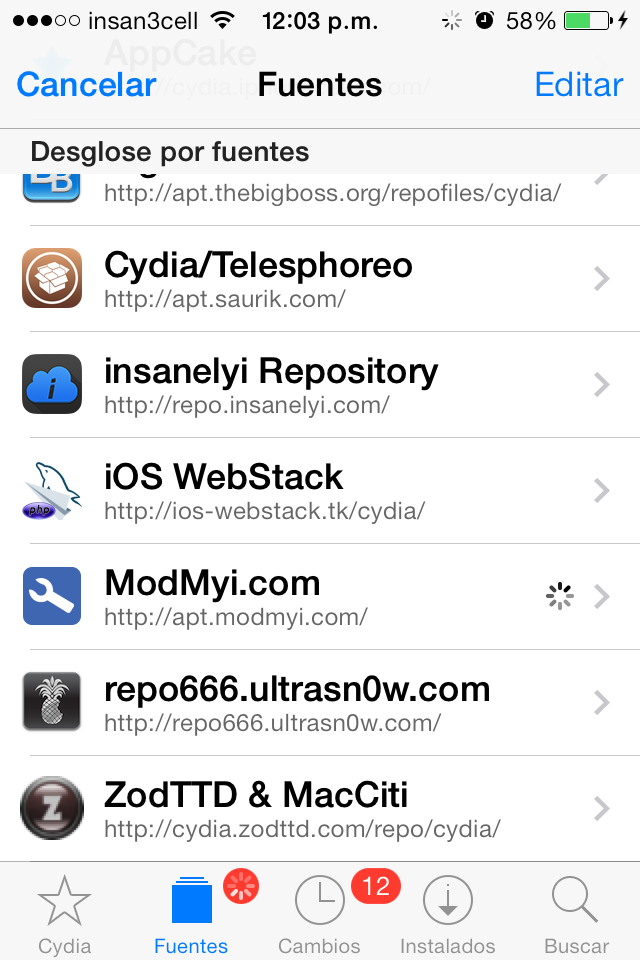
1.- Abrir Cydia y agregar el repositorio

http://ios-webstack.tk/cydia


2.- Instalar el Paquete  ios -lighttpd-php-mysql 3.-  Instalar ssh, iFile para poder administrar los archivos.

En la imagen yo descargue el installador de un cms llamado october

 https://octobercms.com/


La carpeta del servidor es /var/www/

para un correcto funcionamiento se requieren permisos. se recomienda que al extraer los archivos con el iFile o subirlos con la interfaz web del ifile o algun cliente ftp, se aseguren de cambiar los permisos desde la terminal del dispositivo o remotamente con un cliente SSH. En mi caso lo realizo desde la aplicacion Terminal del dispositivo que es un cliente ssh integrado.


Para otorgar permisos desde la terminal ssh:


Cambiar a la carpeta de archivos

cd /var/www


Cambiar a root

su

password: alpine


Cambiar permisos al directorio deseado en este caso "october"


chmod  -R 755 october


4 .- Activar el Servidor


5.- Probar accediendo desde el dispositivo, en el navegador Safari a la direccion:
http://127.0.0.1


6.- Acceder desde otro equipo
Para acceder desde otro equipo, primero necesitamos conocer la direccion IP y que ambos equipos se encuentren en la misma red. En este caso el telefono esta conectado a un modem Wifi. y vemos que la IP es 192.168.1.91


Esta direccion la escribimos en el navegador del equipo desde el que queremos acceder como se muestra en la imagen.


Esto es todo. a disfrutar.


miércoles, 23 de julio de 2014

Solucion a Mensaje FAN Memory not Present DELL SC1420


Este mensaje se presenta en algunos servidores DELL y Equipos Optiplex, al incrementar la cantidad de RAM. Esto es debido a que por default el sistema exige un Ventilador para la memoria RAM, y en muchas ocasiones estos ventiladores ya no estan a la venta o son algo caros o dificiles de conseguir.

La buena noticia es que se puede poner cualquier ventilador y desaparecer el mensaje de inicio.

Par esto requieres un conector como el de la imagen. lo puedes obtener de los cables que sirven para conectar el audio de los CDROM o para los pines de las motherboards, speaker, etc.


A continuacion se menciona el pinout del puerto FAN MEM:

________
|  1   2    3 |
        _

1 .- Sense   -> Gnd  -> este va conectado al cable negro del ventilador.
2.- Vcc     -> 12v    -> este va conectado al cable rojo del ventilador
3.-  Gnd   -> Gnd   -> este va conectado al  cable negro del ventilador

De esta forma tendras un ventilador generico funcionando y enfriando tus memorias y a la vez desaparecera el molesto mensaje de inicio.


sábado, 14 de diciembre de 2013

Abrir Puertos Modem Technicolor Telmex


Para abrir puertos para servicios , juegos, servidores, etc. en tu modem de telmex. solo debes dirigirte a Herramientas > Aplicaciones y Juegos > Crear un Juego o Aplicacion

Definir el nombre, seleccionar manualmente el mapa de puertos.
Establecer los puertos como se aprecia en la imagen.


Pulsa Guardar y lo veras asi.


Por ultimo regresa  Aplicaciones y Juegos y Selecciona.
  - Asignar un juego o Aplicacion. 

En la lista desplegable, Selecciona la aplicacion que creaste y asignaselo al equipo que tiene el servicio.


Con esto el Firewall ya le da paso al libre a la aplicacion o Servicio sin comprometer la seguridad de la red interna, No hay necesidad de Desactivar el Firewall como has visto en otros tutoriales.
 

viernes, 21 de junio de 2013

OS X a 32 o 64 bits?


A Partir de Mac OS X v10.6 y posterior incluyen un kernel de 64 bits. En el caso de hardware compatible con el kernel de 64 bits, tienes la opción de iniciar (arrancar) el Mac utilizando el kernel de 64 bits o el anterior de 32 bits.

Puedes utilizar cualquiera de los dos métodos siguientes:
Método 1: Combinación de teclas de inicio (sólo para el inicio actual)

  • Si tu Mac utiliza de forma predeterminada el kernel de 32 bits, pero es compatible con el kernel de 64 bits, puedes iniciarlo con el kernel de 64 bits pulsando al mismo tiempo las teclas 6 y 4 durante el inicio.
  • Si tu Mac utiliza el kernel de 64 bits de forma predeterminada, pero puedes iniciarlo con el kernel de 32 bits pulsando al mismo tiempo las teclas 3 y 2 durante el inicio.
Tu Mac volverá a utilizar el kernel predeterminado la próxima vez que lo reinicies.

Método 2: Configuración en disco (persistente)

Para iniciar el disco de inicio actual con el kernel de 64 bits, utiliza el siguiente comando en Terminal:

sudo systemsetup -setkernelbootarchitecture x86_64

Para iniciar el disco de inicio actual con el kernel de 32 bits, utiliza el siguiente comando en Terminal:

sudo systemsetup -setkernelbootarchitecture i386

Nota: Esta configuración se halla almacenada en el archivo /Librería/Preferences/SystemConfiguration/com.apple.Boot.plist y se activará cada vez que inicies el equipo desde este disco. Si inicias desde otro disco diferente, se activará bien la configuración de ese disco o la predeterminada del hardware.

Información adicional

Las teclas que se mantengan pulsadas durante el inicio (como 3-2 ó 6-4, método 1) anularán la configuración de com.apple.Boot.plist (método 2).

jueves, 6 de junio de 2013

Gmail en tu movil y Outlook


Puedes configurar tu cuenta de Gmail, utilizando el gestor de correo de tu dispositivo movil, o tu cliente favorito de correo como outlook, thunderbird, etc. Sin necesidad de adquirir la aplicacion especifica.

Lo unico que necesitas conocer, son los parametros de configuracion y los puertos que utiliza Gmail. A continuacion se enlistan de forma que puedas usar el gestor de correo que mas te guste:

Servidor de correo entrante (POP3) - requiere SSL: pop.gmail.com
Utilizar SSL:
Puerto: 995
Servidor de correo saliente (SMTP) - requiere TLS o SSL: smtp.gmail.com
Utilizar autenticación:
Puerto para TLS/STARTTLS: 587
Puerto para SSL: 465
Tiempo de espera del servidor Más de 1 minuto; se recomienda configurar 5 minutos
Nombre completo o Nombre visible: [tu nombre]
Nombre de cuenta o Nombre de usuario: tu dirección de correo electrónico completa (incluido @gmail.com o @tudominio.com)
Dirección de correo electrónico: tu dirección de correo electrónico (nombredeusuario@gmail.com o nombredeusuario@tudominio.com)
Contraseña: tu contraseña de Gmail    

martes, 7 de mayo de 2013

Te molestan los anuncios y banners?

¿Le molestan los anuncios, los banners, que espíen su navegación o abran paginas que no quieres? Instala Adblock Plus y cambia la forma en la que ve la web.

Adblock Plus es un complemento para Firefox y tambien esta disponible para Chrome. Basicamente lo que hace es suprimir el contenido publicitario de las paginas que visitas, lo que te proporcionara una vista mas legible y limpia.

Para Firefox puedes descargarlo de: https://addons.mozilla.org/es/firefox/addon/adblock-plus/
Para Chrome: http://adblockplus.org/es/chrome


viernes, 12 de abril de 2013

Descarga Videos de Youtube para verlos en tu TV

Hay muchas utilerias para descargar videos de youtube, complementos del navegador y paginas para hacerlo, pero en muchas de ellas esta la molesta publicidad que se mezcla con los links de descarga.

En esta pagina la interfaz es limpia, sin publicidad y puedes descargar en diferentes calidades o Formatos, segun las que tenga disponible el archivo.

el sitio es http://en.savefrom.net/


martes, 2 de abril de 2013

DIY - Antena HDTV

Tienes una Tv LCD y no tienes Tv de Paga?.
Disfruta del HD Local y abierto


Con esta antena podras sintonizar canales digitales HD que tengas disponibles en tu localidad. Los materiales utilizados son comunes y resulta mucho mas economico y eficiente que comprar una antena HD fabricada para este fin que esta alrededor de los $350MXN o mas segun la marca. Esta no te costara mas de $50 MXN o $80 MXN.


Materiales

1 Tabla de 3 x 21.5 Pulgadas para el mastil.
1 Tabla de 3 x 5 Pulgadas para la base.
8 Cortes de alambre de 14.5 Pulgadas (acerado, galvanizado, Cobre u otro grueso.)
2 Cortes de Alambre de 20 pulgadas para las intersecciones
10 Pijas con rondana o Pijas para Lamina.
1 Transformador VHF


1 .- Marcar los lugares en la madera donde colocaremos los tornillos. este es el diagrama de perforacion de  la madera es muy importante respetar los espacios y que sean exactamente los mismos.


El centro de los tornillos se ubicaran 1/2 pulgada antes de los bordes del mastil. y estaran espaciados por cada 5 y 3/4 pulgadas comenzando a partir de la 2da pulgada de arriba hacia abajo.


2.- Dobla los alambres de 16.5 por la mitad formando V y procurando que la apertura sea de 3 pulgadas.


3.- Coloca los tornillos en los lugares marcados, sujeta las intersecciones, Aisla la parte donde ambos segmentos se cruzen y formen una X (Ver parte azul en imagen) , coloca el transformador UHF en la parte del medio del mastil,  asi como las V hechas en el paso anterior, de forma que se forme la siguiente configuracion:


 4.- Una vez que tenemos todo ensamblado, nos debe quedar algo como esto.


5.-  Ahora lo conectamos a nuesta TV con un cable Coaxial Estandar y activamos la Busqueda automatica de Canales en la seccion de ANT/CABLE de nuestra TV. y pulsamos para que Escanee..


6.-  Por ultimo solo nos queda guardar la configuracion o editarla si asi lo deseeamos y a disfrutar del HD en canales abiertos.


jueves, 6 de diciembre de 2012

Pinout Teclado Macbook


Gracias a unos colegas, obtuvimos este pinout del puerto de teclado para macbook, de esto se descubrio que tal puerto es simplemente un conector USB. y con esa informacion se hizo un analisis de las conexiones del top case de la macbook y se obtuvo que de alli podemos conectar con la ayuda de unos hilos y soldadura, el teclado y touchpad que no funcionan en lugar de remplazar la tarjeta logica de nuestro macbook.


en la siguiente imagen se muestran los pines utilizados para hacer la conexion.


Este es el resultado. Adicionalmente, podrian conectarse a un puerto disponible del equipo de modo que no se tenga ningun cable por fuera.


Espero que esta informacion le sirva a alguien mas.


jueves, 15 de noviembre de 2012

Impresoras HP No soportadas en Terminal Server y Xen App


Este documento oficial de la Hp, enlista los modelos de todos sus equipos y series, especificando, cuales no son soportados en el entorno de Servidores, como son Terminal Server, Citrix Xen App, etc.

Esto no significa que no se puedan instalar, pueden hacerse, pero al momento de enviar a imprimir, el spooler presentara problemas, haciendo que se reinicie constantemente, lo que ocasionara que se queden muchos documentos en cola, asi como afectar a los demas clientes.

Mi problema particular, fue con el modelo P1006.  La cual esta enlistada como NO soportada.

Ver Documento


martes, 6 de noviembre de 2012

Desactivar UAC en windows Server 2008

Para desactivar el User Account Control  sigue estos pasos:


  1. Pulsa Inicio + R    Para abrir una ventana Ejecutar
  2. Alli escribe "secpol.msc" esto abrira la ventana de Politicas de Seguridad Locales.
  3. Posicionate sobre Politicas Locales (Local Policies)
  4. Explora la categoria y localiza la clave "Opciones de Seguridad (Security Options)"
  5. En el lado derecho se mostrara el contenido de la opcion que seleccionaste, ve hasta el final donde se enlistas las que comienzan con "User Account Control"
  6. Haz 2 clics sobre la que tenga el texto "Behavior of Elevation prompt for.."
  7. Cambiale el valor que tenga segun tu caso:
    1.  "Elevate without prompting" Si tu maquina pertenece a un dominio
    2.  "Prompt for Consent" Si tu equipo no Pertenece a un dominio
  8. Reinicia el Equipo y Listo.