Etiquetas

Acer (1) Administrador (45) adobe (1) almacenamiento (2) Android (6) Apache (5) Apple (53) Apple Tv (3) Apps (4) AppStore (2) Articulos (36) ArtTech (3) Aspel (1) Asus (8) Audio (5) Bases de Datos (5) BlackBerry (5) Boot (8) BusinessIntelligence (4) CIO (4) CMS (2) Conmutador (4) Consola (17) CONTPAQi (1) Cydia (2) Debian (4) Diagnostico (22) Disco Duro (12) Diseño grafico (3) DIY (4) Drivers (3) ecommerce (3) electronica (4) Email (2) Excel (5) Facebook (2) Firewall (12) Forticlient (4) Fortinet (7) FTA (5) Ftp (4) Gadgets (47) google (5) googledocs (1) Hardware (63) Hp (3) HTML (2) Impresoras (7) Intel (6) IOS (28) Ipad (23) Iphone (27) Ipod (22) ITunes (14) Joomla (6) Kernel (2) LAMP (7) Laptop (24) Libro (3) Linux (24) Mac (22) Manuales (12) Microsip (4) Microsoft (13) Mods (7) MotherBoards (16) moviles (17) Mysql (2) Nagravision (3) Netbook (10) Noticias (4) Noticias. (12) Nube (11) Ocio (4) Office (9) Opensource (17) OS (1) Osx (22) Outlook (2) Pantallas (3) Perl (1) pgsql (1) Php (7) Programacion (4) publicidad (2) Red (45) Redes Sociales (8) Reparacion (21) Rss (1) satellite (4) Seguridad (9) Server (31) Servicio (10) Shell (12) Smartphones (10) Sofware (63) spam (1) Sql (2) SSH (4) Syslinux (5) Tablets (14) Teclado (3) Telefonia (11) transponder (3) Trucos (59) Ubuntu (8) unix (6) Usb (7) Video (8) virtuemart (1) Virus (3) Vista (6) Voz (3) Vpn (6) Wallpaper (1) web (18) Webmin (1) Wifi (7) Win7 (18) Windows (48) x64 (9) Youtube (3)
Mostrando entradas con la etiqueta Windows. Mostrar todas las entradas

martes, 28 de junio de 2016

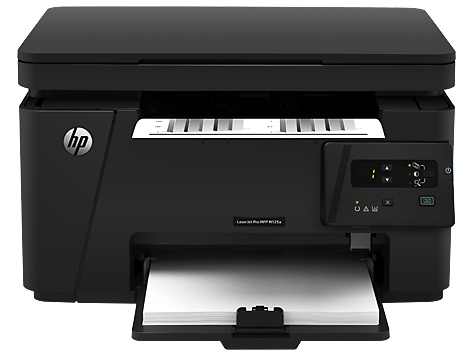
HP LaserJet Pro M125a en Red - Cliente Win XP


Esta impresora es una de las tantas que tienen cierta incompatibilidad entre sus funciones respecto a las versiones de windows. En este caso. esta impresora funciona muy bien en Windows 7, 8, con servidor de Impresion o conectada por USB. Pero con clientes XP, tiene incompatibilidad para imprimir por Red. La cola de impresion no llega al servidor de Impresion.

Para corregir este error , haremos uso de un pequeño truco mencionado en este blog anteriormente el cual  se requiere instalar los drivers como si la impresora estubiera conectada al puerto paralelo LPT1 de manera local al equipo con Win XP.


Descargar unicamente los drivers aqui:
http://support.hp.com/mx-es/drivers/selfservice/hp-laserjet-pro-mfp-m125-series/5396664/model/5303400#Z7_3054ICK0K8UDA0AQC11TA930O2

 Considerando que nuestro servidor de impresion esta funcionando correctamente o se trata de otra maquina y esta compartida en la direcion
PRINTSERVER= \\192.168.1.52\lp1


  1. Despues de descargar los drivers, extraelos normalmente C:\HP M125-126
  2. Ir a panel de control - Impresoras
  3. Agregar nueva Impresora
  4. Seleccionar la opcion "una impresora conectada a este equipo"
  5. Desactivar la funcion de buscar Plug & Play (para evitar que pierda tiempo buscando la impresora)
  6. Solicitara el Puerto: Seleccionamos "LPT1"
  7. Solicitara seleccionar un fabricante y modelo de impresora, Aqui seleccionamos la opcion "Usar Disco".
  8. En la ventana ubicamos el directorio donde se extrajeron los drivers descargados en el paso 1.
  9. Seleccionamos el archivo "hpbuio70l.inf" y pulsamos aceptar.
  10. Apareceran los drivers con el modelo de nuestro equipo M125-M126
  11. Presiona aceptar y espera a que termine de copiar los archivos.
  12. Seleccionamos las opciones "no Compartir"
  13. "No imprimir pagina de prueba"
  14. "Establecer como Impresora Predeterminada"
  15. Despues de que aparezca la impresora instalada, vamos a inicio -Ejecutar
  16. Escribimos el comando cmd
  17. Se abrira una terminal, y alli escribiremos el siguiente comando: 
  18. net use LPT1 \\192.168.1.52\lp1 persistent:yes
  19. Esto redireccionara la cola de impresion de nuestra impresora configurada como Local a nuestro servidor de impresion, como si estubiera conectada directamente a nuestro equipo.
  20. Listo nuestra Pc con Windows XP ya puede imprimir en Red a nuestra impresora M125a.
Esta fue la unica forma de lograr que este modelo de equipo imprima por Red en Windows XP. Probamos con todos los universales, y ninguno funciona.

Si tienes windows 7, 8, 8.1 a 64 bits. no debes tener ningun problema. Al parecer solo existe este inconveniente en los drivers de 32 Bits.


 Un saludo.


viernes, 27 de mayo de 2016

Cambiar de Disco Particion de Arranque Win 8.1


Mi PC , contaba con 3 discos Duros. C, D, E. Debido a que tenia el disco E, sin usar decidi retirarlo, y al hacerlo la PC ya no iniciaba. me enviaba directo al bios.

Al conectarlo de nuevo todo regresaba a la normalidad. Revisando los discos note, que por alguna extraña razon. el ultimo disco E. que es el que estaba retirando. era donde se encontraba la particion de arranque y era la causa de que la PC no inicie sin el. Por tal motivo tuve que crear una particion de arranque y marcar como booteable la particion C: para corregir el problema sin tener que formatear el equipo.

A continuacion menciono los pasos para hacerlo:

  1. Con todos los discos conectados C, D, E. inicie normalmente.
  2. Abri una consola Cmd en modo administrador y ejecute el comando DISKPART
  3. Select disk 1       (aqui selecciono el disco 1 donde esta C)
  4. Select partition 1  (selecciona la particion 1 que es C)
  5. active                   (marca como activa la particion para poder bootear de alli).
  6. Exit                      (Salir del Diskpart).
  7. Apagar el Equipo y retirar el disco E. (en mi caso que fue donde estaba el arranque)
  8. Iniciar la PC con el disco de Win 8.1 (Ahora vamos a escribir el sector de arranque en la particion C. para poder iniciar de alli sin necesidad del otro disco que ya retiramos).
  9. En el menu de opciones seleccionar Reparar Equipo.
  10. Seleccionar Opciones Avanzadas
  11. Seleccionar Consola o Terminal Simbolo del sistema para abrir la consola de DOS.
  12. Una vez en la consola escribir los siguientes comandos para crear el arranque:
  13. Bootsect /nt60 C: /force /mbr    
  14. Bootrec /rebuildBCD
  15. Bootrec /ScanOS
  16. Exit
  17. Reiniciar y retirar el disco o USB de Win8.
  18. Si todo ha ido bien ya podemos iniciar directo desde la particion C. y no se requiere del otro disco fisico.
En el proceso no se pierden archivos, ni es necesario formatear el equipo.

Espero que esto pueda ahorrarle tiempo a alguien mas que se encuentre en la misma situacion.

Saludos.

miércoles, 15 de abril de 2015

Solucion a BDE - Error en .CFG

El error de .CFG al querer reinstalar el BDE (Borland DataBase Engine), ocurre por un problema de permisos o el archivo de configuracion es de solo Lectura. Este error se me presento al querer reinstalarlo en un equipo con CONTPAQi Nominas, y es un complemento del Aspel 4. Sin embargo este no tiene Desinstalador y el BDE Administrator en el panel de control no funciona.

Para solucionar esto primero.

  1. Asegurarse de que el usuario que tienen en windows tiene permisos de administrador
  2. ir al registro y dar permisos a administradores y usuarios de lectura/escritura a la clave HKEY_LOCAL_MACHINE>Software>Borland Engine
  3. Localizar el Path de instalacion del BDE, en mi caso Archivos de Programa>Contapi>Aspel4>BDE
  4. Renombrar la carpeta por BDE1
  5. Ejecutar el instalador y listo, ya no debe presentarse el error.

martes, 14 de abril de 2015

Acelera tu Windows

Si dispones de poca memoria  RAM, (2Gb o menos) y no quieres que tu windows vaya mas rapido de lo normal, puedes desactivar algunos efectos graficos, liberando recursos para acelerar tu sistema sin sacrificar demasiado.

Para esto nos dirigimos a Mi Pc -> propiedades-> 


Nos dirigimos a propiedades avanzadas del sistema.

En esa ventana seleccionamos la pestaña avanzadas y pulsamos sobre el boton configuracion (settings) del apartado Rendimiento (performance).


Nos posicionamos sobre la pestaña Efectos Visuales y seleccionamos la opcion Personalizado (Custom). de esta forma activaremos solo los servicios que deseemos. y estos son para el caso de windows 7:

  •  Activar Composicion del escritorio
  •  Activar Aero glass
  •  Usar efectos visuales en ventanas y botones
Pulsamos aceptar (los cambios demoraran unos segundos). y notaras un cambio de manera inmediata.

Por ultimo, podemos aumentar la memoria virtual usando espacio del disco duro o discos instalados.


viernes, 22 de noviembre de 2013

Desactivar TS Easy Print


El Terminal Server 2008 cuenta con una herramienta que busca facilitar la impresion y tratar de configurar las impresoras de forma automatica. Sin embargo en algunas ocaciones se tarda demasiado en enviar los trabajos a imprimir y la concurrencia agrava el problema.

Para estas situaciones recomendamos Desactivar el Easy Print y Cargar los drivers correspondientes, para cada impresora que vayamos autilizar, de forma que la lista sea especifica y mejore el mapeo de drivers y a su vez; el tiempo de respuesta.


Para desactivar el Easy Print, realizamos los siguientes pasos:

  1. Ve a Inicio ,Abre la Ventana Ejecutar o el metodo abreviado ( Windows + R)
  2. Teclea:  gpedit.msc
  3. Politicas de Grupo > Componentes de Windows > Terminal Services
  4. Utilizar el Driver Easy Print Primero  -> Deshabilitar.

Mapear Impresoras en Terminal Server 2003


A diferencia de windows Server 2008 y versiones actuales, Windows Server 2003, aun no incluia la opcion de redireccionar la impresora por default, mucho menos con el Easy Print. Por lo que dependiendo del modelo , marca, antiguedad, el tipo de driver (x86,x64,itanium,etc), el mapeo podria no funcionar. o complicarse la configuracion haciendo redireccion de puertos, por IP, etc.

Para facilitarnos las cosas. lo ideal es que siempre se mapee la impresora principal de nuestro cliente automaticamente y este disponible en sus sesion.

Para esto requerimos de lo siguiente:
  • Instalar en el Servidor, el mismo driver exactamente que utiliza nuestra impresora en el cliente. Si no saben si requieren el de X86 o x64, instalen ambos.
  • En las configuraciones del RDP, del Servidor de Terminales deben tener activado el mapeo de Impresoras.
  • Lo mas imporante. en las Politicas de Grupo, deben estar deshabilitadas 2 Opciones para que el Mapeo sea automatico y transparente, ya que por default esta seleccionada la opcion de que el administrador establezca una para cada sesion:
    • Para esto, abrimos la ventana Ejecutar (Inicio +R) y tecleamos gpedit.msc
    • De esa forma se abre el editor de politicas de Grupo. Deshabiliten las que se muestran en la imagen.
    • Terminen las sesiones de sus clientes, si se encuentran conectados.
    • Al iniciar de nuevo la sesion. si las condiciones anteriores se cumplen. tendran su impresora correctamente mapeada automaticamente y disponible desde la Terminal.

lunes, 11 de febrero de 2013

Drivers de PC CHIPS M863G V7.1


Aqui les dejo estos drivers de esta tarjeta que es antigua, por si alguien mas se encuentra con el problema del sonido. ya que los drivers oficiales de la pagina, no lo pueden instalar, debido a que el driver no aparece firmado u olvidaron empacar la firma para el mismo.

Realtek AC97 Media Drivers


jueves, 15 de noviembre de 2012

Impresoras HP No soportadas en Terminal Server y Xen App


Este documento oficial de la Hp, enlista los modelos de todos sus equipos y series, especificando, cuales no son soportados en el entorno de Servidores, como son Terminal Server, Citrix Xen App, etc.

Esto no significa que no se puedan instalar, pueden hacerse, pero al momento de enviar a imprimir, el spooler presentara problemas, haciendo que se reinicie constantemente, lo que ocasionara que se queden muchos documentos en cola, asi como afectar a los demas clientes.

Mi problema particular, fue con el modelo P1006.  La cual esta enlistada como NO soportada.

Ver Documento


martes, 6 de noviembre de 2012

Desactivar UAC en windows Server 2008

Para desactivar el User Account Control  sigue estos pasos:


  1. Pulsa Inicio + R    Para abrir una ventana Ejecutar
  2. Alli escribe "secpol.msc" esto abrira la ventana de Politicas de Seguridad Locales.
  3. Posicionate sobre Politicas Locales (Local Policies)
  4. Explora la categoria y localiza la clave "Opciones de Seguridad (Security Options)"
  5. En el lado derecho se mostrara el contenido de la opcion que seleccionaste, ve hasta el final donde se enlistas las que comienzan con "User Account Control"
  6. Haz 2 clics sobre la que tenga el texto "Behavior of Elevation prompt for.."
  7. Cambiale el valor que tenga segun tu caso:
    1.  "Elevate without prompting" Si tu maquina pertenece a un dominio
    2.  "Prompt for Consent" Si tu equipo no Pertenece a un dominio
  8. Reinicia el Equipo y Listo.

jueves, 4 de octubre de 2012

Asus Inicia Windows 8 en 6.4s


Asus se prepara para el lanzamiento de Windows 8 el 26 octubre con una placa base especialmente optimizada. 


la nueva placa de Asus incorpora soporte para Windows 8 con funciones especiales como: "Fast Boot", "DirectKey", y "ASUS Boot Setting".


Fast Boot proporciona un veloz inicio del nuevo sistema operativo de Microsoft, permitiendo que el sistema se cargue y reinicie en solo 2 segundos, eliminando molestas esperas. ASUS Boot Setting es una tecnología que permite personalizar el proceso de carga de tu PC ofreciendo la posibilidad de acceder a la BIOS mediante un clic y seleccionar entre diferentes perfiles de carga del SO. Una vez escogida una opción, ésta será ejecutada cada vez que el SO se inicie.

El PC utilizado en las pruebas de Asus sólo necesitó 6,4 segundos para iniciar Windows 8. Es muy probable, claro está, que el sistema cuente con bastante memoria SSD.


DirectKey es una función especialmente diseñada para interesados en overclocking que necesiten acceso a la BIOS (UEFI), pero que quizás no siempre alcanzan a presionar el botón de BIOS cada vez que lo necesitan. DirectKey ha sido creado para aquellos usuarios que acceden a la BIOS de un modo habitual. Cuenta con un botón dedicado que permite acceder a la BIOS automáticamente cuando el equipo se encuentra en estado de suspensión, ahorrando al usuario la necesidad de presionar repetidamente la tecla Suprimir durante la carga del sistema operativo.

"Boot Setting" es una tecnología que permite personalizar el proceso de carga del PC, ofreciendo la posibilidad de acceder a la BIOS mediante un clic y seleccionar entre diferentes perfiles de carga del SO. Una vez escogida una opción, ésta será ejecutada cada vez que el SO se inicie.

martes, 26 de junio de 2012

eBook - Introduccion a Windows Server 2012


Les dejo este Libro electronico, que consiste en una intruduccion de las funcionalidades del Windows Server 2012, entre las cuales se encuentra Servicios Orientados a la nube y SaaS y otras Funcionalidades.

martes, 29 de mayo de 2012

Solucion al Error Falta NTLDR


Este error puede tener varias causas en el sistema operativo Windows XP. Por un daño en el sector de arranque, ya sea por un fallo electrico, un mal apagado del equipo, falla del disco duro, etc.

Cualquiera que sea tu caso, despues de repararlo, te recomiendo que ejecutes pruebas de diagnostico para verificar la salud de tu Disco duro.

La solucion al problema es el siguiente:

  1. Introduzca el CD de Windows XP correspondiente a su Version Instalada y reinicie el equipo, como si fuera a instalarlo. (Boot)
  2. Cuando se encuentre en la pantalla de inicie, seleccione la opcion R  Reparar
  3. Se le solicitara que seleccione la particion de sus sistema a reparar por lo general 1: C:\WINDOWS. pulse 1
  4. Se le solicitara la Contraseña de administrador, escribala o dejela en blanco.
  5. Una vez en la consola de comandos escriba:
  6. fixboot  (Pulse S cuando se le pregunte si esta seguro.)
  7. fixmbr  (Pulse S cuando se le pregunte si desea crear otro sector)
  8. Copy E:\i386\NTLDR  C:\
  9. Copy E:\i386\BOOTSEC.exe  C:\
  10. Exit
E= la unidad de CD y puede variar, identifique la unidad que corresponde a la suya.

 Despues de copiar los archivos y excribir exit, el equipo se reiniciara normalmente.

iPerf - Medidor de Ancho de Banda para Enlaces.


Esta herramienta de linea de comandos te permitira  medir el ancho de banda de tus enlaces inalambricos o cableados. Basta ejecutar la aplicacion de un extremo como Servidor y en tu Pc como cliente, te devolvera el ancho de banda en Mbp/s. Para tener una metrica mas confiable, asegurate que no haya equipos conectados al momento de medir, ya que de haberlos, el resultado sera el ancho de banda disponible al momento de ejecutar la prueba.

Para ejecutarlo en la PC servidor:

  1. Copia la herramienta a windows/system32 para tenerla siempre disponible en la linea de comandos.
  2. Ejecuta una terminal (Ejecutar -> cmd) y escribe:   

iperf -s


En la PC Cliente:

iperf -c 192.168.X.X (IP del Servidor)

El resultado sera algo como esto:

------------------------------------------------------------
Client connecting to 10.171.12.101, TCP port 5001
TCP window size: 8.00 KByte (default)
------------------------------------------------------------
[1924] local (your IP) port 1500 connected with 10.171.12.101 port 5001
[ ID] Interval Transfer Bandwidth
[1924] 0.0-10.0 sec
111 MBytes 92.9 Mbits/sec


Lo que nos interesa es el resultado que se muestra aqui en letras rojas.

lunes, 12 de marzo de 2012

ZenBook - La Ultra Portatil de Asus


Asus entra al mercado de las ultraportatiles con su modelo Zenbook, un mercado que actualmente esta lidereado por la macbook Air. Un equipo mul delgado, cuerpo de aluminio y detalles muy esteticos, grosor de 9mm en la parte mas gruesa y 6mm en la mas delgada.

Sus especificaciones son:

Modelo ASUS ZENBOOK™ UX21 (Ultrabook™) ASUS ZENBOOK™ UX31 (Ultrabook™)
Procesador Intel® Core™ i7 2677M
Intel® Core™ i5 2467M
Intel® Core™ i3 2367M
Intel® Core™ i7 2677M
Intel® Core™ i5 2467M
Sistema operativo Windows® 7 Professional Original 64bits
Genuine Windows® 7 Home Premium Original 64bits
Genuine Windows® 7 Home Basic Original 64bits
Incluye todas las actualizaciones de SP1
Windows® 7 Professional Original 64bits
Genuine Windows® 7 Home Premium Original 64bits
Genuine Windows® 7 Home Basic Original 64bits
Incluye todas las actualizaciones de SP1
Grosor Frontal 3mm, posterior 9mm Frontal 3mm, posterior 9mm
Memoria principal DDR3 1333MHz 2GB/4GB (en placa) DDR3 1333MHz 4GB (en placa)
Pantalla 11.6" (16:9) 13.3" (16:9)
Luminancia / Resolución 450 nits HD 1366x768 450 nits HD 1600X900
Instant On Se reanuda siempre en 2 segundos Se reanuda siempre en 2 segundos
USB charger+
Entradas/Salidas 6 (USB2.0 / USB3.0 / audio / alimentación / microHDMI / miniVGA) 7 (USB2.0 / USB3.0 / audio / alimentación / microHDMI / miniVGA / SD card reader)
USB3.0 1 puerto 1 puerto
SSD SATAIII SSD (64G/128G/256G) SATAIII SSD (128G/256G)
BT Bluetooth 4.0 Bluetooth 4.0
Batería 35W (5+ hrs) 50W (7+hrs)
Micrófono Digital Digital
Teclado Tipo chicle 286 Tipo chicle 286
Cámara 0.3MP 0.3MP
Audio Bang & Olufsen ICEpower® SonicMaster Bang & Olufsen ICEpower® SonicMaster

martes, 11 de octubre de 2011

Mi encuentro con Conficker


Hace unas semanas, varias PCs de la empresa, comenzaron a mostrar avisos  de "Virus detectado", por parte del Nod32 (Antivirus Instalado) , cabe mencionar que no se desinfectaba solo ponia en Cuarentena los archivos y no dejaba de mostrar el aviso con los nombres de Worm Conficker.X y algunas Conficker.A, ademas de que el router mostraban demasiada actividad al exterior por parte de las maquinas infectadas. Al investigar un poco sobre el virus, me doy cuenta que se trataba de un  gusano de red, el cual se propaga, a travez de equipos con XP, Server 2003 y versiones inferiores aprovechando una vulnerabilidad en un servicio del windows, lo que hace es que se conecta al exterior y baja copias de si mismo para luego distribuirlas a otros equipos de la red, ocasionando denegacion de servicio en nuestro caso particular, Colas de impresion, sesiones de red, comparticion de archivos y consumo de ancho de banda.

El 23 de octubre de 2008, Microsoft lanzó una actualización de seguridad crítica, MS08-067, para resolver una vulnerabilidad en el servicio Server de Windows que, en el momento del lanzamiento, enfrentaba un ataque dirigido limitado. La vulnerabilidad podía permitir que un atacante anónimo tomara el control total de forma satisfactoria de un sistema vulnerable a través de un ataque basado en red, el tipo de vectores normalmente asociados a “gusanos” de red. Desde el lanzamiento de MS08-067, el Centro de protección contra malware de Microsoft (MMPC) ha identificado las siguientes variantes de Win32/Conficker:
 *También conocido como Conficker B++
 **También conocido como Conficker Conficker.C y Downadup.C

A continuacion se detalla mas informacion

¿Qué hace el gusano Conficker?

Hasta la fecha, los investigadores de seguridad han descubierto las siguientes variantes del gusano en su hábitat natural.
Win32/Conficker.B se puede propagar al compartir archivos y a través de unidades extraíbles, como, por ejemplo unidades USB (también conocidas como unidades thumb).El gusano agrega un archivo a la unidad extraíble de modo tal que, cuando se utiliza la unidad, el cuadro de diálogo de reproducción automática muestra una opción adicional.
El gusano Conficker también puede deshabilitar servicios importantes de su equipo.
En la captura de pantalla del cuadro de diálogo de reproducción automática que se muestra continuación, la opción Abrir carpeta para ver archivos: editor no especificado se ha agregado por el gusano.La opción resaltada: Abrir la carpeta para ver los archivos: usar Windows Exploreres la opción que proporciona Windows y la que debe usar.
Si selecciona la primera opción, se ejecuta el gusano y puede comenzar a propagarse a otros equipos

¿Cómo funciona el gusano Conficker?

A continuación se muestra una ilustración de cómo funciona el gusano Conficker.


¿Cómo elimino el gusano Conficker?

Si su equipo está infectado con el gusano Conficker, es probable que no pueda descargar determinados productos de seguridad, como, por ejemplo, la herramienta de eliminación de software malintencionado de Microsoft o tal vez no pueda obtener acceso a determinados sitios web, como, por ejemplo,Microsoft Update. Si no puede obtener acceso a estas herramientas, pruebe a usar el el escáner de seguridad de Windows Live.

Eliminación de Conficker de los sistemas Infectados

Descargue manualmente la Herramienta de eliminación de software malintencionado de Windows (MSRT) en equipos limpios e impleméntela en equipos infectados para limpiar los sistemas infectados.

lunes, 29 de agosto de 2011

Trucos - Dual boot OSX y Win7


Esta miniguia, es para los que ya tienen instalado en su  PC (no mac), alguna version de Mac OSX como  Leopard, Snow Leopard o Lion. con sus respectivos Kext funcionando y el Chameleon como gestor de Arranque. Y quieren Adicionalmente instalar Windows 7 Para algun programa especial o Juego que lamentablemente no tiene version para Mac.  No vamos a entrar en detalles de configuracion e instalacion del OSX pues seria bastante extenso el tema ya que los Kexts dependen del Hardware que se tenga, y las combinaciones son infinitas.

Asumiendo que ya tienes instalado el OSx y funcionando en tu equipo empezamos con el proceso.

  1. Crear una particion con Formato FAT32 donde instalaremos Windows
    1. Para esto abrimos el DiskUtils localizado en Applicaciones > Utilerias
    2. Seleccionamos la pestaña Particiones
    3. Pulsa el Signo de + para agregar una Particion.
    4. Establece el tamaño  en GB y seleccionael formato FAT32 y pulsa Aceptar.
    5. Una vez creada la Particion, reinicia y conecta tu USB o CD de windows para iniciar con el.
  2. Instalar Windows 7 
    1. Arranca con tu disco de Windows
    2. Sigue las instrucciones
    3. En la seccion de la Particion selecciona la particion con formato FAT32 que se creo previamente.
    4. Tendras un mensaje de error que no se puede instalar, no te preocupes solo necesita formatearse.
    5. Ahora en herramientas de la parte de abajo, selecciona Formatear, pues al ser windows 7, no permite la instalacion en particiones a menos que sean NTFS.
    6. Despues de darle formato, selecciona la particion de nuevo y veraz que ya no muestra el error.
    7. Ahora si, continua con la instalacion normal hasta el final.
    8. Reinica y termina la instalacion.
    9. Hasta este punto tienes una instalacion de Windows Completa, pero el Chameleon ya no es visible, por lo que solo iniciara Windows.
  3. Apuntar el Arranque de windows a la particion EFI donde esta el Chameleon (Aqui viene el truco).
    1. Aprovechando que el windows domina en la Maquina, abrimos una terminal en Ejecutar ->CMD
    2. Una vez en la terminal ejecutamos los siguientes comandos.
      1. diskpart
      2. List Disk
      3. Select Disk 0
      4. Select Partition 1
      5. Active
    3. Reiniciamos el equipo y booteamos con el USB o CD de instalacion que usamos para instalar Mac OSX, el cual tiene Chameleon incluido. Al Hacer esto, podremos ver Tanto la particion de OSX y la Windows, asi como la propia para instalar OSX.
    4. Seleccionamos la Particion del Mac OSX instalado en nuestro disco Duro previamente.
    5. Debe iniciar normal nuestro Mac OSX.
    6. Ahora, reinstalamos el Chameleon y seleccionamos el disco duro local.
    7. Reiniciamos y retiramos, el USB o CD de Mac donde booteamos la vez anterior, para que inicie directo del disco duro.
    8. Si hiciste todo bien, ahora tendras al chameleon de inicio,  mostrando las 2 particiones, para iniciar Windows y Mac osx.

    miércoles, 22 de junio de 2011

    RDP en OSX


    Para utilizar el protocolo RDP o Acceder a las sesiones Terminal Server de windows desde tu Mac, Necesitas instalarte el complemento RDC (Remote Desktop Conexion) proporcionado por Microsoft.

    Descargalo desde el siguiente enlace.
    http://www.microsoft.com/download/en/details.aspx?displaylang=en&id=18140


    martes, 7 de junio de 2011

    Fortinet - VPN por PPTP para usar con iOS,Windows,Windows mobile.

    Debido a sus comentarios en el Post VPN en iPod, iPad y iPhone, decidi ponerles los pasos para crear la cuenta PPTP en el Fortinet que servira para configurar una conexion VPN desde cualquier dispositivo (Laptop, PC, Telefono,Pda,Tablet,etc) que tenga acceso a internet y soporte el protocolo PPTP(Point to Point Protocol).

    Esta conexion les proveera acceso a remoto a su red, desde cualquier parte del mundo con una conexion disponible a internet. Una vez conectados, podremos hacer uso de herramientas de control remoto como el Escritorio Remoto (RDP) mismo que utiliza el Terminal Server, VNC, Administracion por Web, SSH, etc. dependiendo de las aplicaciones que tengamos disponibles en nuestro dispositivo cliente.

    Configuraciones en Fortinet:

    1. Inicia Sesion en tu Fortinet en mi caso es un 100A, no hay mucha diferencia en la interfaz web, de los modelos, asi que las pantallas seran similares si no iguales., en el explorador web excribe https://192.168.1.254 (la ip de tu fortinet, segun sea el caso).
    2.  Una vez adentro, nos vamos al menu USER>Local para crear el o los usuarios. Asignamos un nombre y contraseña y creamos tantos como necesitemos o solo 1 para nuestro dispositivo movil.
    3.  Ahora crearemos un Grupo de usuarios con el nombre USUARIOS PPTP en USER>User Group como se muestra en la figura, con el tipo: Firewall  y tipo de perfil : Unfiltered.  y asignamos (->) a nuestros usuarios en ese grupo pasandolos del lado derecho con el boton de la flecha. y pulsamos Aceptar para guardar.
    4.  Ya tenemos el o los Usuarios, que se conectaran, por lo que ahora configuramos el servicio VPN. Para ello vamos al Menu VPN > PPTP  alli asignamos un rango de direcciones IP de nuestra red, para los clientes que se van a conectar y que les seran asignadas automaticamente por el Router. de igual forma seleccionamos la opcion Enable PPTP y en User Group, Seleccionamos el Grupo de usuarios que creamos previamente para establecer que tales usuarios seran nuestros clientes PPTP.
    5. El siguiente paso es Crear el segmento de IPS que asignamos a nuestros clientes y que nos servira para que nuestro firewall les permita acceso y les asigne una IP para entrar a la red. Para esto vamos al menu FIREWALL>Adress y pulsamos nuevo Le ponemos un nombre al segmento y establecemos la IP inicial y la IP final, como se muestra en la figura.
    6. Ahora como paso Final Crearemos una Politica en el Firewall para permitir que nuestros visitantes (usuarios) puedan tener acceso desde fuera. Para esto vamos al menu FIREWALL >Polici  y pulsamos sobre nueva. en los parametros Selecciona Source Interface(Interfaz  Origen) : Wan1 o External segun tu caso, en Source Adress : (el segmento de nuestros clientes que creamos en el paso 3). Destination interface (interfaz Destino): Internal, Que es nuestra red local, y en Destination Address: El segmento de Ips que correspondan. si no cuentas con uno por defecto, selecciona Any  o Crea un segmento que contenga todas tus direcciones.


    Prueba de la Conexion.

    1. Desde tu dispositivo movil, o tu laptop windows, ve a conexiones de red y selecciona la opcion crear una conexion o red.
    2. Selecciona la opcion Conectar a mi red de Trabajo VPN, No marcar una conexion antes, si se presenta la opcion.
    3. Selecciona la opcion, usar mi conexion de Internet (VPN)
    4. Introduce la direccion o IP de tu Router VPN, y asigna un nombre a la conexion.
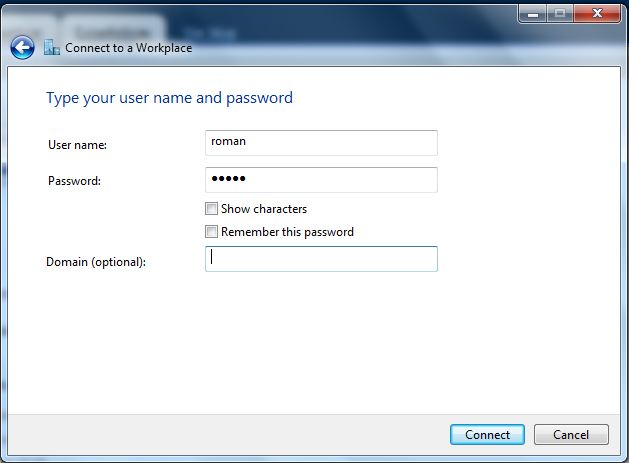
    5. Ahora solo basta introducir tu nombre de usuario y contraseña que corresponda a uno de los que creamos en el fortinet.
    6. Pulsa Conectar y listo.


    viernes, 3 de junio de 2011

    No se puede tener acceso a \\192.168.1.X

    Este error, se produce por una saturacion en algun proceso de acceso remoto.

    Para solucionarlo:

    • Inicio > Ejecutar  
    • Escribe : services.msc y pulsa Enter
    • En la pantalla localiza e inicia los siguientes servicios e inicialos si se encuentran detenidos:
      • Servidor
      • Estacion de Trabajo
      • Inicio de sesion Secundario

    miércoles, 4 de mayo de 2011

    Spark - Cliente de Mensajeria XMPP


    El Spark es la mancuerna perfecta para el servidor Openfire de IgniteRealtime. Este programa permite tener una aplicacion tipo Messenger , pero en un ambiente privado, corporativo e integrado en la red actual.

    Adicionalmente esta aplicacion puede integrarse con Asterisk si se cuenta con el conmutador, para formar una plataforma mas completa de comunicacion que integra Chat y Voz/IP en una sola aplicacion.