Etiquetas

Acer (1) Administrador (45) adobe (1) almacenamiento (2) Android (6) Apache (5) Apple (53) Apple Tv (3) Apps (4) AppStore (2) Articulos (36) ArtTech (3) Aspel (1) Asus (8) Audio (5) Bases de Datos (5) BlackBerry (5) Boot (8) BusinessIntelligence (4) CIO (4) CMS (2) Conmutador (4) Consola (17) CONTPAQi (1) Cydia (2) Debian (4) Diagnostico (22) Disco Duro (12) Diseño grafico (3) DIY (4) Drivers (3) ecommerce (3) electronica (4) Email (2) Excel (5) Facebook (2) Firewall (12) Forticlient (4) Fortinet (7) FTA (5) Ftp (4) Gadgets (47) google (5) googledocs (1) Hardware (63) Hp (3) HTML (2) Impresoras (7) Intel (6) IOS (28) Ipad (23) Iphone (27) Ipod (22) ITunes (14) Joomla (6) Kernel (2) LAMP (7) Laptop (24) Libro (3) Linux (24) Mac (22) Manuales (12) Microsip (4) Microsoft (13) Mods (7) MotherBoards (16) moviles (17) Mysql (2) Nagravision (3) Netbook (10) Noticias (4) Noticias. (12) Nube (11) Ocio (4) Office (9) Opensource (17) OS (1) Osx (22) Outlook (2) Pantallas (3) Perl (1) pgsql (1) Php (7) Programacion (4) publicidad (2) Red (45) Redes Sociales (8) Reparacion (21) Rss (1) satellite (4) Seguridad (9) Server (31) Servicio (10) Shell (12) Smartphones (10) Sofware (63) spam (1) Sql (2) SSH (4) Syslinux (5) Tablets (14) Teclado (3) Telefonia (11) transponder (3) Trucos (59) Ubuntu (8) unix (6) Usb (7) Video (8) virtuemart (1) Virus (3) Vista (6) Voz (3) Vpn (6) Wallpaper (1) web (18) Webmin (1) Wifi (7) Win7 (18) Windows (48) x64 (9) Youtube (3)
Mostrando entradas con la etiqueta Php. Mostrar todas las entradas

martes, 24 de octubre de 2017

Instalar Magento en Panel Telmex

Si llegaste hasta esta entrada es por que conoces Magento, asi que no hablare sobre el. si no lo conoces, puedes visitar su sitio www.magento.com

Al grano.
Para poder instalar Magento 2.19 en el Panel de Telmex es el maximo que soporta debido a que en mi caso solo dispongo de PHP 5.6, por lo que apartir de la version 2.2 de Magento se requiere PHP 7.

Adicionalmente se requieren ciertos parametros en PHP para que el Instalador de Magento pueda aprobar la instalacion.

Para esto, necesitas ir al Administrador de PHP de tu Panel y editar el Php. ini. con las siguientes opciones.

Las agrego en texto para que sea facil copiarlas.

display_errors = On
extension=dom.so
extension=xsl.so
extension=xmlwriter.so
always_populate_raw_post_data =-1


martes, 1 de septiembre de 2015

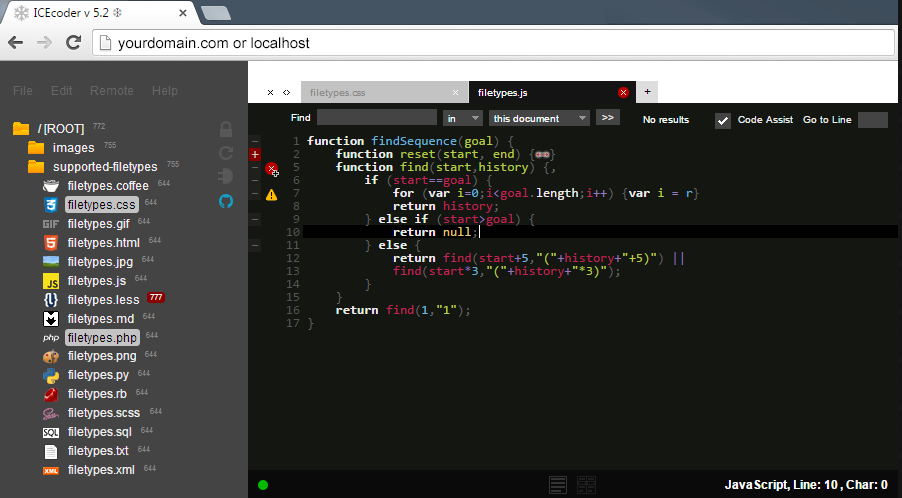
iceCoder 5 - Editor Online


 IceCoder, es un editor de codigo Online. Puedes colgarlo a tu server y olvidarte de estar editando archivos localmente y subirlos por ftp, puedes trabajar online a tu server o crear uno de manera local y proveer acceso de manera concurrente si trabajas en equipo, o hacer alguna modificacion rapidamente desde una tablet, telefono movil, laptop o PC remota, sin la necesidad de instalar un IDE de programacion o algun programa de conexion ftp, etc.

El IceCoder reconoce la sintaxis de HTML, CSS, LESS, JavaScript, CoffeeScript, PHP, Ruby, Python y muchos mas. Su interfaz es similar al Coda.

Cuenta con panel de exploracion y se pueden crear carpetas, archivos, renombrar etc.


Para mayor informacion visita el sitio. https://icecoder.net/
La version 5.0 Es gratuita y puede descarse aqui > https://icecoder.net/download-zip?version=5.0 
 

miércoles, 4 de marzo de 2015

Webserver en tu Telefono - WebStack

Si eres programador, diseñador, tester, usuario final, etc. Y requieres de un servidor web para tu pequeña aplicacion, un entorno de desarrollo portatil o de pruebas. Puedes aprovechar el sistema de tu dispositivo IOS (unix) como un Servidor Web portatil, el cual puedes iniciar o apagar cuando lo desees. Para esto requeriras de la instalacion del paquete IOS WebStack
 Que se trata de la compilacion del lighttp Server + Php + Mysql


Requisitos
Dispositivo con IOS. iPhone,iPad,iPod.
Dispositivo con Jailbreak.


Proceso

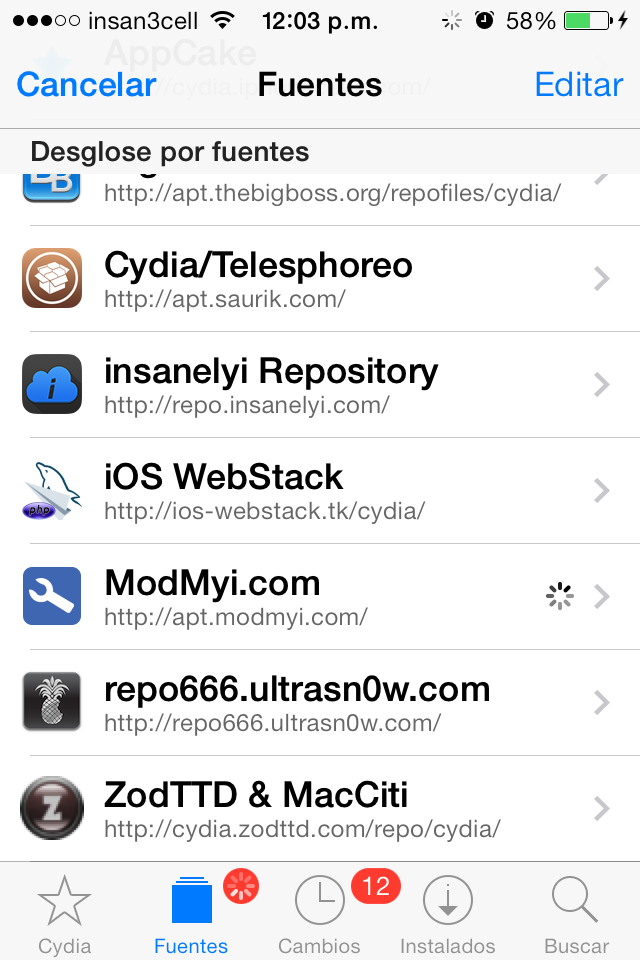
1.- Abrir Cydia y agregar el repositorio

http://ios-webstack.tk/cydia


2.- Instalar el Paquete  ios -lighttpd-php-mysql 3.-  Instalar ssh, iFile para poder administrar los archivos.

En la imagen yo descargue el installador de un cms llamado october

 https://octobercms.com/


La carpeta del servidor es /var/www/

para un correcto funcionamiento se requieren permisos. se recomienda que al extraer los archivos con el iFile o subirlos con la interfaz web del ifile o algun cliente ftp, se aseguren de cambiar los permisos desde la terminal del dispositivo o remotamente con un cliente SSH. En mi caso lo realizo desde la aplicacion Terminal del dispositivo que es un cliente ssh integrado.


Para otorgar permisos desde la terminal ssh:


Cambiar a la carpeta de archivos

cd /var/www


Cambiar a root

su

password: alpine


Cambiar permisos al directorio deseado en este caso "october"


chmod  -R 755 october


4 .- Activar el Servidor


5.- Probar accediendo desde el dispositivo, en el navegador Safari a la direccion:
http://127.0.0.1


6.- Acceder desde otro equipo
Para acceder desde otro equipo, primero necesitamos conocer la direccion IP y que ambos equipos se encuentren en la misma red. En este caso el telefono esta conectado a un modem Wifi. y vemos que la IP es 192.168.1.91


Esta direccion la escribimos en el navegador del equipo desde el que queremos acceder como se muestra en la imagen.


Esto es todo. a disfrutar.


jueves, 22 de enero de 2015

October CMS - Activar Extensiones Php


October es un manejador de contenidos (system manager content) ligero, basado en el framework PHP Laravel . El objetivo de este manejador es crear sistemas modernos y ligeros , basados en patrones flexibles y principalmente sencillos. Orientado a los Diseñadores, mas que a los programadores.


Entre los  requisitos para instalarlo en el servidor, requiere de algunas extensiones de php que no vienen activadas por defecto en el caso de ubuntu Server con Apache2. (ver imagen).


Para lograr pasar todos los requisitos activamos las extensiones faltantes desde nuestro linux. estos mismos pasos sirven si presentas el mismo problema con Laravel.

  • Activar Curl

 apt-get install php5-curl

  •  Activar Mcrypt

 apt-get install php5-mcrypt
 php5enmod mcrypt

  • Modificar
    /etc/apache2/sites-available/000-default.conf

agregar esto al final del archivo :

<Directory "/var/www/html">
    AllowOverride All
</Directory>

  • Reiniciar Apache
/etc/init.d/Apache2 restart


sábado, 21 de mayo de 2011

PhpMailer - Language string failed to load: from_failedroot@localhost.local

Este codigo de error generado por la libreria phpMailer se debe a que no registra o encuentra la direccion del remitente, la cual verifica su existencia. no basta con poner loquesea@midominio.com. Para esto ponga los valores correctos en los punteros ->From     y ->FromName como se muestra en el siguiente ejemplo:

<?
//Roman E. Herrera Coronado

require "class.phpmailer.php";

 include("config.php");


 $mail = new phpmailer();

  //Definimos las propiedades y llamamos a los métodos
  //correspondientes del objeto mail

  //Con PluginDir le indicamos a la clase phpmailer donde se
  //encuentra la clase smtp que como he comentado al principio de
  //este ejemplo va a estar en el subdirectorio includes
  //$mail->PluginDir = "includes/";

  //Con la propiedad Mailer le indicamos que vamos a usar un
  //servidor smtp
  $mail->Mailer = "smtp";

  //Asignamos a Host el nombre de nuestro servidor smtp
  $mail->Host = "smtp.midominio.com.mx";

  //Le indicamos que el servidor smtp requiere autenticación
  $mail->SMTPAuth = true;

  //Le decimos cual es nuestro nombre de usuario y password
  $mail->Username = "roman@midominio.com.mx";
  $mail->Password = "mipass";

  //Indicamos cual es nuestra dirección de correo y el nombre que
  //queremos que vea el usuario que lee nuestro correo
  $mail->From = "roman@midominio.com.mx";
  $mail->FromName = "Intranet ";


  //el valor por defecto 10 de Timeout es un poco escaso dado que voy a usar
  //una cuenta gratuita, por tanto lo pongo a 30 
  $mail->Timeout=30;

  //Indicamos cual es la dirección de destino del correo

  $mail->AddAddress("destino@midominio.com.mx");


  //Asignamos asunto y cuerpo del mensaje
  //El cuerpo del mensaje lo ponemos en formato html, haciendo
  //que se vea en negrita
  $mail->Subject = "Mi Asunto";
 
  $mail->Body = "Mi mensaje de correo";
  //Definimos AltBody por si el destinatario del correo no admite email con formato html 


  $mail->AltBody = "Solicitud de Requerimiento para la sucursal ".$m12;

  //se envia el mensaje, si no ha habido problemas
  //la variable $exito tendra el valor true
  $exito = $mail->Send();

  //Si el mensaje no ha podido ser enviado se realizaran 4 intentos mas como mucho
  //para intentar enviar el mensaje, cada intento se hara 5 segundos despues
  //del anterior, para ello se usa la funcion sleep    


  $intentos=1;
  while ((!$exito) && ($intentos < 5)) {
    sleep(5);
         //echo $mail->ErrorInfo;
         $exito = $mail->Send();
         $intentos=$intentos+1;   
   
   }

       
   if(!$exito)
   {
    echo "Problemas enviando correo electrónico a ".$valor;
    echo "<br/>".$mail->ErrorInfo;   
   }
   else
   {
    echo "Mensaje enviado correctamente";
   }


echo "&ERROR=1&";


?>