Etiquetas

Acer (1) Administrador (45) adobe (1) almacenamiento (2) Android (6) Apache (5) Apple (53) Apple Tv (3) Apps (4) AppStore (2) Articulos (36) ArtTech (3) Aspel (1) Asus (8) Audio (5) Bases de Datos (5) BlackBerry (5) Boot (8) BusinessIntelligence (4) CIO (4) CMS (2) Conmutador (4) Consola (17) CONTPAQi (1) Cydia (2) Debian (4) Diagnostico (22) Disco Duro (12) Diseño grafico (3) DIY (4) Drivers (3) ecommerce (3) electronica (4) Email (2) Excel (5) Facebook (2) Firewall (12) Forticlient (4) Fortinet (7) FTA (5) Ftp (4) Gadgets (47) google (5) googledocs (1) Hardware (63) Hp (3) HTML (2) Impresoras (7) Intel (6) IOS (28) Ipad (23) Iphone (27) Ipod (22) ITunes (14) Joomla (6) Kernel (2) LAMP (7) Laptop (24) Libro (3) Linux (24) Mac (22) Manuales (12) Microsip (4) Microsoft (13) Mods (7) MotherBoards (16) moviles (17) Mysql (2) Nagravision (3) Netbook (10) Noticias (4) Noticias. (12) Nube (11) Ocio (4) Office (9) Opensource (17) OS (1) Osx (22) Outlook (2) Pantallas (3) Perl (1) pgsql (1) Php (7) Programacion (4) publicidad (2) Red (45) Redes Sociales (8) Reparacion (21) Rss (1) satellite (4) Seguridad (9) Server (31) Servicio (10) Shell (12) Smartphones (10) Sofware (63) spam (1) Sql (2) SSH (4) Syslinux (5) Tablets (14) Teclado (3) Telefonia (11) transponder (3) Trucos (59) Ubuntu (8) unix (6) Usb (7) Video (8) virtuemart (1) Virus (3) Vista (6) Voz (3) Vpn (6) Wallpaper (1) web (18) Webmin (1) Wifi (7) Win7 (18) Windows (48) x64 (9) Youtube (3)
Mostrando entradas con la etiqueta Shell. Mostrar todas las entradas

jueves, 22 de enero de 2015

October CMS - Activar Extensiones Php


October es un manejador de contenidos (system manager content) ligero, basado en el framework PHP Laravel . El objetivo de este manejador es crear sistemas modernos y ligeros , basados en patrones flexibles y principalmente sencillos. Orientado a los Diseñadores, mas que a los programadores.


Entre los  requisitos para instalarlo en el servidor, requiere de algunas extensiones de php que no vienen activadas por defecto en el caso de ubuntu Server con Apache2. (ver imagen).


Para lograr pasar todos los requisitos activamos las extensiones faltantes desde nuestro linux. estos mismos pasos sirven si presentas el mismo problema con Laravel.

  • Activar Curl

 apt-get install php5-curl

  •  Activar Mcrypt

 apt-get install php5-mcrypt
 php5enmod mcrypt

  • Modificar
    /etc/apache2/sites-available/000-default.conf

agregar esto al final del archivo :

<Directory "/var/www/html">
    AllowOverride All
</Directory>

  • Reiniciar Apache
/etc/init.d/Apache2 restart


martes, 6 de noviembre de 2012

Desactivar UAC en windows Server 2008

Para desactivar el User Account Control  sigue estos pasos:


  1. Pulsa Inicio + R    Para abrir una ventana Ejecutar
  2. Alli escribe "secpol.msc" esto abrira la ventana de Politicas de Seguridad Locales.
  3. Posicionate sobre Politicas Locales (Local Policies)
  4. Explora la categoria y localiza la clave "Opciones de Seguridad (Security Options)"
  5. En el lado derecho se mostrara el contenido de la opcion que seleccionaste, ve hasta el final donde se enlistas las que comienzan con "User Account Control"
  6. Haz 2 clics sobre la que tenga el texto "Behavior of Elevation prompt for.."
  7. Cambiale el valor que tenga segun tu caso:
    1.  "Elevate without prompting" Si tu maquina pertenece a un dominio
    2.  "Prompt for Consent" Si tu equipo no Pertenece a un dominio
  8. Reinicia el Equipo y Listo.

lunes, 4 de abril de 2011

Linux Basicos - Ligas Duras y Suaves


Liga Dura (Hard Link)

Una liga dura es un apuntador a un archivo. Este apuntador es idéntico al archivo original ya que ambos tienen el mismo número de i-node. Cualquier cambio efectuado ya sea en el archivo original o en la liga será efectivo en ambos archivos.

Consideraciones:
Las ligas duras no se pueden usar para referenciar directorios o diferentes filesystem. El archivo debe existir para poder ser referenciado.


Liga Simbólica (Soft Link)

Una liga simbólica crea una referencia hacia un archivo, pero no lo hace a través del inodo, simplemente permite darle otro nombre al archivo. Una de sus principales aplicaciones es en bibliotecas compartidas.
Al crear una liga simbólica, todos los permisos de la misma aparecerán otorgados (rwxrwxrwx), pero los permisos efectivos están determinados por los que tenga el archivo al que la liga hace referencia.

Comando ln

El comando ln se utiliza para crear múltiples enlaces hacia un archivo. Los enlaces pueden ser ligas duras y simbólicas. Por omisión ln crea ligas duras.

Sintaxis: $ln [-s] <archivo> <liga>↵ 

ejemplo1:  ln prueba  ligadura_prueba

Crea una liga dura al archivo prueba

ejemplo2: ln -s prueba ligasuave_prueba

Crea una liga suave al archivo prueba.

domingo, 3 de abril de 2011

Tilda - Terminal tipo Quake en Gnome


Tilda es una gestor de terminales, estilo yakuake en kde, pero para gnome. entre sus caracteristicas presenta la transparencia. siempre disponible mediante un acceso rapido (F1 default), personalizacion del tipo de letra, color y posicion de la ventana desplegable.


Instalacion en Ubuntu.

  • apt-get install tilda

jueves, 31 de marzo de 2011

Pc demasiada lenta? Tal vez tengas un Zombie

Si, tal como se lee, si tienes una pc en la que acostumbras navegar y en momentos, sientes extremadamente lenta, a pesar de no tener abierto mas programas, ni estar ejecutando tareas en  segundo plano, puedes tener un  Zombie de una red P2P en tu equipo. Esto hace que este sirviendo de punto de acceso para la transferencia de archivos hacia otros lados sin tu consentimiento.


Sintomas:
  • La computadora inicia normal y es rapida.
  • Despues de unos minutos u horas, se vuelve lenta sin motivo aparente.
  • Al abrir la ventana de procesos o tareas (taskmagr) notas un proceso llamado ipz
  • El proceso ipz consume entre el 80 y 90% de uso de CPU.

Solucion:
  • En el menu ejecutar  escribe :   services.cpl  y pulsa Enter para abrir la venta de procesos del sistema.
  • En la lista que se despliega, localiza Intelligent P2P Zombie.
  • Pulsa sobre propiedades del servicio y cambia el estado de Automatico a Desactivado.
  • Pulsa el boton Detener.
  • Reinicia la pc y con eso queda resuelto.

jueves, 17 de febrero de 2011

Test Disk - Recuperacion Forense de Datos.


Test Disk, es una herramienta gratuita hecha por cgsecurity, para la recuperacion y analisis de Discos duros, asi como los problemas mas comunes de los mismos, entre los cuales puede.


  • Arreglar la Tabla de Particiones, recuperar particiones eliminadas 
  • Recuperar sectores de arranque FAT32 de su copia de seguridad 
  • Reconstruir sectores de arranque FAT12/FAT16/FAT32 
  • Arreglar tablas de arranque de tipo FAT 
  • Reconstruir sectores de arranque NTFS 
  • Recuperar sectores de arranque NTFS de su copia de seguridad 
  • Arreglas la MFT usando la MFT imagen 
  • Localizar el Superblock de copia de seguridad de ext2/ext3/ext4 
  • Recuperar archivos del sistema de archivos FAT, NTFS y ext2 
  • Copiar archivos de particiones FAT, NTFS y ext2/ext3/ext4 eliminadas 

Tiene características para expertos y principiantes. Para aquellos que saben poco o nada sobre técnicas de recuperación de datos, TestDisk puede ser usado para recolectar información detallada sobre un disco que no se inicia o arranca, la cual después puede ser enviada a un técnico para mayor análisis. Aquellos más familiarizados con dichos procedimientos pueden encontrar en TestDisk una herramienta útil para realizar recuperación de datos.

Puede recuperar particiones de los siguientes tipos:


  • BeFS (BeOS) 
  • BSD disklabel (FreeBSD/OpenBSD/NetBSD) 
  • CramFS, Sistema de Archivos Comprimidos 
  • DOS/Windows FAT12, FAT16 y FAT32 
  • Windows exFAT 
  • HFS and HFS+, Sistema de Archivos Jerárquicos 
  • JFS, IBM's Sistema Diario de Archivos(Journaled File System) 
  • Linux ext2, ext3 y ext4 
  • Linux Raid 
  • RAID 1: espejos 
  • RAID 4: arreglos con dispositivo de paridad rayados 
  • RAID 5: arregloscon información de paridad distribuida rayados 
  • RAID 6: arreglos con información de dúo redundancia distribuida rayados 
  • Linux Swap (versiones 1 y 2) 
  • LVM y LVM2, Administración de Volumen Lógico de Linux 
  • Mapa de particiones Mac 
  • NSS Servicio de Almacenamiento Novell 
  • NTFS ( Windows NT/2K/XP/2003/Vista ) 
  • ReiserFS 3.5, 3.6 y 4 
  • Sun Solaris i386 disklabel 
  • UFS y UFS2, Sistema de Archivos Unix (Sun/BSD/...) 
  • XFS, SGI's Sistema Diario de Archivos(Journaled File System) 
El programa puede descargarse desde aqui --> http://www.cgsecurity.org/wiki/TestDisk_Download

sábado, 29 de enero de 2011

Configurar Airprint en Windows

Airprint es la tecnologia adicional que acompaña al airplay en el ios4.2 originalmente concebida para imprimir en printers con wifi compatibles a airprint. No utiliza una impresoras conectadas por USB. sin embargo con esta aplicacion, y el uso del Bonjour que tiene el Itunes se puede publicar nuestra impresora compartida en la red (USB o LPT), de forma que nuestra PC sea un Servidor de AirPrint para los dispositivos Wifi de Apple como el ipod y ipad.

A continuacion se describe la configuracion para imprimir del ipod, ipad o Iphone a una impresora compartida conectada a una PC con windows a travez del Airprint.


Requerimientos:

  • PC con Windows Xp, Vista o 7 (32 o 64 Bits)
  • ITunes 10.1 Instalado
  • Ipad, Ipod Touch o Iphone.
  • Impresora Conectada (USB, LPT, LAN) y Compartida en Red.(para poder visualizarla)
  • Airplay para windows --> descargar
Configuracion de la PC.
  • Cree una carpeta con el nombre "C:\Program Files (x86)\AirPrint\"
  • Descargue el Airplay para windows y extraigalo en esa carpeta.
  • Abra una consola como Administrador o escriba "cmd" en ejecutar.
  • Una vez en la consola, escriba los siguientes comandos segun su version de windows:
    • Windows 64bits:
       
      • sc.exe create AirPrint binPath= "C:\Program Files (x86)\AirPrint\airprint.exe -s" depend= "Bonjour Service" start= auto
         
      • sc.exe start AirPrint

        Windows 32bits:
        sc.exe create AirPrint binPath= "C:\Program Files\AirPrint\airprint.exe -s" depend= "Bonjour Service" start= auto
        sc.exe start AirPrint
  • Lo anterior creara un servicio en windows con el nombre Airprint.
  • Asegurese que el programa esta desbloqueado en el Firewall, ya que de otra forma no permitira la conexion.
  • Listo.

Configuracion del Ipod, Iphone o Ipad.

  • Abra un documento o libro en el ibooks, por ejemplo.
  • Pulse el icono de la flecha y pulse en Imprimir.
  • Pulse Seleccionar Impresora.
  • Ahora podra ver la impresora que tenemos compartido en la PC donde instalamos el Airplay.

  • Seleccione el rango de Paginas a imprimir.

  • Pulse Imprimir para enviar la Impresion.
  • El documento debe salir impreso.

jueves, 27 de enero de 2011

Cambiar IP en Thompson TELMEX

Para cambiar la Ip en el modem Thompson de infinitum, acceda al modem escribiendo la direccion http://192.168.1.254  en su navegador web.

  •  Escriba el usuario TELMEX y la clave del inalambrico (WEPKEY) como password.

  • Una vez dentro el modem vaya a   Inicio > Red doméstica > Interfaces > LocalNetwork que es la direccion ->http://192.168.1.254/cgi/b/intfs/_intf_/ov/?be=0&l0=3&l1=1&&name=LocalNetwork

  • Pulse Configurar.
  • Desactive la casilla del DHCP y Pulse aplicar. Esto nos permitira cambiar el segmento de las direcciones que se van asignar.(asegurese de tener una ip estatica 192.168.1.X pues al desactivar el DHCP puede perder el acceso al modem).

  • Pulse Editar en la linea de DHCP para cambiar la direcciones que va repartir el modem. en nuestro caso 172.16.0.1-172.16.0.5. y pulse aplicar.

  • Pulse Editar en direcciones IP 192.168.1.254 para cambiar la IP al modem, de forma que sean del mismo segmento. en nuestro caso 172.16.0.254.

  • Ahora pulse activar DHCP y presione Aplicar. esto cambiara la ip del modem y activara el DHCP para repartir el nuevo segmento de ips que le asignamos. Esto hara que perdamos contacto con el modem, por lo que tenemos que entrar a propiedades de red en nuestra PC y en protocolo TCP/IP obtener una ip automatica.

  • Para acceder al modem, lo haremos con la nueva direccion http://172.16.0.254.
  • Listo.

martes, 18 de enero de 2011

Crear Disco Duro Virtual

A continuacion les muestro el uso del comando "subst" que se encuentra nativamente en el windows, este crea un drive o disco duro virtual a partir de una carpeta que tengamos en nuestro disco duro, de forma que podamos acceder mas rapido a el. O para trabajar con algunas aplicaciones, que precisan de una unidad para respaldar o cargar informacion, como los sistemas contables o del IMSS.

Yo lo utilizo para crear una unidad que haga referencia a mi servidor Web de desarrollo donde se encuentran los Httdocs que es el directorio www.  de forma que se


Sintaxis:

Subst  <Unidad><espacio><Ruta de Directorio>

Ejemplo:


Subst X: C:\Webserver\www


lunes, 3 de enero de 2011

Instalar Windows 7 desde USB

Esta es una forma facil de instalar Windows 7 en dispositivos que no tienen Lector de CD, como una Netbook, NetTop, un equipo que no cuente con el lector o se encuentre dañado.

Requerimientos:
  • Memoria USB 4GB Cualquier Marca
  •  ISO o DVD de Instalacion de Windows 7
  • Equipo con Windows 7 o Vista Instalado (se Necesita esta version por el Diskpart)

Creacion del USB:
  1. Conecte la memoria a un puerto disponible
  2. Ejecute una Terminal como Administrador
  3. Escriba diskpart para ejectuar la utilidad y ejecute los siguientes comandos:
    1. list disks   (para ver los discos disponibles, localize el suyo como se muestra en la imagen).
    2. select disk 2  (Seleccione el disco que le correponde)
    3. clean   (Elimina la informacion del disco
    4. create partition primary ( Crea una particion primaria en el disco USB)
    5. select partition 1 (Selecciona la particion que acabamos de crear)
    6. active  (Activa la particion primaria)
    7. format fs=fat32 (Da formato a la particion)
    8. assign (Asigna una Letra y monta la particion)
    9. Exit (Sale de la aplicacion Diskpart)
  4. Ahora solo basta copiar todos los archivos del ISO  o DVD de instalacion al disco USB.
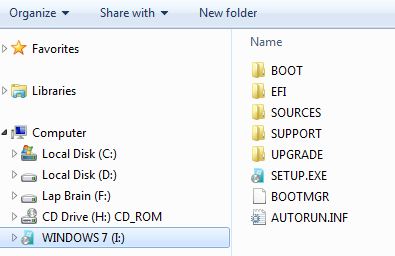
  5. Cambiamos el nombre del dispositivo por WINDOWS7
Listo ya tenemos el disco preparado para bootear con la instalacion de windows 7, solo basta entrar al bios de la otra PC y configurar la secuencia de BOOT para que inicie desde USB.

lunes, 6 de diciembre de 2010

Resetear Contraseña de Administrador Macbook Air

Si alguna vez has comprado una mac usada, la has llevado a reparar al centro de servicio o te la formatearon pero olvidaron entregarte la contraseña de la cuenta de administrador, o simplemente la olvidaste. Normalmente tendrias que insertar los discos originales y restaraurar el password de la particion con la utilireria de discos, o hacer una instalacion limpia del sistema operativo completo.
Pero que sucede si no tienes los discos originales? o si cuentas con una macbook air y no tienes lector de DVD?.

Si te encuentras en alguno de esos casos sigue estos pasos para resetear la cuenta :
  1.  Reinicia tu mac y pulsa la tecla cmd(manzana)+S    (Para iniciar en modo Single User.)
  2. Una vez en el prompt, teclea 
  3. /sbin/mount -uw /        (Esto monta la particion root).
  4. rm /var/db/.AppleSetupDone        (Eliminar este archivo de Configuracion).
  5. reboot                                          (Reinicia la computadora).
Ahora al iniciar la computadora mostrara el video de bienvenida, como si se tratara de una instalacion nueva. Seguimos los pasos para crear otro usuario administrador. y una vez terminado , vamos a Panel Preferencias>Cuentas y pulsamos sobre la cuenta que originalmente era el administrador y pulsamos el boton Reset Password o Simplemente la Eliminamos y nos quedamos con el usuario nuevo que acabamos de crear.

sábado, 11 de septiembre de 2010

Informacion de tu red en Linux

¿Cómo puedo saber los puertos que tengo abiertos?

  • El comando netstat muestra información sobre el subsistema de red Linux. El tipo de información se controla a través de los modificadores.
  • Un uso muy útil de esta herramienta es mostrar un listado de los puertos usados en tu máquina junto con el nombre programa:
$ netstat -tlp
  • Nota: Para que salgan todas las aplicaciones tendrás que ejecutarlo como root.

¿Cómo puedo saber las conexiones activas?

  • El comando netstat muestra información sobre el subsistema de red Linux. El tipo de información se controla a través de los modificadores.
  • Este comando puede un listado de las conexiones actualmente activas en tu máquina junto con el nombre programa:
$ netstat -tp
  • Nota: Para que salgan todas las aplicaciones tendrás que ejecutarlo como root.

¿Cómo puedo observar el tráfico de mi red?

  • ngrep es un grep para conexiones de red. Permite visualizar el contenido de los paquetes que cumplan unos determinados requisitos.
  • La instalación es trivial:
$ sudo aptitude install ngrep
  • Veamos algunos ejemplos de uso:
    • Monitoriza la actividad relacionada con el puerto 25 (SMTP)
$ sudo ngrep -d any port 25
  • Monitoriza el tráfico de FTP buscando las cadenas user y password sin distinguir entre mayúsculas y minúsculas.
$ sudo ngrep -wi 'user|pass' port 21

¿Cómo tener estadísticas del tráfico de mi red?

  • La aplicación ntop recopila información en tiempo real del tráfico de nuestra red.
$ sudo aptitude install ntop graphviz
  • Primero tenemos que establecer el password del administrador para que puede arrancar el servicio:
$ sudo ntop --set-admin-password
  • Ahora lo iniciamos y cada vez que arranque la máquina se activará solo:
$ sudo /etc/init.d/ntop start
  • Para que funcione el mapa de tráfico de red local (IP Local Network Traffic Map) tenemos que establecer correctamente la ruta del programa dot, el cual se encarga de dibujar el mapa. Para ello vamos a Admin Configure Preferences y añadimos dot.path = /usr/bin/dot.