Etiquetas

Acer (1) Administrador (45) adobe (1) almacenamiento (2) Android (6) Apache (5) Apple (53) Apple Tv (3) Apps (4) AppStore (2) Articulos (36) ArtTech (3) Aspel (1) Asus (8) Audio (5) Bases de Datos (5) BlackBerry (5) Boot (8) BusinessIntelligence (4) CIO (4) CMS (2) Conmutador (4) Consola (17) CONTPAQi (1) Cydia (2) Debian (4) Diagnostico (22) Disco Duro (12) Diseño grafico (3) DIY (4) Drivers (3) ecommerce (3) electronica (4) Email (2) Excel (5) Facebook (2) Firewall (12) Forticlient (4) Fortinet (7) FTA (5) Ftp (4) Gadgets (47) google (5) googledocs (1) Hardware (63) Hp (3) HTML (2) Impresoras (7) Intel (6) IOS (28) Ipad (23) Iphone (27) Ipod (22) ITunes (14) Joomla (6) Kernel (2) LAMP (7) Laptop (24) Libro (3) Linux (24) Mac (22) Manuales (12) Microsip (4) Microsoft (13) Mods (7) MotherBoards (16) moviles (17) Mysql (2) Nagravision (3) Netbook (10) Noticias (4) Noticias. (12) Nube (11) Ocio (4) Office (9) Opensource (17) OS (1) Osx (22) Outlook (2) Pantallas (3) Perl (1) pgsql (1) Php (7) Programacion (4) publicidad (2) Red (45) Redes Sociales (8) Reparacion (21) Rss (1) satellite (4) Seguridad (9) Server (31) Servicio (10) Shell (12) Smartphones (10) Sofware (63) spam (1) Sql (2) SSH (4) Syslinux (5) Tablets (14) Teclado (3) Telefonia (11) transponder (3) Trucos (59) Ubuntu (8) unix (6) Usb (7) Video (8) virtuemart (1) Virus (3) Vista (6) Voz (3) Vpn (6) Wallpaper (1) web (18) Webmin (1) Wifi (7) Win7 (18) Windows (48) x64 (9) Youtube (3)
Mostrando entradas con la etiqueta Server. Mostrar todas las entradas

martes, 24 de octubre de 2017

Instalar Magento en Panel Telmex

Si llegaste hasta esta entrada es por que conoces Magento, asi que no hablare sobre el. si no lo conoces, puedes visitar su sitio www.magento.com

Al grano.
Para poder instalar Magento 2.19 en el Panel de Telmex es el maximo que soporta debido a que en mi caso solo dispongo de PHP 5.6, por lo que apartir de la version 2.2 de Magento se requiere PHP 7.

Adicionalmente se requieren ciertos parametros en PHP para que el Instalador de Magento pueda aprobar la instalacion.

Para esto, necesitas ir al Administrador de PHP de tu Panel y editar el Php. ini. con las siguientes opciones.

Las agrego en texto para que sea facil copiarlas.

display_errors = On
extension=dom.so
extension=xsl.so
extension=xmlwriter.so
always_populate_raw_post_data =-1


martes, 28 de junio de 2016

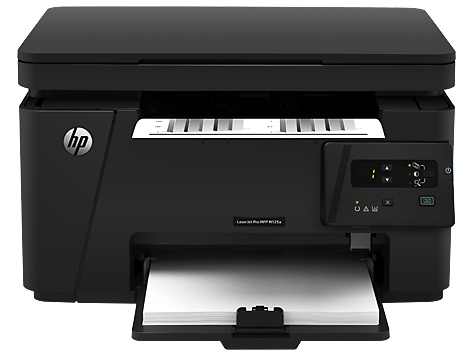
HP LaserJet Pro M125a en Red - Cliente Win XP


Esta impresora es una de las tantas que tienen cierta incompatibilidad entre sus funciones respecto a las versiones de windows. En este caso. esta impresora funciona muy bien en Windows 7, 8, con servidor de Impresion o conectada por USB. Pero con clientes XP, tiene incompatibilidad para imprimir por Red. La cola de impresion no llega al servidor de Impresion.

Para corregir este error , haremos uso de un pequeño truco mencionado en este blog anteriormente el cual  se requiere instalar los drivers como si la impresora estubiera conectada al puerto paralelo LPT1 de manera local al equipo con Win XP.


Descargar unicamente los drivers aqui:
http://support.hp.com/mx-es/drivers/selfservice/hp-laserjet-pro-mfp-m125-series/5396664/model/5303400#Z7_3054ICK0K8UDA0AQC11TA930O2

 Considerando que nuestro servidor de impresion esta funcionando correctamente o se trata de otra maquina y esta compartida en la direcion
PRINTSERVER= \\192.168.1.52\lp1


  1. Despues de descargar los drivers, extraelos normalmente C:\HP M125-126
  2. Ir a panel de control - Impresoras
  3. Agregar nueva Impresora
  4. Seleccionar la opcion "una impresora conectada a este equipo"
  5. Desactivar la funcion de buscar Plug & Play (para evitar que pierda tiempo buscando la impresora)
  6. Solicitara el Puerto: Seleccionamos "LPT1"
  7. Solicitara seleccionar un fabricante y modelo de impresora, Aqui seleccionamos la opcion "Usar Disco".
  8. En la ventana ubicamos el directorio donde se extrajeron los drivers descargados en el paso 1.
  9. Seleccionamos el archivo "hpbuio70l.inf" y pulsamos aceptar.
  10. Apareceran los drivers con el modelo de nuestro equipo M125-M126
  11. Presiona aceptar y espera a que termine de copiar los archivos.
  12. Seleccionamos las opciones "no Compartir"
  13. "No imprimir pagina de prueba"
  14. "Establecer como Impresora Predeterminada"
  15. Despues de que aparezca la impresora instalada, vamos a inicio -Ejecutar
  16. Escribimos el comando cmd
  17. Se abrira una terminal, y alli escribiremos el siguiente comando: 
  18. net use LPT1 \\192.168.1.52\lp1 persistent:yes
  19. Esto redireccionara la cola de impresion de nuestra impresora configurada como Local a nuestro servidor de impresion, como si estubiera conectada directamente a nuestro equipo.
  20. Listo nuestra Pc con Windows XP ya puede imprimir en Red a nuestra impresora M125a.
Esta fue la unica forma de lograr que este modelo de equipo imprima por Red en Windows XP. Probamos con todos los universales, y ninguno funciona.

Si tienes windows 7, 8, 8.1 a 64 bits. no debes tener ningun problema. Al parecer solo existe este inconveniente en los drivers de 32 Bits.


 Un saludo.


miércoles, 27 de abril de 2016

Carpetas Compartidas via Wifi en IOS - Samba


Esta entrada complementa una entrada anterior llamada WebServer en Tu telefono de modo que puedes compartir a travez de samba el directorio /var/www de tu servidor web, para acceder a el y subir archivos a travez de cualquier PC o Mac utilizando el protocolo \\IP o smb://IP respectivamente.

Adicionalmente usar las carpetas compartidas para transportar archivos de diversa índole como si se tratara de una memoria USB. solo que sin requerir ningun tipo de aplicacion. Aprovechando el recurso de red Wifi, con ayuda del servidor Samba, que es un protocolo muy popular y que viene integrado en la mayoria de sistemas operativos como windows, mac, linux, unix, bsd, etc. por lo que podras acceder a las carpetas desde cualquier computadora.


Requerimientos:

  1. Tener el dispositivo con Jailbreak (Cydia)
  2.  Tener Instalado SSH, para acceder al telefono via Terminal o instalar Mterminal desde Cydia.
  3. Tener instalado el paquete iosWebstack (opcional si requieres el webserver)
  4. Instalar Editor de texto en consola Nano o Vi.

Procedimiento:


  1. Instalar el paquete Samba desde el repositorio http://apt.thebigboss.org/repofiles/cydia/
  2. Al terminar de instalar el paquete ya podras ver un indicador en Configuracion para activar el servidor SAMBA ON/OFF. Si no tienes webserver mencionado al inicio de la entrada. ya no necesitas seguir los siguientes pasos para compartir la carpeta /var/www. Hasta aqui ya tendras el samba instalado con una carpeta predefinida para copiar archivos. Ve directamente al paso 13, para ver como acceder.
  3. Acceder por SSH al Telefono utilizando Putty o Mterminal. (asegurarse que se encuentran conectados por WIF, ir a propiedades de Wifi y ver la IP para poder conectarse.)
  4. ssh mobile@192.168.1.X
  5. Escribir password: alpine  (alpine es el password predeterminado al instalar ssh)
  6. Al entrar cambiar al usuario root con el comando : su
  7. Escribir password: alpine
  8. Una vez en la consola, abrir el archivo de configuracion samba: nano /etc/samba/smb.conf
  9.  agregar las siguientes lineas al final del archivo: (ver imagen)
  10. Cerrar y guardar los cambios.
  11. Reiniciar el servidor samba para que los cambios tengan efecto y Listo : smbd restart
  12. Ya puedes acceder a tus directorios compartidos desde tu PC usando  Ejectutar : \\192.168.1.105 (en mi caso es la ip que tiene mi Cel.) o  Conectar a Servidor protocolo smb://192.168.1.105 (asi seria en Mac). 


Que lo disfruten.


martes, 1 de septiembre de 2015

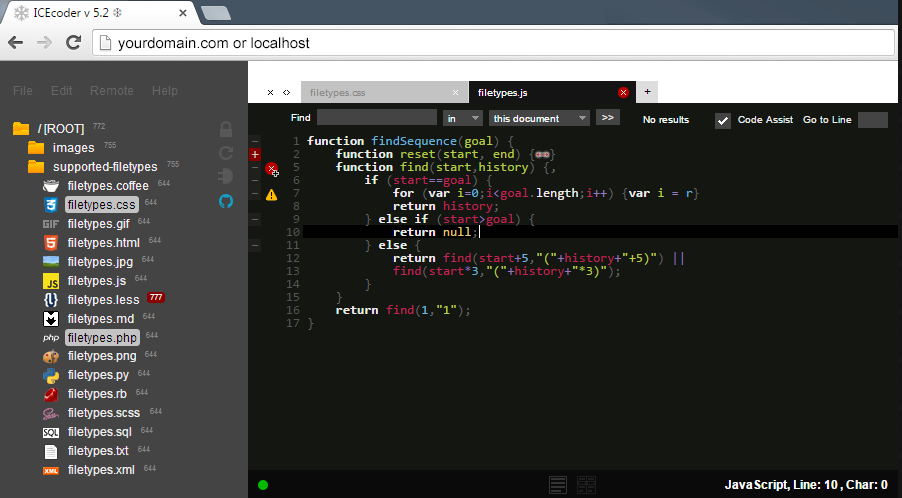
iceCoder 5 - Editor Online


 IceCoder, es un editor de codigo Online. Puedes colgarlo a tu server y olvidarte de estar editando archivos localmente y subirlos por ftp, puedes trabajar online a tu server o crear uno de manera local y proveer acceso de manera concurrente si trabajas en equipo, o hacer alguna modificacion rapidamente desde una tablet, telefono movil, laptop o PC remota, sin la necesidad de instalar un IDE de programacion o algun programa de conexion ftp, etc.

El IceCoder reconoce la sintaxis de HTML, CSS, LESS, JavaScript, CoffeeScript, PHP, Ruby, Python y muchos mas. Su interfaz es similar al Coda.

Cuenta con panel de exploracion y se pueden crear carpetas, archivos, renombrar etc.


Para mayor informacion visita el sitio. https://icecoder.net/
La version 5.0 Es gratuita y puede descarse aqui > https://icecoder.net/download-zip?version=5.0 
 

viernes, 29 de mayo de 2015

IPMI - Gestion de Servidores

IPMI (intelligent plataform management Interface) es una tecnologia que permite gestionar los servidores, a travez de este pequeño software embebido en la placa madre del mismo. Independientemente del Sistema operativo que este posea. Entre los fabricantes que utilizan esta tecnologia se encuentra HP, NEC, Dell e Intel.

A travez del mismo podemos ver estatus fisico, monitear los sensores, temperaturas, ventiladores, reniciarlos, apagarlos, hacer modificaciones etc.

Para acceder a ellos lo hacemos atravez de una consola SSH, o SOL.

en el siguiente enlace se puede ver la documentacion correspondiente para ubuntu Linux
https://help.ubuntu.com/community/IPMI


miércoles, 4 de marzo de 2015

Webserver en tu Telefono - WebStack

Si eres programador, diseñador, tester, usuario final, etc. Y requieres de un servidor web para tu pequeña aplicacion, un entorno de desarrollo portatil o de pruebas. Puedes aprovechar el sistema de tu dispositivo IOS (unix) como un Servidor Web portatil, el cual puedes iniciar o apagar cuando lo desees. Para esto requeriras de la instalacion del paquete IOS WebStack
 Que se trata de la compilacion del lighttp Server + Php + Mysql


Requisitos
Dispositivo con IOS. iPhone,iPad,iPod.
Dispositivo con Jailbreak.


Proceso

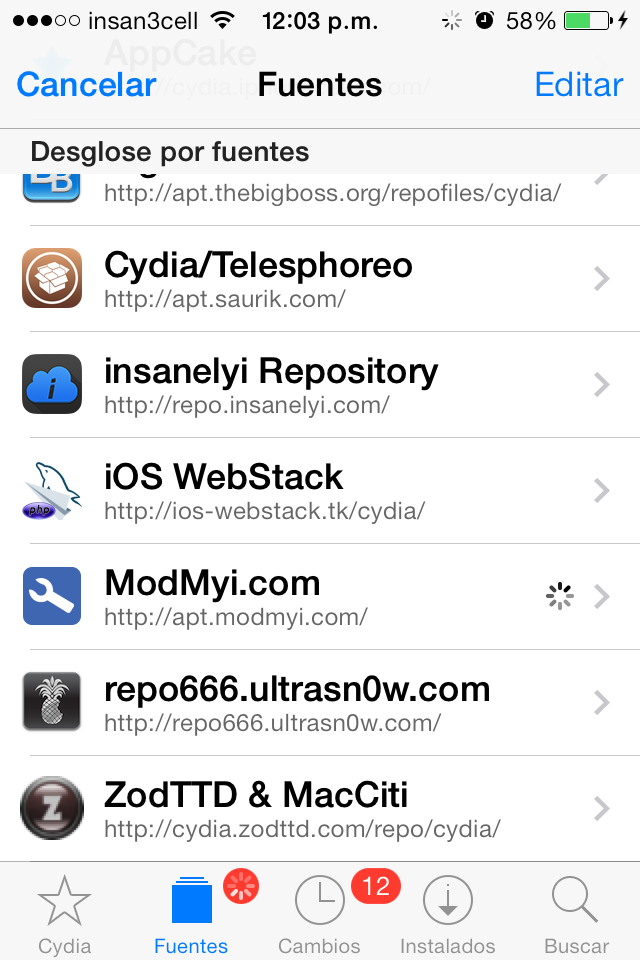
1.- Abrir Cydia y agregar el repositorio

http://ios-webstack.tk/cydia


2.- Instalar el Paquete  ios -lighttpd-php-mysql 3.-  Instalar ssh, iFile para poder administrar los archivos.

En la imagen yo descargue el installador de un cms llamado october

 https://octobercms.com/


La carpeta del servidor es /var/www/

para un correcto funcionamiento se requieren permisos. se recomienda que al extraer los archivos con el iFile o subirlos con la interfaz web del ifile o algun cliente ftp, se aseguren de cambiar los permisos desde la terminal del dispositivo o remotamente con un cliente SSH. En mi caso lo realizo desde la aplicacion Terminal del dispositivo que es un cliente ssh integrado.


Para otorgar permisos desde la terminal ssh:


Cambiar a la carpeta de archivos

cd /var/www


Cambiar a root

su

password: alpine


Cambiar permisos al directorio deseado en este caso "october"


chmod  -R 755 october


4 .- Activar el Servidor


5.- Probar accediendo desde el dispositivo, en el navegador Safari a la direccion:
http://127.0.0.1


6.- Acceder desde otro equipo
Para acceder desde otro equipo, primero necesitamos conocer la direccion IP y que ambos equipos se encuentren en la misma red. En este caso el telefono esta conectado a un modem Wifi. y vemos que la IP es 192.168.1.91


Esta direccion la escribimos en el navegador del equipo desde el que queremos acceder como se muestra en la imagen.


Esto es todo. a disfrutar.