Etiquetas

Acer (1) Administrador (45) adobe (1) almacenamiento (2) Android (6) Apache (5) Apple (53) Apple Tv (3) Apps (4) AppStore (2) Articulos (36) ArtTech (3) Aspel (1) Asus (8) Audio (5) Bases de Datos (5) BlackBerry (5) Boot (8) BusinessIntelligence (4) CIO (4) CMS (2) Conmutador (4) Consola (17) CONTPAQi (1) Cydia (2) Debian (4) Diagnostico (22) Disco Duro (12) Diseño grafico (3) DIY (4) Drivers (3) ecommerce (3) electronica (4) Email (2) Excel (5) Facebook (2) Firewall (12) Forticlient (4) Fortinet (7) FTA (5) Ftp (4) Gadgets (47) google (5) googledocs (1) Hardware (63) Hp (3) HTML (2) Impresoras (7) Intel (6) IOS (28) Ipad (23) Iphone (27) Ipod (22) ITunes (14) Joomla (6) Kernel (2) LAMP (7) Laptop (24) Libro (3) Linux (24) Mac (22) Manuales (12) Microsip (4) Microsoft (13) Mods (7) MotherBoards (16) moviles (17) Mysql (2) Nagravision (3) Netbook (10) Noticias (4) Noticias. (12) Nube (11) Ocio (4) Office (9) Opensource (17) OS (1) Osx (22) Outlook (2) Pantallas (3) Perl (1) pgsql (1) Php (7) Programacion (4) publicidad (2) Red (45) Redes Sociales (8) Reparacion (21) Rss (1) satellite (4) Seguridad (9) Server (31) Servicio (10) Shell (12) Smartphones (10) Sofware (63) spam (1) Sql (2) SSH (4) Syslinux (5) Tablets (14) Teclado (3) Telefonia (11) transponder (3) Trucos (59) Ubuntu (8) unix (6) Usb (7) Video (8) virtuemart (1) Virus (3) Vista (6) Voz (3) Vpn (6) Wallpaper (1) web (18) Webmin (1) Wifi (7) Win7 (18) Windows (48) x64 (9) Youtube (3)
Mostrando entradas con la etiqueta Red. Mostrar todas las entradas

miércoles, 27 de abril de 2016

Carpetas Compartidas via Wifi en IOS - Samba


Esta entrada complementa una entrada anterior llamada WebServer en Tu telefono de modo que puedes compartir a travez de samba el directorio /var/www de tu servidor web, para acceder a el y subir archivos a travez de cualquier PC o Mac utilizando el protocolo \\IP o smb://IP respectivamente.

Adicionalmente usar las carpetas compartidas para transportar archivos de diversa índole como si se tratara de una memoria USB. solo que sin requerir ningun tipo de aplicacion. Aprovechando el recurso de red Wifi, con ayuda del servidor Samba, que es un protocolo muy popular y que viene integrado en la mayoria de sistemas operativos como windows, mac, linux, unix, bsd, etc. por lo que podras acceder a las carpetas desde cualquier computadora.


Requerimientos:

  1. Tener el dispositivo con Jailbreak (Cydia)
  2.  Tener Instalado SSH, para acceder al telefono via Terminal o instalar Mterminal desde Cydia.
  3. Tener instalado el paquete iosWebstack (opcional si requieres el webserver)
  4. Instalar Editor de texto en consola Nano o Vi.

Procedimiento:


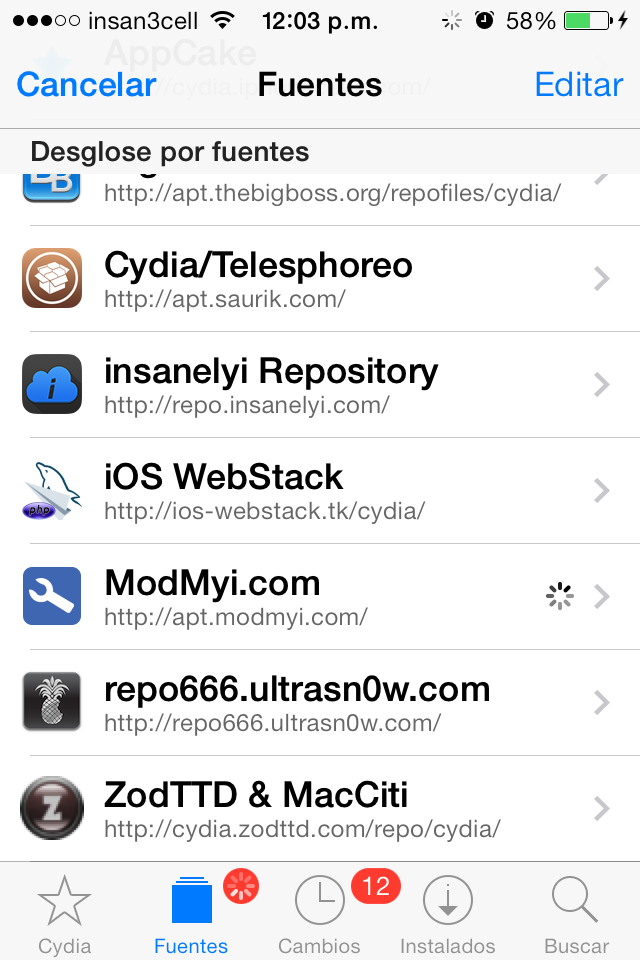
  1. Instalar el paquete Samba desde el repositorio http://apt.thebigboss.org/repofiles/cydia/
  2. Al terminar de instalar el paquete ya podras ver un indicador en Configuracion para activar el servidor SAMBA ON/OFF. Si no tienes webserver mencionado al inicio de la entrada. ya no necesitas seguir los siguientes pasos para compartir la carpeta /var/www. Hasta aqui ya tendras el samba instalado con una carpeta predefinida para copiar archivos. Ve directamente al paso 13, para ver como acceder.
  3. Acceder por SSH al Telefono utilizando Putty o Mterminal. (asegurarse que se encuentran conectados por WIF, ir a propiedades de Wifi y ver la IP para poder conectarse.)
  4. ssh mobile@192.168.1.X
  5. Escribir password: alpine  (alpine es el password predeterminado al instalar ssh)
  6. Al entrar cambiar al usuario root con el comando : su
  7. Escribir password: alpine
  8. Una vez en la consola, abrir el archivo de configuracion samba: nano /etc/samba/smb.conf
  9.  agregar las siguientes lineas al final del archivo: (ver imagen)
  10. Cerrar y guardar los cambios.
  11. Reiniciar el servidor samba para que los cambios tengan efecto y Listo : smbd restart
  12. Ya puedes acceder a tus directorios compartidos desde tu PC usando  Ejectutar : \\192.168.1.105 (en mi caso es la ip que tiene mi Cel.) o  Conectar a Servidor protocolo smb://192.168.1.105 (asi seria en Mac). 


Que lo disfruten.


martes, 1 de septiembre de 2015

Drivers x64 Modem Nokia CS-10


Aqui les dejo los drivers de 64bits para Sistemas Windows 7, 8 y 8.1  para este modem 3G de Nokia

Descargar

miércoles, 4 de marzo de 2015

Webserver en tu Telefono - WebStack

Si eres programador, diseñador, tester, usuario final, etc. Y requieres de un servidor web para tu pequeña aplicacion, un entorno de desarrollo portatil o de pruebas. Puedes aprovechar el sistema de tu dispositivo IOS (unix) como un Servidor Web portatil, el cual puedes iniciar o apagar cuando lo desees. Para esto requeriras de la instalacion del paquete IOS WebStack
 Que se trata de la compilacion del lighttp Server + Php + Mysql


Requisitos
Dispositivo con IOS. iPhone,iPad,iPod.
Dispositivo con Jailbreak.


Proceso

1.- Abrir Cydia y agregar el repositorio

http://ios-webstack.tk/cydia


2.- Instalar el Paquete  ios -lighttpd-php-mysql 3.-  Instalar ssh, iFile para poder administrar los archivos.

En la imagen yo descargue el installador de un cms llamado october

 https://octobercms.com/


La carpeta del servidor es /var/www/

para un correcto funcionamiento se requieren permisos. se recomienda que al extraer los archivos con el iFile o subirlos con la interfaz web del ifile o algun cliente ftp, se aseguren de cambiar los permisos desde la terminal del dispositivo o remotamente con un cliente SSH. En mi caso lo realizo desde la aplicacion Terminal del dispositivo que es un cliente ssh integrado.


Para otorgar permisos desde la terminal ssh:


Cambiar a la carpeta de archivos

cd /var/www


Cambiar a root

su

password: alpine


Cambiar permisos al directorio deseado en este caso "october"


chmod  -R 755 october


4 .- Activar el Servidor


5.- Probar accediendo desde el dispositivo, en el navegador Safari a la direccion:
http://127.0.0.1


6.- Acceder desde otro equipo
Para acceder desde otro equipo, primero necesitamos conocer la direccion IP y que ambos equipos se encuentren en la misma red. En este caso el telefono esta conectado a un modem Wifi. y vemos que la IP es 192.168.1.91


Esta direccion la escribimos en el navegador del equipo desde el que queremos acceder como se muestra en la imagen.


Esto es todo. a disfrutar.


sábado, 14 de diciembre de 2013

Abrir Puertos Modem Technicolor Telmex


Para abrir puertos para servicios , juegos, servidores, etc. en tu modem de telmex. solo debes dirigirte a Herramientas > Aplicaciones y Juegos > Crear un Juego o Aplicacion

Definir el nombre, seleccionar manualmente el mapa de puertos.
Establecer los puertos como se aprecia en la imagen.


Pulsa Guardar y lo veras asi.


Por ultimo regresa  Aplicaciones y Juegos y Selecciona.
  - Asignar un juego o Aplicacion. 

En la lista desplegable, Selecciona la aplicacion que creaste y asignaselo al equipo que tiene el servicio.


Con esto el Firewall ya le da paso al libre a la aplicacion o Servicio sin comprometer la seguridad de la red interna, No hay necesidad de Desactivar el Firewall como has visto en otros tutoriales.
 

viernes, 22 de noviembre de 2013

Mapear Impresoras en Terminal Server 2003


A diferencia de windows Server 2008 y versiones actuales, Windows Server 2003, aun no incluia la opcion de redireccionar la impresora por default, mucho menos con el Easy Print. Por lo que dependiendo del modelo , marca, antiguedad, el tipo de driver (x86,x64,itanium,etc), el mapeo podria no funcionar. o complicarse la configuracion haciendo redireccion de puertos, por IP, etc.

Para facilitarnos las cosas. lo ideal es que siempre se mapee la impresora principal de nuestro cliente automaticamente y este disponible en sus sesion.

Para esto requerimos de lo siguiente:
  • Instalar en el Servidor, el mismo driver exactamente que utiliza nuestra impresora en el cliente. Si no saben si requieren el de X86 o x64, instalen ambos.
  • En las configuraciones del RDP, del Servidor de Terminales deben tener activado el mapeo de Impresoras.
  • Lo mas imporante. en las Politicas de Grupo, deben estar deshabilitadas 2 Opciones para que el Mapeo sea automatico y transparente, ya que por default esta seleccionada la opcion de que el administrador establezca una para cada sesion:
    • Para esto, abrimos la ventana Ejecutar (Inicio +R) y tecleamos gpedit.msc
    • De esa forma se abre el editor de politicas de Grupo. Deshabiliten las que se muestran en la imagen.
    • Terminen las sesiones de sus clientes, si se encuentran conectados.
    • Al iniciar de nuevo la sesion. si las condiciones anteriores se cumplen. tendran su impresora correctamente mapeada automaticamente y disponible desde la Terminal.

miércoles, 4 de septiembre de 2013

Fortigate CookBook

Les dejo este link de la base del conocimiento sobre configuraciones para Routers y equipos Fortigate.

http://docs.fortinet.com/cb/html/index.html


martes, 2 de abril de 2013

DIY - Antena HDTV

Tienes una Tv LCD y no tienes Tv de Paga?.
Disfruta del HD Local y abierto


Con esta antena podras sintonizar canales digitales HD que tengas disponibles en tu localidad. Los materiales utilizados son comunes y resulta mucho mas economico y eficiente que comprar una antena HD fabricada para este fin que esta alrededor de los $350MXN o mas segun la marca. Esta no te costara mas de $50 MXN o $80 MXN.


Materiales

1 Tabla de 3 x 21.5 Pulgadas para el mastil.
1 Tabla de 3 x 5 Pulgadas para la base.
8 Cortes de alambre de 14.5 Pulgadas (acerado, galvanizado, Cobre u otro grueso.)
2 Cortes de Alambre de 20 pulgadas para las intersecciones
10 Pijas con rondana o Pijas para Lamina.
1 Transformador VHF


1 .- Marcar los lugares en la madera donde colocaremos los tornillos. este es el diagrama de perforacion de  la madera es muy importante respetar los espacios y que sean exactamente los mismos.


El centro de los tornillos se ubicaran 1/2 pulgada antes de los bordes del mastil. y estaran espaciados por cada 5 y 3/4 pulgadas comenzando a partir de la 2da pulgada de arriba hacia abajo.


2.- Dobla los alambres de 16.5 por la mitad formando V y procurando que la apertura sea de 3 pulgadas.


3.- Coloca los tornillos en los lugares marcados, sujeta las intersecciones, Aisla la parte donde ambos segmentos se cruzen y formen una X (Ver parte azul en imagen) , coloca el transformador UHF en la parte del medio del mastil,  asi como las V hechas en el paso anterior, de forma que se forme la siguiente configuracion:


 4.- Una vez que tenemos todo ensamblado, nos debe quedar algo como esto.


5.-  Ahora lo conectamos a nuesta TV con un cable Coaxial Estandar y activamos la Busqueda automatica de Canales en la seccion de ANT/CABLE de nuestra TV. y pulsamos para que Escanee..


6.-  Por ultimo solo nos queda guardar la configuracion o editarla si asi lo deseeamos y a disfrutar del HD en canales abiertos.


lunes, 3 de diciembre de 2012

FTA (Free to Air)


Las señales FTA (Free to Air)  se caracterizan porque son de recepción libre y gratuita, no requieren de ningún pago, más que el necesario para adquirir el equipo receptor, que consta de una antena (parábolica y LNB) y el IRD (Receptor Decodificador Integrado). En general, el término FTA se refiere tanto a las señales que son libres y a los (aunque de modo algo impropio) equipos que la reciben.

Se trata en su mayor parte de señales pertenecientes a canales de TV Abierta terrestres, sobre todo estatales o públicos (aunque también privados), que desean transmitir por Satélite a varios países, o bien son señales de carácter social, educativo, religioso o de fomento, que por su escaso valor comercial deciden no transmitir en forma codificada. Excepcionalmente pueden encontrase canales FTA de cine o entretenimiento. En contraposición con las señales para sistemas de Televisión por Cable, que siempre se encuentran codificadas o encriptadas, ya que son señales de valor agregado, para que sólo los que tengan adquiridos los correspondientes derechos puedan recibirlas. Las señales FTA pueden ser recibidas con cualquier Receptor Satelital de Norma DVB-S o DVB-S2. Las señales FTA obtienen ingresos a partir de la publicidad, de subsidios del Estado, de contribuciones de los cableoperadores que las reciban, o, en el caso de las religiosas, de las propias donaciones de los fieles de las Iglesias que las sostienen. No sólo hay señales de Televisión FTA, sino que también hay muchas Radios de todo el mundo que transmiten en esta modalidad y que se pueden recibir con el mismo receptor conectado a un equipo de audio, pudiendo uno disfrutar de una variedad de programación musical que complementa a la programación local de Radio. Las señales de Radio y TV FTA pueden ser regionales (circunscriptas a un país o continente) o bien internacionales.

En la actualidad se reciben señales FTA de Sudamérica, Europa, Asia, y en menor medida, de Africa. Las señales FTA vienen codificadas en Norma DVB-S, con video y audio comprimido con el códec MPEG2 y señal de video en banda base en formato NTSC-M o PAL-B. Actualmente se está migrando al códec MPEG4, lo que requiere de receptores de DVB-S2, Norma que admite este nuevo códec. Las señales de FTA se suelen transmitir en resolución estándar (SD) de acuerdo a las distintas normas de TV en uso en el mundo, aunque en ciertos lugares ya hay señales FTA en Alta Definición (HD), éstas requieren de un Receptor Satelital DVB-S2 con capacidad HD y un Televisor HD. Incluso algunas tienen sonido Dolby Digital.

Hispasat lanzará el Amazonas 3 en febrero

abci-hispasat-satelite-lanzamiento-201211302202


El operador español de comunicaciones por satélite Hispasat lanzará su nueva plataforma Amazonas-3, especialmente dedicada a ofrecer servicios  en América del Sur,  el próximo mes de febrero desde Kurú por un cohete Ariane 5.
Actualmente el satélite se encuentra en la factoría de Palo Alto, California, de la empresa fabricante e integradora Space System Loral, según informa hoy el diario ABC. La construcción ha durado dos años y el costo del satélite es de 200 millones de euros.
El satélite ha pasado por las pruebas  habituales, que están próximas a su fin. En el momento actual se efectúan las de compatibilidad electromagnética en cámara anecóica, especialmente de sus seis antenas realizadas por EADS CASA Espacio
El satélite operará en posición orbital geoestacionaria en los 61º Oeste, dando cobertura de televisión y telefonía a Latinoamérica, especialmente a Brasil, donde será el primero en operar en banda ancha (banda k)-, Europa y norte de África.
Según explica el diario, el sistema también desplegará redes de teleenseñanza y telemedicina y ayudará a llevar internet a las zonas más aisladas donde la población todavía no tiene acceso a la Red.
El satélite, cuya vida operativa prevista es de 15 años, tiene una envergadura de 26 metros con los paneles desplegados, una altura de ocho metros y un peso de 6,2 toneladas.
Algunos de sus componentes han sido proporcionados por empresas españolas entre las que el diario menciona además de la ya citada, a Thales Alenia Space España, Mier y Rymsa.
Cuando el Amazonas-3 esté listo, será transportado en barco a Guayana Francesa y, tras nuevas comprobaciones, enviado al espacio en febrero.
Foto: ABC/ Space System Loral

martes, 6 de noviembre de 2012

Desactivar UAC en windows Server 2008

Para desactivar el User Account Control  sigue estos pasos:


  1. Pulsa Inicio + R    Para abrir una ventana Ejecutar
  2. Alli escribe "secpol.msc" esto abrira la ventana de Politicas de Seguridad Locales.
  3. Posicionate sobre Politicas Locales (Local Policies)
  4. Explora la categoria y localiza la clave "Opciones de Seguridad (Security Options)"
  5. En el lado derecho se mostrara el contenido de la opcion que seleccionaste, ve hasta el final donde se enlistas las que comienzan con "User Account Control"
  6. Haz 2 clics sobre la que tenga el texto "Behavior of Elevation prompt for.."
  7. Cambiale el valor que tenga segun tu caso:
    1.  "Elevate without prompting" Si tu maquina pertenece a un dominio
    2.  "Prompt for Consent" Si tu equipo no Pertenece a un dominio
  8. Reinicia el Equipo y Listo.

jueves, 4 de octubre de 2012

AiCloud de Asus

ASUS AiCloud pone el almacenamiento en la nube al alcance de todos con una intuitiva combinación de tecnología y servicios.

Smart Access permite que los usuarios puedan acceder en todo momento mediante su smartphone, tablet, PC, etc. a los datos contenidos en su red doméstica o servicio de almacenamiento online. También permite compartir los archivos que el usuario desee con cualquier equipo PC, Linux o Mac mediante un simple hipervínculo.

Cloud Disk permite que los usuarios conectados a la red puedan acceder en todo momento a los contenidos de una unidad de almacenamiento conectada a un router con puertos USB, como por ejemplo el RT-AC66U. De este modo, los usuarios disfrutarán de un servidor media para acceder a sus contenidos desde su smartphone, tablet o portátil (iOS o Android) sin emplear la memoria interna de los dispositivos.

ASUS Smart Sync facilita una sincronización de datos de los dispositivos de almacenamiento locales mediante una cuenta ASUS WebStorage. La sincronización es automática y en tiempo real para asegurar que los archivos siempre se encuentren actualizados

martes, 29 de mayo de 2012

iPerf - Medidor de Ancho de Banda para Enlaces.


Esta herramienta de linea de comandos te permitira  medir el ancho de banda de tus enlaces inalambricos o cableados. Basta ejecutar la aplicacion de un extremo como Servidor y en tu Pc como cliente, te devolvera el ancho de banda en Mbp/s. Para tener una metrica mas confiable, asegurate que no haya equipos conectados al momento de medir, ya que de haberlos, el resultado sera el ancho de banda disponible al momento de ejecutar la prueba.

Para ejecutarlo en la PC servidor:

  1. Copia la herramienta a windows/system32 para tenerla siempre disponible en la linea de comandos.
  2. Ejecuta una terminal (Ejecutar -> cmd) y escribe:   

iperf -s


En la PC Cliente:

iperf -c 192.168.X.X (IP del Servidor)

El resultado sera algo como esto:

------------------------------------------------------------
Client connecting to 10.171.12.101, TCP port 5001
TCP window size: 8.00 KByte (default)
------------------------------------------------------------
[1924] local (your IP) port 1500 connected with 10.171.12.101 port 5001
[ ID] Interval Transfer Bandwidth
[1924] 0.0-10.0 sec
111 MBytes 92.9 Mbits/sec


Lo que nos interesa es el resultado que se muestra aqui en letras rojas.

miércoles, 22 de febrero de 2012

Acceder a Carpetas Windows desde Mac


El Mac OSX. utiliza el servidor SMB para compartir Archivos, y posee un cliente al igual que el Linux (SAMBA). este protocolo, no viene activado por defecto, asi que para poder hacer uso del cliente y acceder a otras pcs en la red windows tenemos que activarlo.


Para ello, utilizaremos 2 apartados en las Preferencias del Sistema - Red y Compartir.


Primero vamos a Red, segun nuestra conexion, seleccionamos Avanzada y veremos una pantalla como esta. Alli seleccionamos la pestaña WINS y estableemos un nombre NetBios o dejamos el que nos pone por defecto.

En grupo de Trabajo ponemos el correspondiente a la red en la que estamos en nuestro Caso "SERVERS" y pulsa aceptar para cerrar la pantalla.


 Ahora en la pestaña compartir, selecciona la opcion "Compartir Archivos", y luego en la pestaña Opciones, Selecciona el servidor SMB (Windows). y pulsa Aceptar, y regresa a la pantalla principal de Preferencias, con eso se activara el Servidor SMB lo que tambien activara el Cliente para poder usar el protocolo desde el navegador de la forma smb://IP_del_equipo.


  Una vez activado el servicio, procedemos a acceder al equipo con las carpetas que nos interesan. Abrimos el Safari y escribimos "smb://LA_IP_DEL_EQUIPO" como se muestra en la imagen. Esto mostrara una ventana con las carpetas disponibles para seleccionar una y montarla. en caso de tener usuario y contraseña lo solicitara al momento de intentar la conexion.


La estructura de Directorios sera montada en el Finder y podra ser navegada como se hace con las carpetas propias del equipo. De igual forma disponemos del arbol de directorios en la parte lateral izquierda de la ventana, con la unidad montada. que podemos expulsarla al terminar de usarla, como lo hariamos con cualquier otra unidad.


martes, 3 de enero de 2012

Iusacell Enlace Accede Al Modem


Para acceder a la configuracion de tu modem, si esta en modo bridge colocate los siguientes parametros:

IP: 192.168.100.10
Mascara: 255.255.0.0
Puerta de Enlace: 192.168.100.1


Abre el navegador y escribe : http://192.168.100.1

En usuario : root
Password: admin


 Alli puedes modificar los parametros que necesites.

Si vas tienes una IP fija, tendras que configurarla en tu router, Solicita los parametros si no te los proporcionaron.


viernes, 23 de diciembre de 2011

BIND9 - Dns en Ubuntu Server


BIND es un servidor de nombres de dominio, que trabaja en todas las plataformas informáticas principales y se caracteriza por su flexibilidad y seguridad.

Domain Name Service (DNS) es el servicio que resuelve los nombres de dominio asociados a una dirección IP para direccionar las peticiones a un servidor en específico. Se utiliza cuando un nodo (o host) en Internet contacta a otro mediante el nombre de domino de la máquina y no por su dirección IP.

Regularmente, todos los equipos que están en Internet o una Intranet tienen una dirección IP única que las identifica, generalmente dividido en cuatro segmentos u ‘octetos’, cuya representación es, por ejemplo, ’172.29.183.217′, pero el recordar todas las direcciones en este formato sería sumamente difícil, por lo que utilizamos los nombres de dominio para referenciarlos.

Existen varios productos que realizan esta función y en todas las plataformas, pero el más usado es BIND (Berkeley Internet Name Domain), que es distribuido bajo la GNU GPL.

La estructura básica del DNS es similar a un árbol, donde se tiene una raíz o root, los Dominios de Nivel Principal (Top Level Domains) y los dominios de segundo nivel.

Los nombres de dominio completamente calificados o FQDN (fully qualified domain name) se componen por lo general del nombre del host, un nombre de dominio secundario y un nombre de dominio primario o de nivel máximo (top-level domain), que son secciones organizadas jerárquicamente.

Por ejemplo: ‘www.ejemplo.com’. Leyéndolo de derecha a izquierda tenemos un dominio primario (‘COM’), un dominio secundario (‘EJEMPLO’) y el nombre del host (‘WWW’). Algunos dominios primarios son:

org – Organizaciones no lucrativas.
com – Organizaciones lucrativas.
net – Organizaciones en Internet.
gob – Agencias gubernamentales en latinoamérica.
mx – Sufijo de México.
es – Sufijo de España.

Existen cuatro tipos diferentes de servidores de resolución de nombres:

    Master (maestro o primario). Aloja los registros autoritarios de una zona, responde las peticiones de resolución de nombres como servidor de autoridad y delega copias a los servidores esclavo.
    Slave (esclavo o secundario). Responde a las peticiones de resolución de nombres como servidor de autoridad, pero la información es distribuida por los servidores primarios. Se considera que como medida de seguridad, se requiere al menos uno de estos, preferentemente independiente de la infraestructura del primario (red, energia eléctrica y ubicación geográfica).
    Caching-only (sólo de cache). Responde a las peticiones de resolución de nombres pero no es servidor de autoridad, las respuestas las guarda en memoria por un período determinado.
    Forwarding (de reenvío). Reenvia las peticiones a una lista de servidores de nombres.

Tipos de registros.

Para ofrecer suficiente flexibilidad en la configuración, se pueden declarar diversos tipos de registros, que hacen referencia a la función del host. A continuación veremos los más importantes.

    A (Address). Es el registro más usado, que define una dirección IP y el nombre asignado al host. Generalmente existen varios en un dominio.
    MX (Mail eXchanger). Se usa para identificar servidores de correo, se pueden definir dos o más servidores de correo para un dominio, siendo que el orden implica su prioridad. Debe haber al menos uno para un dominio.
    CNAME (Canonical Name). Es un alias que se asigna a un host que tiene una dirección IP valida y que responde a diversos nombres. Pueden declararse varios para un host.
    NS (Name Server). Define los servidores de nombre principales de un dominio. Debe haber al menos uno y pueden declararse varios para un dominio.
    SOA (Start Of Authority). Este es el primer registro de la zona y sólo puede haber uno en cada archivo de la zona y sólo está presente si el servidor es autoritario del dominio. Especifica el servidor DNS primario del dominio, la cuenta de correo del administrador y tiempo de refresco de los servidores secundarios.

Configuración

Veamos como configurar BIND9 para disponer de un servidor DNS en una intranet, que resuelva dominios internos. Por ejemplo, en la intranet se utilizaran dominios que terminen en “renovati.home.net” como “saturno.renovati.home.net” o “luna.renovati.home.net”. El servidor DNS se encargará de resolver esos dominios en sus respectivas IPs, además de resolver otros dominios de Internet como “google.com”.

Instalamos BIND9 y nos desplazamos a su directorio de configuración:

aptitude install bind9
cd /etc/bind/


Editamos named.conf.local y añadimos la zona “renovati.home.net”, haciendo referencia a su fichero de configuración:

zone "renovati.home.net" {
    type master;
    file "/etc/bind/db.renovati";
};

Creamos el fichero de configuración “db.renovati” a partir de “db.local”:

cp db.local db.renovati

Editamos “db.renovati”, reemplazamos la palabra “localhost” por “renovati.home.net”, cambiamos la IP “127.0.0.1″ por la que queramos asignar al dominio y añadimos al final del fichero todos los A, MX y CNAME que queramos, quedando:

;
; BIND data file for local loopback interface
;
$TTL    604800
@   IN  SOA renovati.home.net. root.renovati.home.net. (
                  1     ; Serial
             604800     ; Refresh
              86400     ; Retry
            2419200     ; Expire
             604800 )   ; Negative Cache TTL
;
@           IN      NS          renovati.home.net.
@           IN      A           192.168.48.32
@           IN      MX      0   renovati.home.net.
www         IN      A           192.168.48.32
saturno     IN      CNAME       renovati.home.net.

En este ejemplo vemos primeramente el dominio a resolver, ‘renovati.home.net.’ y el segundo es la cuenta de correo del administrador, ‘root.renovati.home.net.’ (sustituyéndo el primer punto por arroba, lo que dejaría ‘root@renovati.home.net’). Debemos notar que al final de cada dominio viene un punto, que identifica la raíz de este. El resto de los parámetros son:

    Serial: es un identificador del archivo, puede tener un valor arbitrario pero se recomienda que tenga la fecha con una estructura AAAA-MM-DD y un consecutivo.
    Refresco: número de segundos que un servidor de nombres secundario debe esperar para comprobar de nuevo los valores de un registro.
    Reintentos: número de segundos que un servidor de nombres secundario debe esperar después de un intento fallido de recuperación de datos del servidor primario.
    Expiración: número de segundos máximo que los servidores de nombre secundarios retendrán los valores antes de expirarlos.
    TTL mínimo: Significa Time To Live y es el número de segundos que los registros se mantienen activos en los servidores NS caché antes de volver a preguntar su valor real.

A continuación se definen los registros necesarios, cuyos tipos ya han sido explicados anteriormente en este documento.

Cada vez que se cambia la configuración de BIND9, debemos reiniciar el demonio:

/etc/init.d/bind9 restart

Para que nuestra máquina utilice el servidor de DNS que hemos configurado, debemos editar “/etc/resolv.conf” y dejamos únicamente la línea:

nameserver 127.0.0.1

Se debería hacer lo mismo con el resto de máquinas de la intranet que vayan a utilizar el servidor, con la única diferencia que habrá que substituir la IP 127.0.0.1 por la IP que tenga el servidor en la red.

Para comprobar el correcto funcionamiento, utilizamos el comando “host” el cual sirve para resolver dominios:

$ host renovati.home.net
renovati.home.net has address 192.168.48.32
renovati.home.net mail is handled by 0 renovati.home.net.

$ host saturno.renovati.home.net
saturno.renovati.home.net is an alias for renovati.home.net.
renovati.home.net has address 192.168.48.32
saturno.renovati.home.net is an alias for renovati.home.net.
renovati.home.net mail is handled by 0 renovati.home.net.

Si deseamos también disponer de resolución de dominios inversa, es decir, que podamos preguntar por la IP “192.168.48.32″ y el servidor DNS nos diga que pertenece a renovati.home.net, debemos añadir a “/etc/bind/named.conf.local”:

zone "192.in-addr.arpa" {
    type master;
    file "/etc/bind/db.192";
};

Creamos el archivo de configuración “/etc/bind/db.192″ a partir del “/etc/bind/db.127″:

cd /etc/bind/
cp db.127 db.192

Editamos “/etc/bind/db.192″, substituimos “localhost” por “renovati.home.net” y cambiamos la última línea:

;
; BIND reverse data file for local loopback interface
;
$TTL    604800
@   IN  SOA renovati.home.net. root.renovati.home.net. (
                  1     ; Serial
             604800     ; Refresh
              86400     ; Retry
            2419200     ; Expire
             604800 )   ; Negative Cache TTL
;
@   IN  NS  renovati.home.net.
32.48.168   IN  PTR renovati.home.net.

De forma que, la última linea indica que la IP [192.]168.48.32 (escrita a la inversa y omitiendo el 192 que ya se especifico en “named.conf.local”) corresponde al dominio renovati.home.net.

Podemos comprobar su funcionamiento reiniciando el demonio BIND9 y realizando una consulta:

$ /etc/init.d/bind9 restart
$ host 192.168.48.32
32.48.168.192.in-addr.arpa domain name pointer renovati.home.net.


jueves, 22 de diciembre de 2011

Cacti - Graficos de redes


Cacti es una completa solución para la generación de gráficos en red, diseñada para aprovechar el poder de almacenamiento y la funcionalidad para gráficas.

A través de esta herramienta, desarrollada en PHP, podemos emitir planillas de gráficos avanzadas, múltiples métodos para la recopilación de datos, y manejo de usuarios.

Cacti tiene una interfaz de usuario fácil de usar, que resulta conveniente para instalaciones del tamaño de una LAN, así como también para redes complejas con cientos de dispositivos.

A través de Cacti podemos emitir reportes con representaciones gráficas de datos como: temperatura, velocidad, voltaje, número de impresiones, etc.

Para mas informacion visita:
http://www.cacti.net

martes, 22 de noviembre de 2011

Nagios Monitor de Red


Nagios es un sistema de monitorización de redes de código abierto. Vigila los equipos (hardware) y servicios (software) especificados, alertando cuando el comportamiento de los mismos no sea el deseado. Entre sus características principales están la monitorización de servicios de red (SMTP, POP3, HTTP, SNMP, etc.), la monitorización de los recursos de sistemas hardware (carga del procesador, uso de los discos, memoria, estado de los puertos...), independencia de sistemas operativos, posibilidad de monitorización remota mediante túneles SSL cifrados ó SSH, y la posibilidad de programar plugins específicos para nuevos sistemas.

Si posees un servidor con Ubuntu Server, Nagios3 ya viene en el arbol de paquetes y puedes instalarlo con:
  sudo aptitude install nagios3 Apache2

Para mas informacion puedes visitar : http://www.nagios.com/