Etiquetas

Acer (1) Administrador (45) adobe (1) almacenamiento (2) Android (6) Apache (5) Apple (53) Apple Tv (3) Apps (4) AppStore (2) Articulos (36) ArtTech (3) Aspel (1) Asus (8) Audio (5) Bases de Datos (5) BlackBerry (5) Boot (8) BusinessIntelligence (4) CIO (4) CMS (2) Conmutador (4) Consola (17) CONTPAQi (1) Cydia (2) Debian (4) Diagnostico (22) Disco Duro (12) Diseño grafico (3) DIY (4) Drivers (3) ecommerce (3) electronica (4) Email (2) Excel (5) Facebook (2) Firewall (12) Forticlient (4) Fortinet (7) FTA (5) Ftp (4) Gadgets (47) google (5) googledocs (1) Hardware (63) Hp (3) HTML (2) Impresoras (7) Intel (6) IOS (28) Ipad (23) Iphone (27) Ipod (22) ITunes (14) Joomla (6) Kernel (2) LAMP (7) Laptop (24) Libro (3) Linux (24) Mac (22) Manuales (12) Microsip (4) Microsoft (13) Mods (7) MotherBoards (16) moviles (17) Mysql (2) Nagravision (3) Netbook (10) Noticias (4) Noticias. (12) Nube (11) Ocio (4) Office (9) Opensource (17) OS (1) Osx (22) Outlook (2) Pantallas (3) Perl (1) pgsql (1) Php (7) Programacion (4) publicidad (2) Red (45) Redes Sociales (8) Reparacion (21) Rss (1) satellite (4) Seguridad (9) Server (31) Servicio (10) Shell (12) Smartphones (10) Sofware (63) spam (1) Sql (2) SSH (4) Syslinux (5) Tablets (14) Teclado (3) Telefonia (11) transponder (3) Trucos (59) Ubuntu (8) unix (6) Usb (7) Video (8) virtuemart (1) Virus (3) Vista (6) Voz (3) Vpn (6) Wallpaper (1) web (18) Webmin (1) Wifi (7) Win7 (18) Windows (48) x64 (9) Youtube (3)
Mostrando entradas con la etiqueta Firewall. Mostrar todas las entradas

miércoles, 2 de marzo de 2016

Reparar Base de Datos Firebird - FDB


(Si estas en un Servidor, asegúrate de ejecutar la terminal como Administrador o que tengas permisos de escritura en la carpeta de trabajo).No funciona en la PowerShell de Windows, tiene que ser en la Consola CMD.

  1. Detener el Servidor del Firebird. (services.msc)
  2. Hacer una copia de la Base de Datos dañada.
  3. Reinicia el Firebird y ejecuta estos comandos en una carpeta:

gfix -v -full -user SYSDBA -password masterkey BDDAÑADA.fdb
gfix -mend -user SYSDBA -password masterkey BDDAÑADA.fdb
gbak -b -v -user SYSDBA -password masterkey BDDAÑADA.fdb BDDAÑADA.fbk
 

4.-Si el el respaldo se realizo correctamente, solo queda restaurar la Base de Datos con el siguiente comando:

gbak -c -v -user SYSDBA -password masterkey BDDAÑADA.fbk BDREPARADA.fdb


sábado, 14 de diciembre de 2013

Abrir Puertos Modem Technicolor Telmex


Para abrir puertos para servicios , juegos, servidores, etc. en tu modem de telmex. solo debes dirigirte a Herramientas > Aplicaciones y Juegos > Crear un Juego o Aplicacion

Definir el nombre, seleccionar manualmente el mapa de puertos.
Establecer los puertos como se aprecia en la imagen.


Pulsa Guardar y lo veras asi.


Por ultimo regresa  Aplicaciones y Juegos y Selecciona.
  - Asignar un juego o Aplicacion. 

En la lista desplegable, Selecciona la aplicacion que creaste y asignaselo al equipo que tiene el servicio.


Con esto el Firewall ya le da paso al libre a la aplicacion o Servicio sin comprometer la seguridad de la red interna, No hay necesidad de Desactivar el Firewall como has visto en otros tutoriales.
 

martes, 3 de enero de 2012

Iusacell Enlace Accede Al Modem


Para acceder a la configuracion de tu modem, si esta en modo bridge colocate los siguientes parametros:

IP: 192.168.100.10
Mascara: 255.255.0.0
Puerta de Enlace: 192.168.100.1


Abre el navegador y escribe : http://192.168.100.1

En usuario : root
Password: admin


 Alli puedes modificar los parametros que necesites.

Si vas tienes una IP fija, tendras que configurarla en tu router, Solicita los parametros si no te los proporcionaron.


sábado, 29 de octubre de 2011

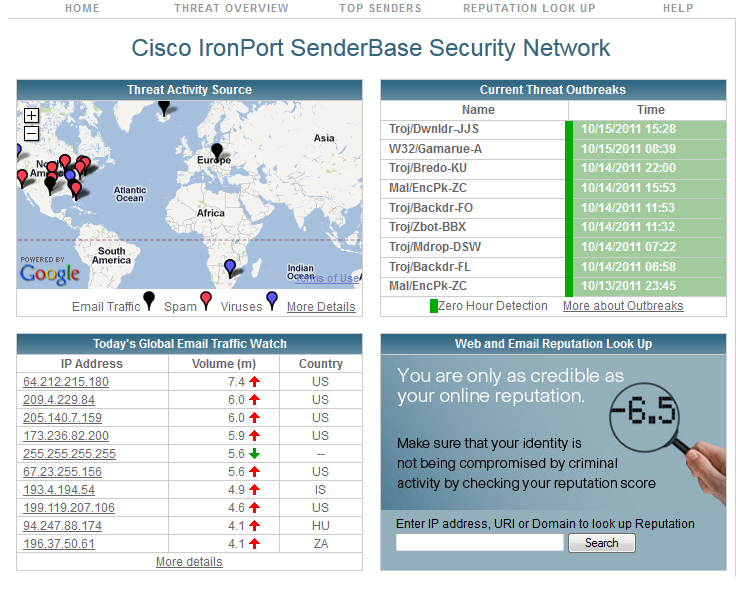
La Red SenderBase

Tome control con SenderBase™—la red de monitoreo de tráfico Web y de correo electrónico más grande del mundo. La red SenderBase de IronPort provee una visión sin precedentes de las amenazas a la seguridad en todo el mundo, en tiempo real. SenderBase puede ser utilizado como un "servicio de reporte de crédito" para correo electrónico, ofreciendo información comprensiva que los proveedores de Internet (ISPs) y las compañías pueden utilizar para diferenciar remitentes legítimos de spammers y otros atacantes y le permite a los administradores de correo electrónico tener una clara visión sobre quién les envía correo.
Descargar la visión general de IronPort SenderBase


IronPort SenderBase y el appliance de Seguridad de Correo Electrónico IronPort

Los clientes de seguridad de correo electrónico empresarial de IronPort cuentan con el poder que les brinda la combinación de SenderBase; los filtros de Reputación Web IronPort Reputation Filters™, una medida preventiva que protege a los usuarios de los virus horas antes que otros proveedores de anti-virus; y el asignador de puntajes de reputación SenderBase Reputation Score (SBRS), que integra la información de SenderBase para asignar un puntaje indicando el nivel de amenaza de cada mensaje entrante.

martes, 7 de junio de 2011

Fortinet - VPN por PPTP para usar con iOS,Windows,Windows mobile.

Debido a sus comentarios en el Post VPN en iPod, iPad y iPhone, decidi ponerles los pasos para crear la cuenta PPTP en el Fortinet que servira para configurar una conexion VPN desde cualquier dispositivo (Laptop, PC, Telefono,Pda,Tablet,etc) que tenga acceso a internet y soporte el protocolo PPTP(Point to Point Protocol).

Esta conexion les proveera acceso a remoto a su red, desde cualquier parte del mundo con una conexion disponible a internet. Una vez conectados, podremos hacer uso de herramientas de control remoto como el Escritorio Remoto (RDP) mismo que utiliza el Terminal Server, VNC, Administracion por Web, SSH, etc. dependiendo de las aplicaciones que tengamos disponibles en nuestro dispositivo cliente.

Configuraciones en Fortinet:

  1. Inicia Sesion en tu Fortinet en mi caso es un 100A, no hay mucha diferencia en la interfaz web, de los modelos, asi que las pantallas seran similares si no iguales., en el explorador web excribe https://192.168.1.254 (la ip de tu fortinet, segun sea el caso).
  2.  Una vez adentro, nos vamos al menu USER>Local para crear el o los usuarios. Asignamos un nombre y contraseña y creamos tantos como necesitemos o solo 1 para nuestro dispositivo movil.
  3.  Ahora crearemos un Grupo de usuarios con el nombre USUARIOS PPTP en USER>User Group como se muestra en la figura, con el tipo: Firewall  y tipo de perfil : Unfiltered.  y asignamos (->) a nuestros usuarios en ese grupo pasandolos del lado derecho con el boton de la flecha. y pulsamos Aceptar para guardar.
  4.  Ya tenemos el o los Usuarios, que se conectaran, por lo que ahora configuramos el servicio VPN. Para ello vamos al Menu VPN > PPTP  alli asignamos un rango de direcciones IP de nuestra red, para los clientes que se van a conectar y que les seran asignadas automaticamente por el Router. de igual forma seleccionamos la opcion Enable PPTP y en User Group, Seleccionamos el Grupo de usuarios que creamos previamente para establecer que tales usuarios seran nuestros clientes PPTP.
  5. El siguiente paso es Crear el segmento de IPS que asignamos a nuestros clientes y que nos servira para que nuestro firewall les permita acceso y les asigne una IP para entrar a la red. Para esto vamos al menu FIREWALL>Adress y pulsamos nuevo Le ponemos un nombre al segmento y establecemos la IP inicial y la IP final, como se muestra en la figura.
  6. Ahora como paso Final Crearemos una Politica en el Firewall para permitir que nuestros visitantes (usuarios) puedan tener acceso desde fuera. Para esto vamos al menu FIREWALL >Polici  y pulsamos sobre nueva. en los parametros Selecciona Source Interface(Interfaz  Origen) : Wan1 o External segun tu caso, en Source Adress : (el segmento de nuestros clientes que creamos en el paso 3). Destination interface (interfaz Destino): Internal, Que es nuestra red local, y en Destination Address: El segmento de Ips que correspondan. si no cuentas con uno por defecto, selecciona Any  o Crea un segmento que contenga todas tus direcciones.


Prueba de la Conexion.

  1. Desde tu dispositivo movil, o tu laptop windows, ve a conexiones de red y selecciona la opcion crear una conexion o red.
  2. Selecciona la opcion Conectar a mi red de Trabajo VPN, No marcar una conexion antes, si se presenta la opcion.
  3. Selecciona la opcion, usar mi conexion de Internet (VPN)
  4. Introduce la direccion o IP de tu Router VPN, y asigna un nombre a la conexion.
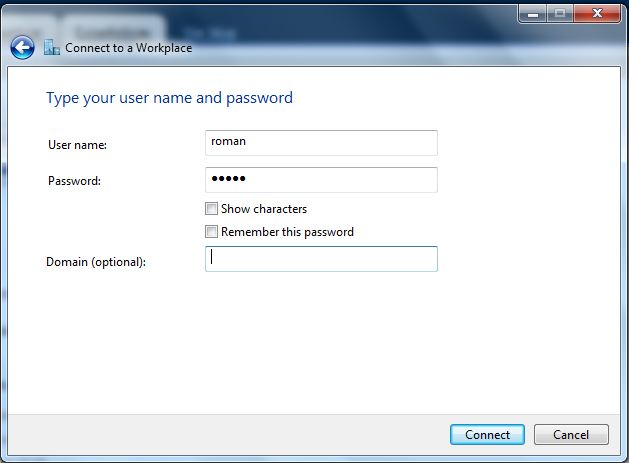
  5. Ahora solo basta introducir tu nombre de usuario y contraseña que corresponda a uno de los que creamos en el fortinet.
  6. Pulsa Conectar y listo.


jueves, 31 de marzo de 2011

Pc demasiada lenta? Tal vez tengas un Zombie

Si, tal como se lee, si tienes una pc en la que acostumbras navegar y en momentos, sientes extremadamente lenta, a pesar de no tener abierto mas programas, ni estar ejecutando tareas en  segundo plano, puedes tener un  Zombie de una red P2P en tu equipo. Esto hace que este sirviendo de punto de acceso para la transferencia de archivos hacia otros lados sin tu consentimiento.


Sintomas:
  • La computadora inicia normal y es rapida.
  • Despues de unos minutos u horas, se vuelve lenta sin motivo aparente.
  • Al abrir la ventana de procesos o tareas (taskmagr) notas un proceso llamado ipz
  • El proceso ipz consume entre el 80 y 90% de uso de CPU.

Solucion:
  • En el menu ejecutar  escribe :   services.cpl  y pulsa Enter para abrir la venta de procesos del sistema.
  • En la lista que se despliega, localiza Intelligent P2P Zombie.
  • Pulsa sobre propiedades del servicio y cambia el estado de Automatico a Desactivado.
  • Pulsa el boton Detener.
  • Reinicia la pc y con eso queda resuelto.

sábado, 29 de enero de 2011

Configurar Airprint en Windows

Airprint es la tecnologia adicional que acompaña al airplay en el ios4.2 originalmente concebida para imprimir en printers con wifi compatibles a airprint. No utiliza una impresoras conectadas por USB. sin embargo con esta aplicacion, y el uso del Bonjour que tiene el Itunes se puede publicar nuestra impresora compartida en la red (USB o LPT), de forma que nuestra PC sea un Servidor de AirPrint para los dispositivos Wifi de Apple como el ipod y ipad.

A continuacion se describe la configuracion para imprimir del ipod, ipad o Iphone a una impresora compartida conectada a una PC con windows a travez del Airprint.


Requerimientos:

  • PC con Windows Xp, Vista o 7 (32 o 64 Bits)
  • ITunes 10.1 Instalado
  • Ipad, Ipod Touch o Iphone.
  • Impresora Conectada (USB, LPT, LAN) y Compartida en Red.(para poder visualizarla)
  • Airplay para windows --> descargar
Configuracion de la PC.
  • Cree una carpeta con el nombre "C:\Program Files (x86)\AirPrint\"
  • Descargue el Airplay para windows y extraigalo en esa carpeta.
  • Abra una consola como Administrador o escriba "cmd" en ejecutar.
  • Una vez en la consola, escriba los siguientes comandos segun su version de windows:
    • Windows 64bits:
       
      • sc.exe create AirPrint binPath= "C:\Program Files (x86)\AirPrint\airprint.exe -s" depend= "Bonjour Service" start= auto
         
      • sc.exe start AirPrint

        Windows 32bits:
        sc.exe create AirPrint binPath= "C:\Program Files\AirPrint\airprint.exe -s" depend= "Bonjour Service" start= auto
        sc.exe start AirPrint
  • Lo anterior creara un servicio en windows con el nombre Airprint.
  • Asegurese que el programa esta desbloqueado en el Firewall, ya que de otra forma no permitira la conexion.
  • Listo.

Configuracion del Ipod, Iphone o Ipad.

  • Abra un documento o libro en el ibooks, por ejemplo.
  • Pulse el icono de la flecha y pulse en Imprimir.
  • Pulse Seleccionar Impresora.
  • Ahora podra ver la impresora que tenemos compartido en la PC donde instalamos el Airplay.

  • Seleccione el rango de Paginas a imprimir.

  • Pulse Imprimir para enviar la Impresion.
  • El documento debe salir impreso.

jueves, 27 de enero de 2011

Cambiar IP en Thompson TELMEX

Para cambiar la Ip en el modem Thompson de infinitum, acceda al modem escribiendo la direccion http://192.168.1.254  en su navegador web.

  •  Escriba el usuario TELMEX y la clave del inalambrico (WEPKEY) como password.

  • Una vez dentro el modem vaya a   Inicio > Red doméstica > Interfaces > LocalNetwork que es la direccion ->http://192.168.1.254/cgi/b/intfs/_intf_/ov/?be=0&l0=3&l1=1&&name=LocalNetwork

  • Pulse Configurar.
  • Desactive la casilla del DHCP y Pulse aplicar. Esto nos permitira cambiar el segmento de las direcciones que se van asignar.(asegurese de tener una ip estatica 192.168.1.X pues al desactivar el DHCP puede perder el acceso al modem).

  • Pulse Editar en la linea de DHCP para cambiar la direcciones que va repartir el modem. en nuestro caso 172.16.0.1-172.16.0.5. y pulse aplicar.

  • Pulse Editar en direcciones IP 192.168.1.254 para cambiar la IP al modem, de forma que sean del mismo segmento. en nuestro caso 172.16.0.254.

  • Ahora pulse activar DHCP y presione Aplicar. esto cambiara la ip del modem y activara el DHCP para repartir el nuevo segmento de ips que le asignamos. Esto hara que perdamos contacto con el modem, por lo que tenemos que entrar a propiedades de red en nuestra PC y en protocolo TCP/IP obtener una ip automatica.

  • Para acceder al modem, lo haremos con la nueva direccion http://172.16.0.254.
  • Listo.

lunes, 18 de octubre de 2010

Acceso Remoto Licencias HASP4, HASP HL , SENTINEL HASP

Para los que no saben que son las Llaves Hasp, son un tipo de llaves fisicas con un EPROM que restringe el uso de programas a travez de esquemas de licenciamento. debido a que los programas validad cada determinado tiempo la licencia de uso en este dispositivo a travez de diferentes protocolos  que son configurables como el TCP/IP, NETBIOS o IPX. Estas llaves son fabricadas por el proveedor Aladdin y Safenet.

A continuacion se describe una tecnica basica para utilizar las licencias en red por medio de TCP/IP y Compartirlas con Multiples Equipos Sin necesidad de cambiarla de equipo. Para esto necesitan:

  1. La PC o Servidor al que va conectado la Llave necesitar tener libre el puerto 475 y 1947
  2. Instalar el License Manager desde la pagina de SafeNet.
  3. Copiar la aplicacion en las PC Clientes.
  4. Para configurar el acceso y decirle a la aplicacion en donde va buscar la licencia, necesita crear un archivo de configuracion llamado "nethasp.ini" con el siguiente texto:
; Inicio de Archivo - Section-specific Keywords for the TCP/IP protocol.


NH_SERVER_ADDR =192.168.1.5     ; IP del Servidor o PC con la Llave NetHASP


  NH_PORT_NUMBER =475        ; Puerto por el cual busca la licencia:

NH_TCPIP_METHOD = TCP        ; Tipo de protocolo usado.

;Fin Archivo


Con esto la aplicacion debe iniciar sin problemas, en una  LAN o WAN. como si la llave estuviese conectada en la PC Cliente.

jueves, 30 de septiembre de 2010

Configurar Forticlient VPN

Este procedimiento describe como configurar una VPN desde una computadora hacia un Fortigate 100A o cualquier modelo con la función de VPN. Para esto utilizaremos el Forticlient, que será nuestro cliente VPN y podremos tener un enlace estable, que puede utilizarse para las empresas con sucursales, sin necesidad de tener un equipo por cada una de ellas. Basta con tener un equipo en el nodo central o la Matriz y hacer conexiones hacia él con el Forticlient.

1.     Configurar el Servidor.
·         En el apartado de VPN
o    Crear una nueva Fase1
o   
o    Crear una nueva Fase2 , con la Interfaz que creamos.
o   
·         En System -> Network -> Interfaces.
o    Crear una nueva Interfaz
o   
·         En Router -> Static
o    Crear una ruta estática o segmento para los clientes que se van a conectar.

2.     Configurar el Cliente.
·         Instalar Forticlient EndPoint Security.
o
o Seleccione la Edición Libre.
o
o Solo utilizaremos las funciones IPSEC VPN y Webfilter.
o
o  
o
o En la ventana seleccionas con click derecho, Nuevo..
o
o En el dialogo, llenar la información solicitada y en el tipo IPSec Manual
o
o
o Se eliminan las encriptaciones adicionales, para hacer mas agil, la conexión. Se dejan únicamente las visibles. 3DES MD5
o
o Aquí asignamos la IP que queremos y por la cual accederemos a la computadora remota.
o
o Aquí pondremos los datos del usuario con los que se va logear en el server.
o
·         Si todo ha ido bien. Ahora veremos una pantalla de OK, y conectado.
·         Minimizamos la pantalla y solo se mostrara el icono en la barra de tareas.
·         Ahora ya podremos acceder al host remoto.

Posterior a esto, con ayuda del RemoteAdmin o VNC ya podemos acceder al equipo para proporcionar soporte o compartir aplicaciones.